

【安装包获取】:https://soft.shenyecg.com/Details/2858?TG=12822
【素材参考网站】:https://www.surfcg.com/?TG=12822
【Phoenix FD-相关学习课程】
https://www.shenyecg.com/AllCourse/0-0-175-0-0-0-0?TG=12822
Phoenix FD是专为艺术家打造的全能流体动力学插件,可以模拟真实的火焰,烟雾,液体,海洋,泼溅,雾气等等效果。使用方便的参数来完善,调整并渲染各种基于物理的流体效果。与行业最主流的工具兼容,如: OpenVDB, Alembic, Krakatoa 和 thinkingParticles。与 3ds Max 无缝整合,并针对 V-Ray 渲染做了优化。

软件语言:中文版
软件大小:758MB
系统要求:Win10/Win8
软件类别:特效
1.下载获得安装包
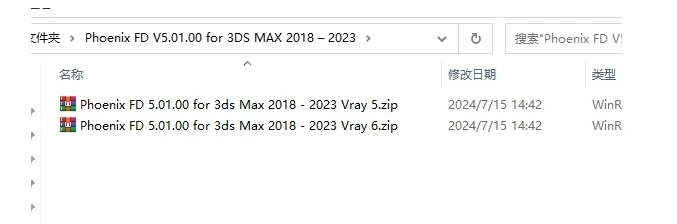
下载获得安装包,这里为大家提供了2个安装包,主要是针对不同的VRay版本的,一个VRay 5和一个Vray 6。大家自行根据自己的VRay版本再进行选择解压哪一个压缩包
2.以Vray 5的压缩包进行为例讲解
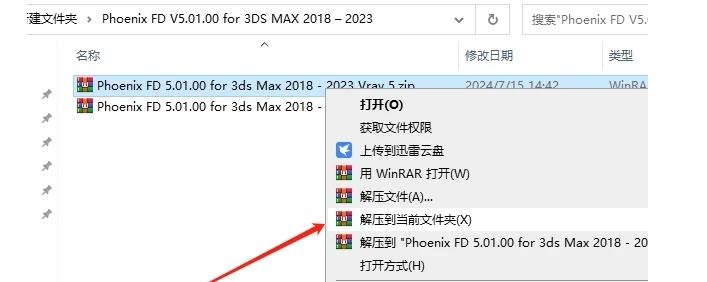
以Vray 5的压缩包进行为例讲解,鼠标右键解压(Vray 6压缩包的操作也和Vray 5的一致,跟着操作即可)
3.根据自己的3dmax版本选择火凤凰插件版本
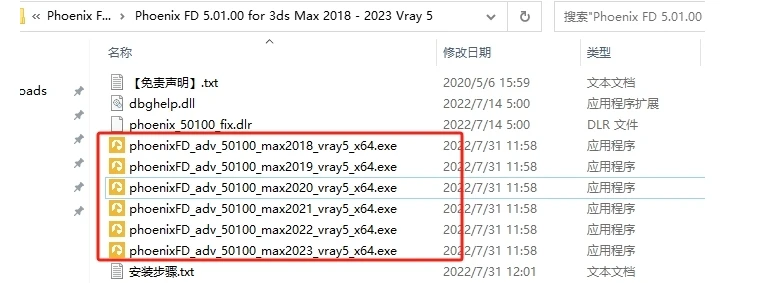
根据自己的3dmax版本选择火凤凰插件版本,这里为大家提供了2018-2023版本的火凤凰插件,大家自行选择,接下来我们将以3dmax2020版本为例进行讲解,其他步骤操作一致,跟着操作即可
4.运行phoenixFD_adv_50100_max2020_vray5_x64.exe
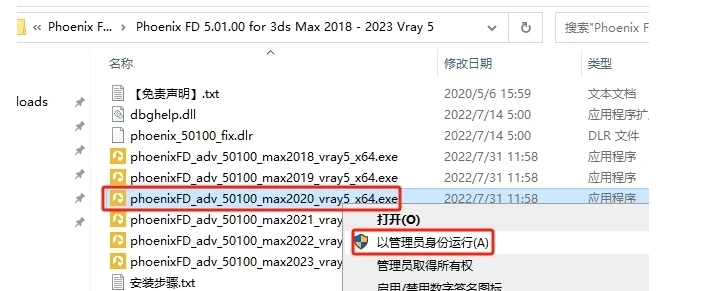
选择phoenixFD_adv_50100_max2020_vray5_x64.exe鼠标右键以管理员身份运行
5.火凤凰插件安装许可协议接受并安装
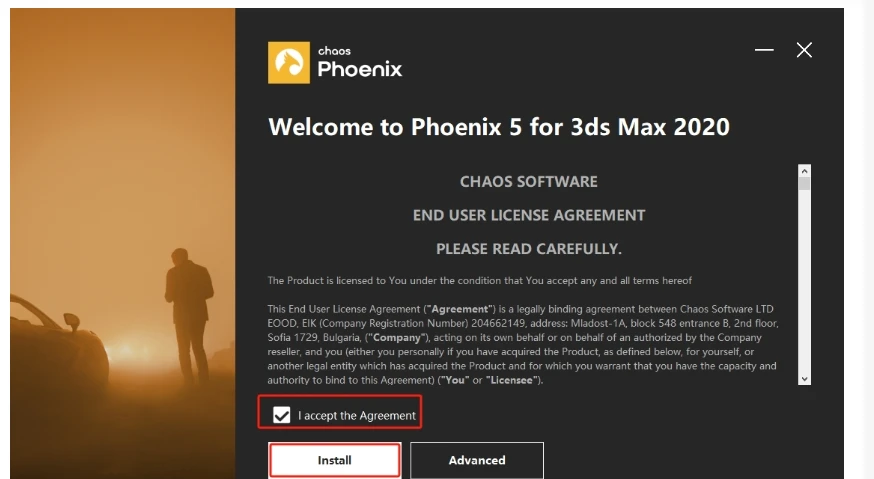
勾选“I accept the Agreement”,然后点击“Intsall”
6.火凤凰插件安装中
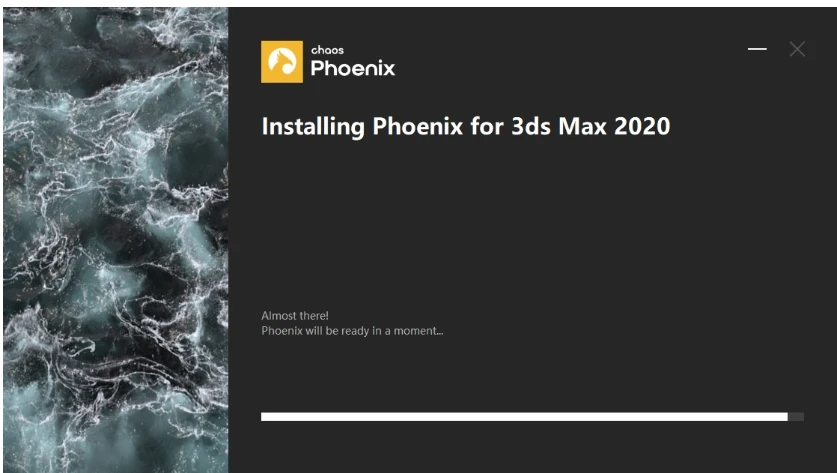
火凤凰插件安装中,稍等一下
7.火凤凰插件安装成功
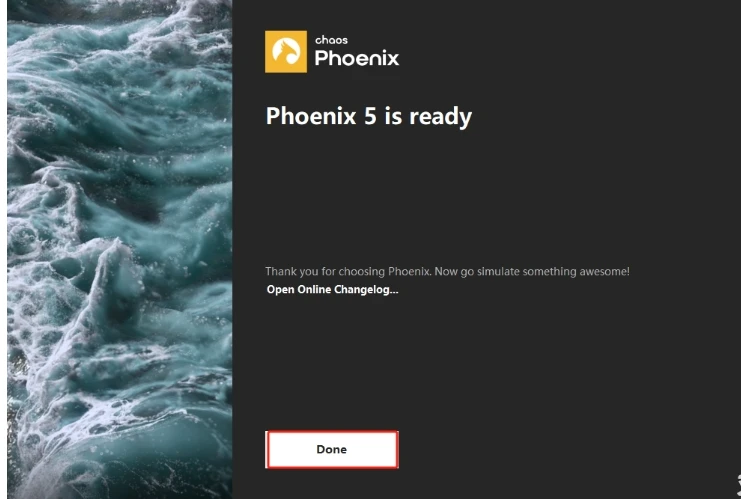
火凤凰插件安装成功,点击Done
8.打开3dmax软件安装目录位置
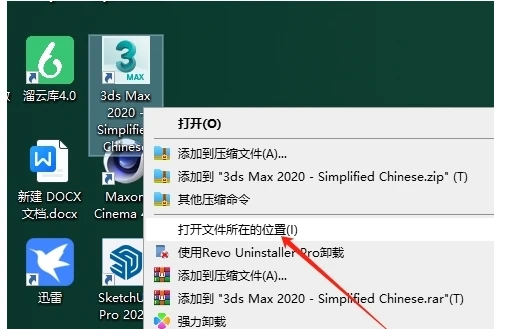
在电脑上找到3dmax软件,鼠标右键打开文件所在的位置进入安装目录位置
9.打开Plugins文件夹
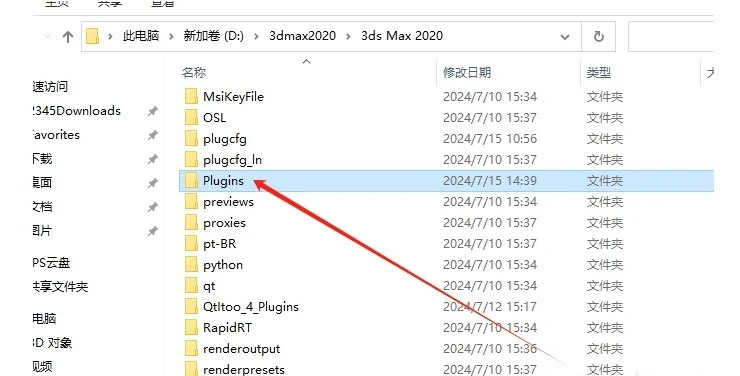
找到并打开Plugins文件夹
10.打开Phoenixfd文件夹
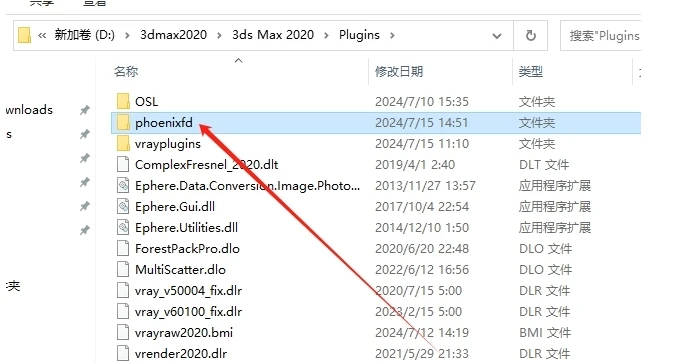
打开Phoenixfd文件夹进去
11.复制phoenix_50100_fix.dlr

复制phoenix_50100_fix.dlr到刚才打开的phoenixfd文件夹下
12.再复制dbghelp.dll
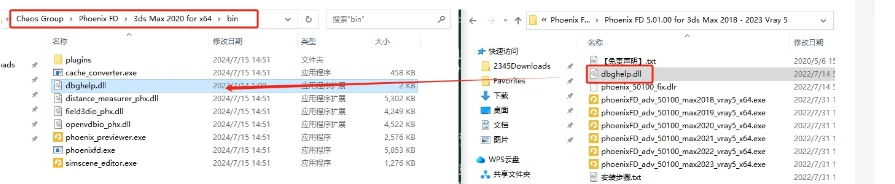
再复制dbghelp.dll到路径C:\Program Files\Chaos Group\Phoenix FD\3ds Max 2020 for x64\bin下
13.打开3dmax软件
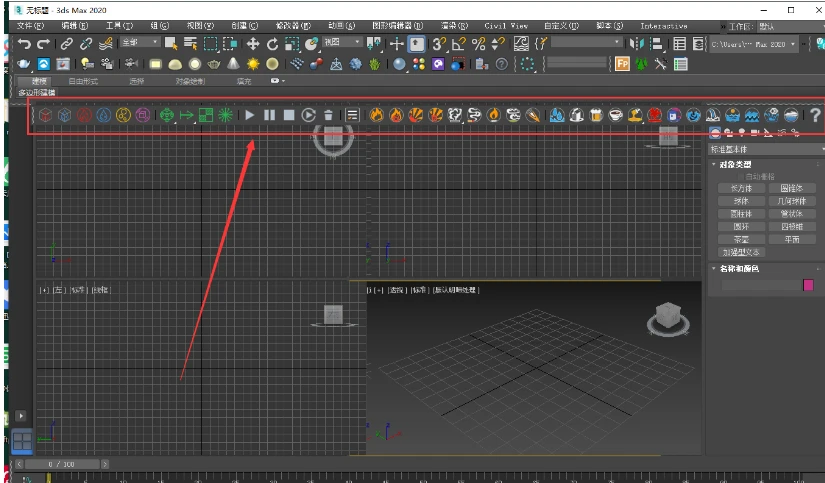
打开3dmax软件,此时就可以看到火凤凰插件功能栏了,点击功能即可开始使用啦
【安装包获取】:https://soft.shenyecg.com/Details/2858?TG=12822
【素材参考网站】:https://www.surfcg.com/?TG=12822
【Phoenix FD-相关学习课程】
https://www.shenyecg.com/AllCourse/0-0-175-0-0-0-0?TG=12822
