
YUZU在2024年就关停了,Cira项目也被牵扯到了一同被关停,不过无关紧要。目前的版本已经支持运行比较多的游戏了,除了部分没有优化的游戏。
链接里面的版本我已经整理好了,都是整合便携版本,直接下载就能用,也不需要密钥个固件,只有100MB左右大小。链接里面有多个版本,Citra最后的两个版本,Nightly-2104和Canary-2798;Citra的后续分支版本Lime3ds,有linux版本、MacOS版本、win版本(两个),也停更了;还有一个Lime3ds的后续分支版本,目前官方还有更新,就是Azahar,但是它有点特别,可以去看看官网说明,Azahar这个版本不再支持“.3ds”后缀的游戏文件,有些无奈,好在有工具可以把cia游戏文件转换成cci后缀格式,这样就支持了,格式转换工具也在链接里面。自己选择一个版本下载就行,都差不多。只要会一个,其他都一样的道理。
老样子,3ds模拟器不支持win10以下的版本,电脑配置太旧也是进不去模拟器的,这个自己去衡量一下。另外,不要觉得3ds模拟器的配置要求会比YUZU和龙神低,都是差不多的,如果你想要一个流畅、正常的游戏体验的话。至于很多人说的3DS实机的“裸眼3D”,只是一个没什么用的噱头,不用太在意。
电脑配置要求这块,和YUZU差不多,3ds模拟器完善程度远远还不及cemu,何况它还停更了,这个不用指望这么多,电脑的CPU单核性能要强、内存至少16G、要有高性能独显、用固态硬盘。
我这里以windows平台的citra-Canary版本为例进行说明,下载模拟器后,解压,注意!模拟器和游戏文件的下载位置可以选择D盘或者E盘,不要直接下载在C盘!不要直接下载在桌面!桌面上的软件和快捷方式的路径位置都是在C盘,如果没有更改过的话。可能很多人下载安装软件的习惯都是直接点击“下一步”、“下一步”、“安装”......看都不看一眼,然后软件肯定是默认安装在C盘,特别是在电脑上下载了很多软件,最后出现“C盘爆炸”的情况,这种习惯一定要改,每次安装软件的时候,尽量把路径选择在C盘以外的磁盘里面,如D盘、E盘或者F盘;除了一些特定的、比较特殊的软件只能选择安装在C盘以外。 QQ群聊:177920810 解压完下载的模拟器之后,我们再来新建一个游戏文件夹,命名用英文字母就行,不要出现中文字符,可能会乱码;这个游戏文件夹是用来存放游戏文件、补丁和DLC,可以和模拟器文件夹在同级目录下,例如:模拟器文件夹路径为D:\Game\Citra,游戏文件夹为D:\Game\GameFile,两个都是同级目录,方便查找和修改游戏文件和数据。此外,模拟器文件夹和游戏文件夹所在的整个路径不得出现中文字符和其他特殊符号,以免乱码,用英文字母表示就行。
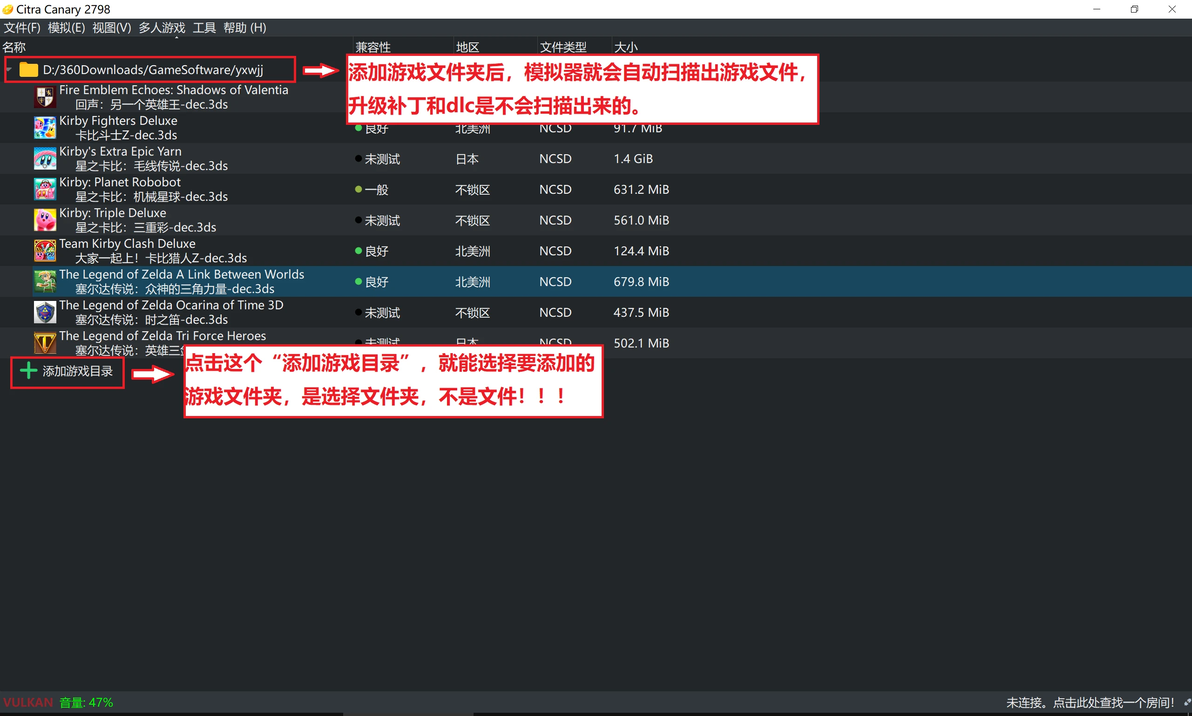
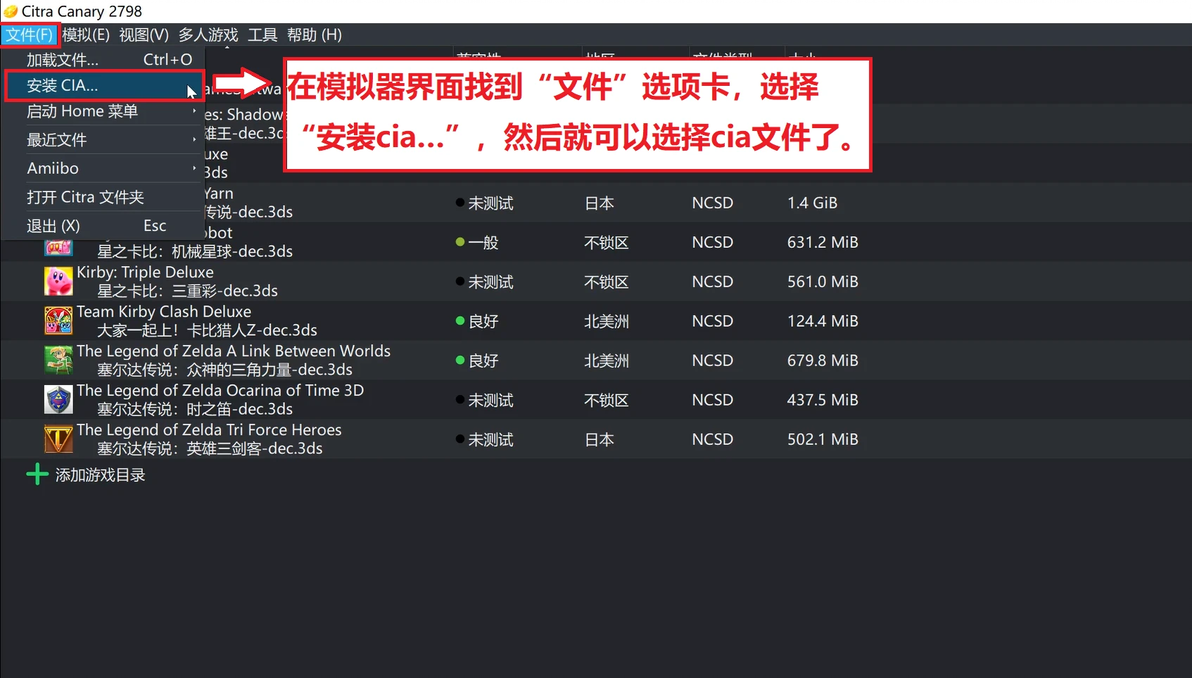
如果这个游戏有升级补丁和DLC的话,都是cia格式的文件,也可以进行安装,如图所示。cia文件安装后,它文件会保存在模拟器数据文件夹里面。这里,我再三强调一下,不要直接安装cia格式的游戏本体文件,老老实实转换格式,添加文件夹,让模拟器扫描识别。
如果运行某个游戏的时候,出现“....需要一台实体3ds游戏机进行解密.....”的提示,说明游戏文件是处于加密状态,这个时候就可以用3DSFormat格式转换工具进行解密,这个工具在链接里面也有,使用方法可以去工具作者那里看看:使用方法。如果是缺少字库文件导致的报错,在链接里面也有字库文件,把里面的shared_font.bin文件放进模拟器数据文件夹里面的sysdata文件夹里面即可。
鼠标右击游戏图标可以进行更多操作,存档文件和mod文件操作,这个就不再赘述。关于这个游戏帧率的问题,有的游戏是60帧,有的是30帧,至于帧补丁,基本都是没有。这个也不必强求。
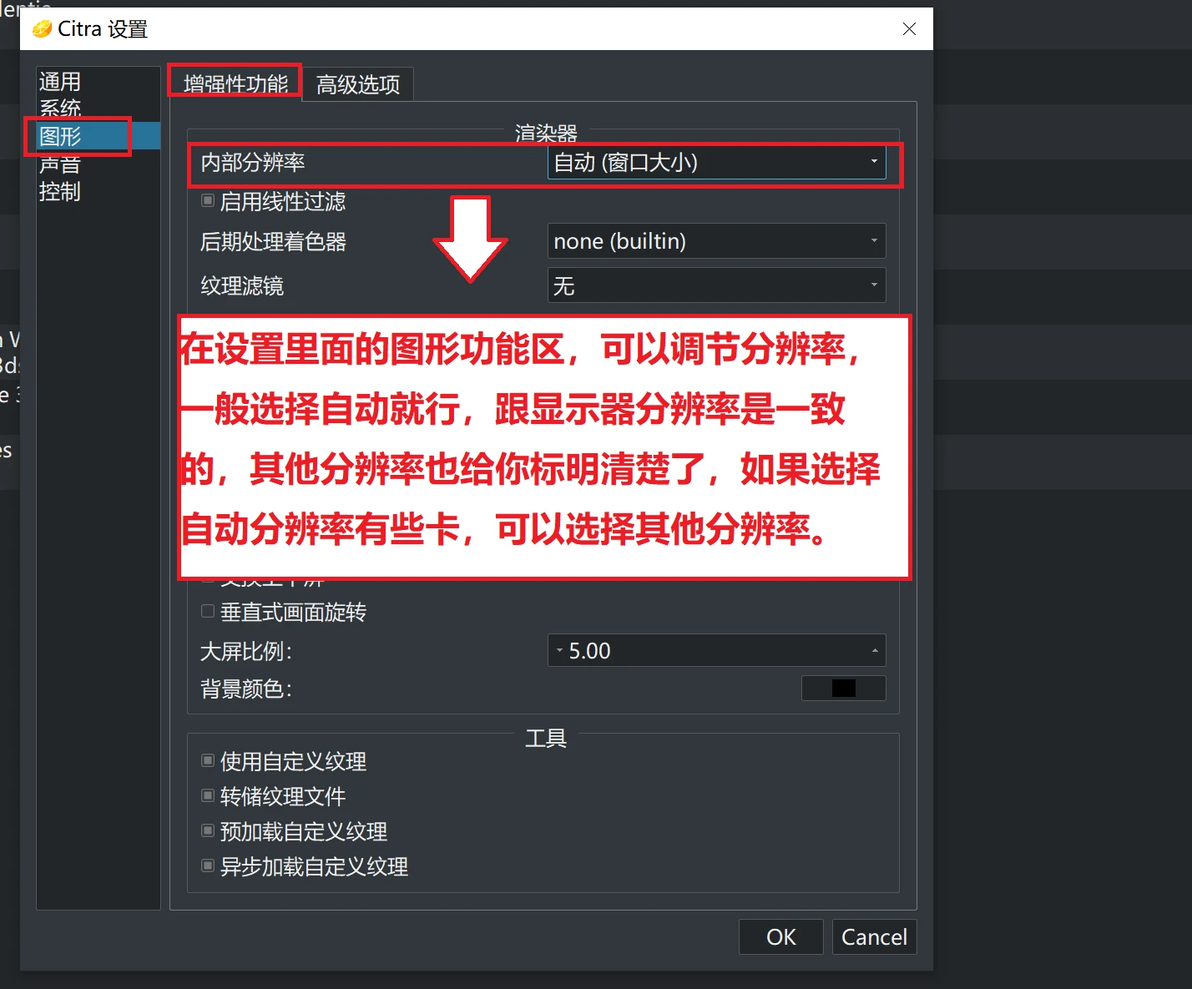
分辨率设置
关于这个控制器按键映射也讲一下,不管你用的是手柄还是键盘,都要记得在模拟器设置里面调节一下这个控制器映射,只能手动设置按键映射,就算连接的是手柄,它也不会自动映射好,这个不要怕麻烦。citra也是不支持鼠标映射的,和龙神一样。
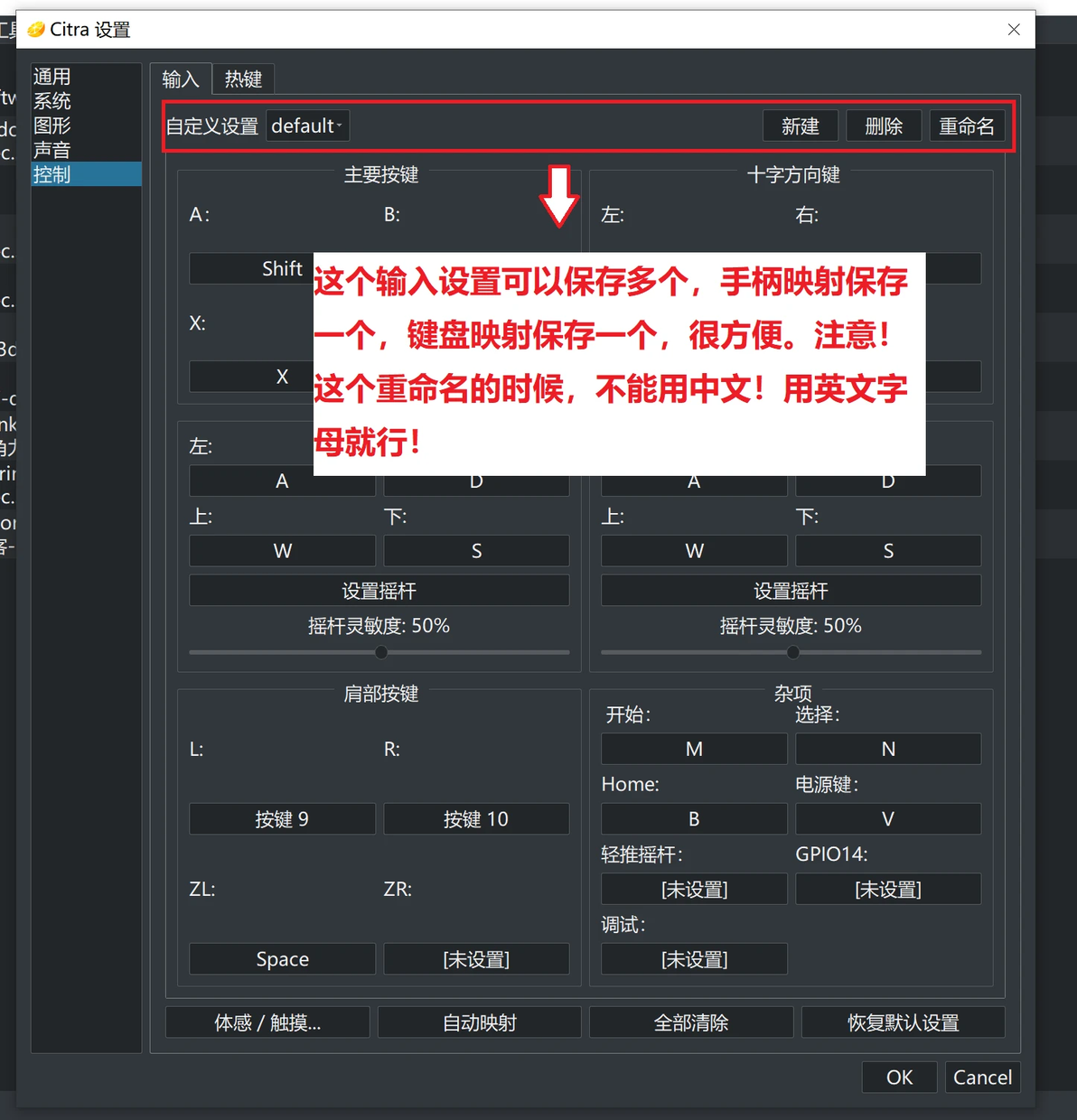
按键映射
这里补充一点,关于Citra模拟器的便携化。如果你的电脑是在官网或者其他什么地方直接下的模拟器安装包,解压打开后发现没有user文件夹,这时直接运行主程序文件的话,C盘目录“C:\Users\Administrator\AppData\Roaming”下会新建一个Citra文件夹来存放模拟器的游戏数据,这样的话,不方便查看和查找删改游戏数据。所以我们先不着急运行主程序文件,可以先在模拟器目录下新建一个user文件夹,这样就完成了便携化操作,也就是变成了整合版,所有相关程序文件都在模拟器目录下,相应地,可能需要安装密钥和固件;当然了,这个版本是不需要的。便携化操作的好处就在于方便U盘移动和网盘存储。
再讲一下关于移植存档的问题,关键就在于这个user文件夹。移植存档数据很简单,直接把旧的模拟器里面的user文件夹复制粘贴替换到新的模拟器的user文件夹里面,然后再打开新的模拟器运行,如果读取游戏存档时出现警告和错误,说明新旧模拟器的存档文件是不兼容的,这个时候不要着急,直接正常打开游戏,不要读档,看看游戏记录有没有自动保存,如果没有的话,就只能重新开始玩了,或者是保留旧的模拟器版本,不更新。
以上就是该模拟器版本的主要内容介绍,其它功能就由大家自己去慢慢探索。如果有错误或者不足之处欢迎大家留言评论指出,一定及时改正。
最后希望大家能够玩得开心!
同时也在此强调几点:在这里我仍然呼吁大家支持正版!不管是电脑还是手机上的模拟器,都需要高配置高性能和兼容性,都是不完善的,还有很多漏洞,当你解决了上面的大部分问题,打算高高兴兴地开始游玩,点开后游戏发现玩起来太卡了、黑屏、带不动,那只能选择放弃了。“免费的才是最贵的”,模拟器虽然是免费的,但是它却需要一台高价的高性能高配置的载体才能支持正常运行。如果有条件的话,直接买台NS掌机吧,以上这些乱七八糟的问题就统统不存在了,“能用钱解决的问题向来都不是问题”。
