
有没有文件经常丢失的朋友?
无论是工作中的重要文档,还是生活里的珍贵照片、视频,一旦丢失,带来的损失可能难以估量。
因此,学会自动备份电脑数据很重要,那电脑上如何自动备份数据呢?
小编这就教你四个实用又高效的小技巧,看完就会!

一、利用系统自带功能
(一)Windows 系统
文件历史记录(Windows 10/11):这是 Windows 系统自带的实用备份工具,能自动将选定文件夹中的文件备份到外部硬盘、网络位置或云存储服务。
操作步骤:
打开 “设置” 应用,选择 “更新和安全”>“备份”>“添加驱动器”,在弹出对话框中,选择用于存储备份的外部硬盘或网络位置,确保所选驱动器有足够空间存储备份文件。
在 “备份选项” 下,开启 “自动备份我的文件” 功能。
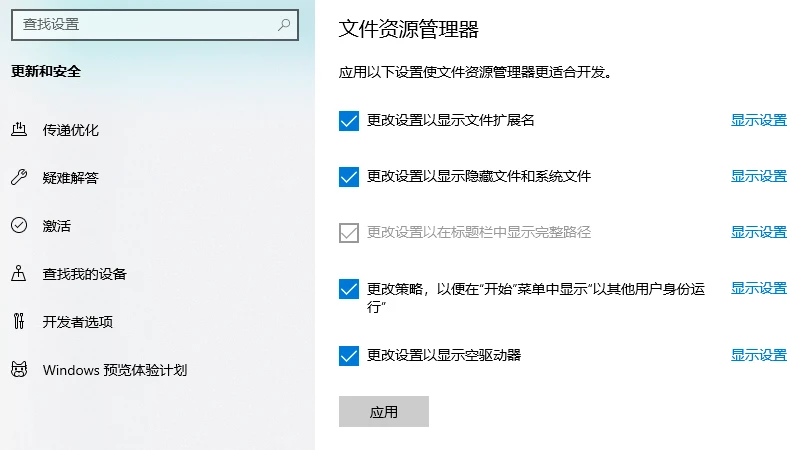
Windows 默认备份用户文件夹(如文档、图片、视频等)中的文件,也可点击 “更多选项” 自定义备份内容,添加或排除特定文件夹。
调整备份频率,Windows 允许设置备份间隔时间,如每小时、每天等,可根据数据更新频率和重要性选择。
备份和还原(Windows 7 及以上):
操作步骤:
在任务栏搜索框输入 “备份和还原 (Windows 7)” 并打开。
在备份和还原窗口中,单击 “设置备份” 。
选择要保存备份的位置,如本地 / 外部硬盘或网络位置,单击 “下一步” 。
选择 “让我选择” 创建自定义备份,单击 “下一页”。
选择需要备份的项目,可根据需要选择是否在备份中包含系统映像,然后点击 “下一页” 。
检查备份设置并单击 “保存设置并运行备份” 。若要设置自动备份,单击 “更改设置” 设置自动备份任务执行间隔频率。
(二)Mac 系统
Mac 的 “时间机器” 功能可自动备份 Mac 上的所有数据,包括系统文件、应用程序、用户文件等。
操作步骤:
准备一个外置硬盘,容量最好大于 Mac 硬盘存储容量。
将外置硬盘连接到 Mac,系统会提示是否将其用于 “时间机器” 备份,选择 “用作备份磁盘”。
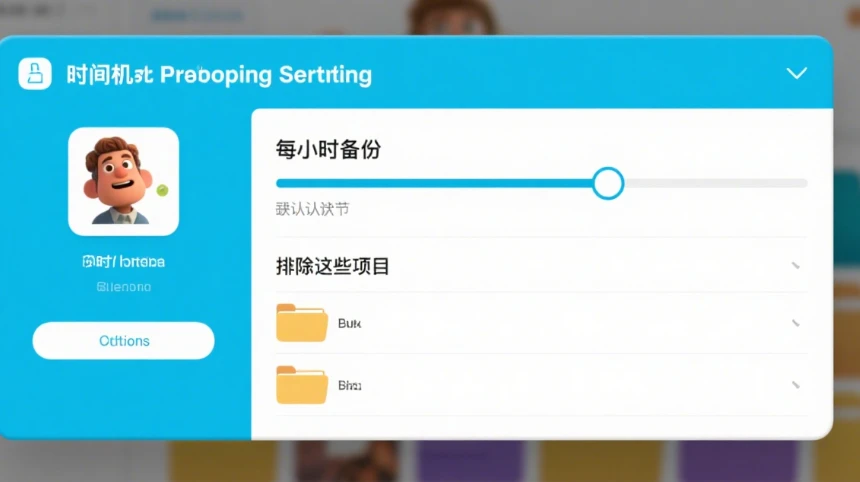
若未提示,打开 “系统偏好设置”,点击 “时间机器” 图标,开启 “时间机器”,选择备份磁盘。
“时间机器” 默认每小时备份一次,也可在 “选项” 中调整备份频率,排除不想备份的文件或文件夹。
系统自带功能的优势是无需额外安装软件,操作相对简单,适合普通用户进行基础数据备份。但功能相对有限,如备份策略不够灵活,对复杂备份需求可能无法满足。
二、借助云存储服务
常见的云存储服务,如百度云、Google Drive、Dropbox、OneDrive 等,都提供便捷的在线备份和同步功能。
(一)操作步骤
注册并登录到选择的云存储服务提供商的账户。
安装并登录云存储客户端(部分服务可能无需安装客户端)。
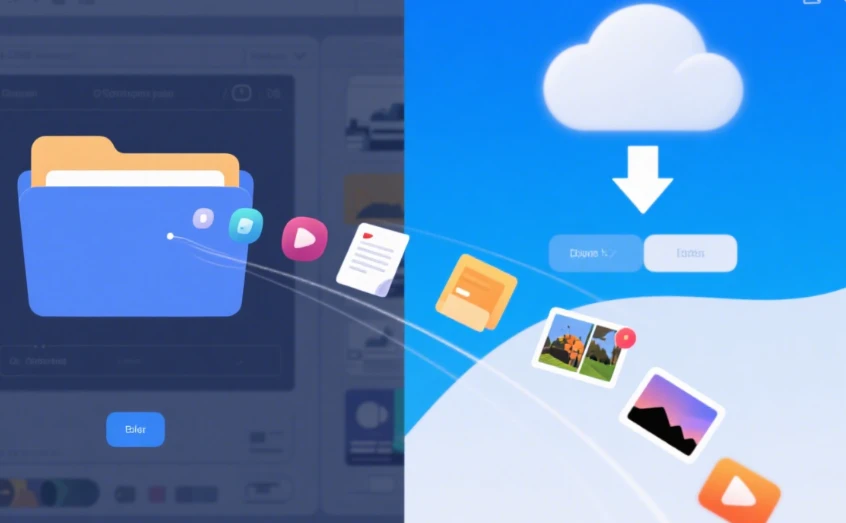
选择要备份的文件或文件夹,并将其上传到云存储服务的服务器上。
根据需要设置自动备份选项,如某些服务提供文件夹同步功能,开启后,本地文件夹有文件新增或修改,会自动同步到云端。
(二)优势
数据可随时随地访问,只要有网络连接,在任何设备上登录账户,都能获取备份数据。
具备跨设备同步特性,在一台设备上修改文件,其他设备登录同一账户也能看到更新后内容。
多数云存储服务有数据加密功能,保障数据安全,还提供自动备份和版本控制,防止误删或覆盖文件后无法恢复。
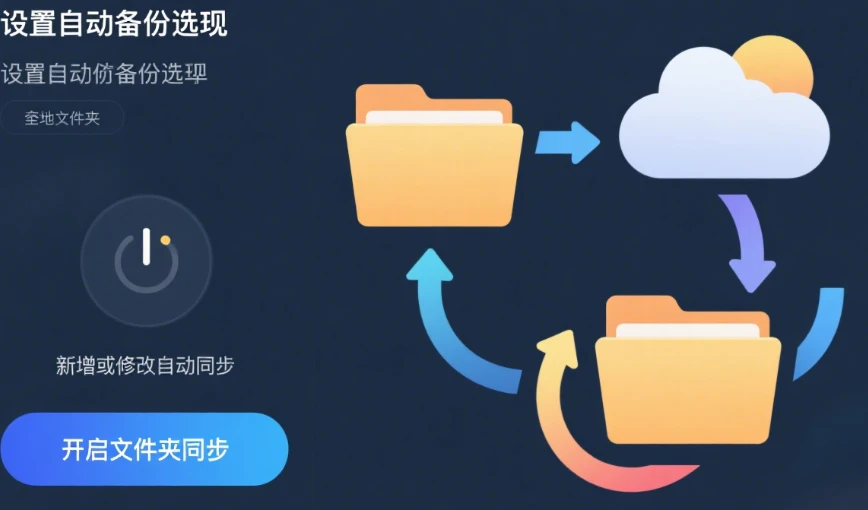
不过,使用云存储服务可能受网络速度限制,上传大文件耗时久;部分云存储免费空间有限,若要更多空间可能需付费。
三、运用外部存储设备
可通过备份软件或系统设置,将文件自动复制到外部存储设备(如移动硬盘、U 盘、NAS 网络附加存储等)中,部分软件支持检测到外部存储设备连接时自动执行备份任务。
(一)操作步骤(以移动硬盘为例,结合 Windows 系统自带备份功能)
将移动硬盘连接到电脑,确保电脑能正常识别。
打开 “设置” 应用,选择 “更新和安全”>“备份”。
点击 “添加驱动器”,选择移动硬盘作为备份目标。
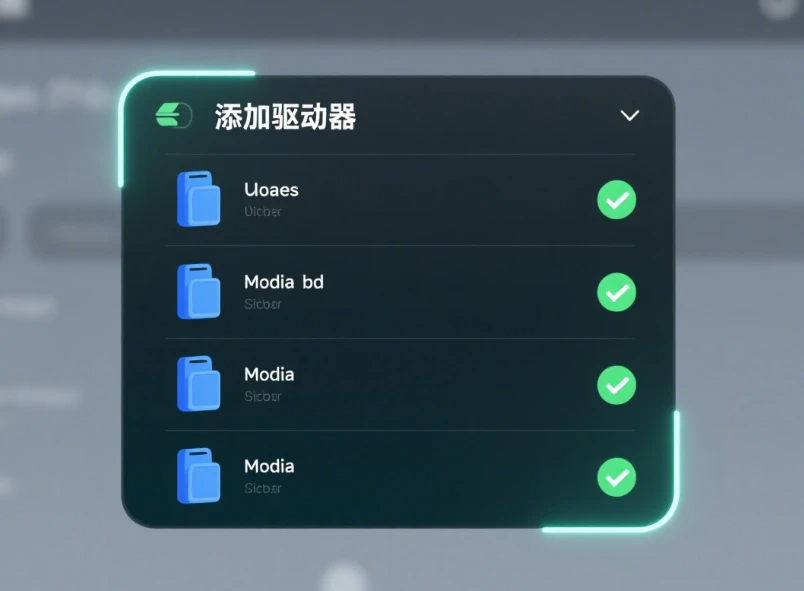
开启 “自动备份我的文件”,可点击 “更多选项” 自定义备份内容和备份频率。
(二)优势
适合需要大容量存储和离线备份场景,如企业备份大量数据,可将数据备份到移动硬盘或 NAS,需要时直接从外部设备读取。
能将文件物理隔离,减少因电脑病毒、系统故障等导致数据损坏或丢失风险。
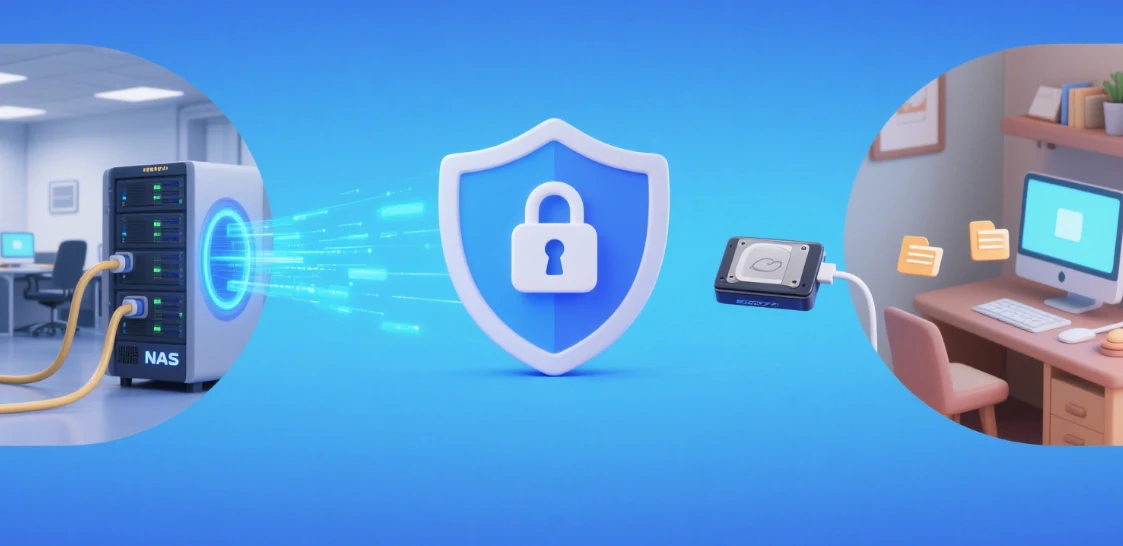
但要注意定期检查外部存储设备状态,防止设备故障导致数据无法读取;使用移动硬盘等设备时,热插拔不当可能损坏设备和数据。
四、部署专业工具
下面我们以安企神软件为例,讲解一下这类软件的主要功能。
它是一款功能强大的数据备份与安全管理软件,在企事业单位广泛应用。
(一)安装与配置
从官方网站下载软件安装包,在电脑上安装软件,并完成相应配置。
安装完成后,打开软件,进入策略模板管理界面。
(二)开启文档备份
在策略模板管理界面中,点击左侧的 “文档安全” 选项,并勾选 “开启文档备份”,启动自动备份功能。
(三)配置备份选项
软件支持多种备份策略,如文档被修改时自动备份、文档被删除时自动备份等,可根据需求选择。
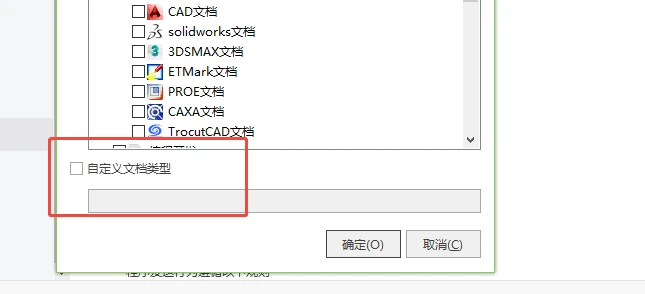
可选择备份的文档类型,并自定义文件格式,如日常办公文档(Word、Excel、PPT 等)、图纸文档(CAD 等)、编程开发文件(.py、.java 等)、图片设计文件(PSD、AI 等)。
(四)设置备份条件
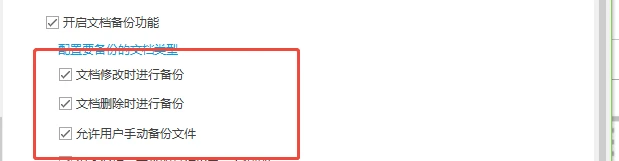
一旦备份策略设置完成,软件将按照预定计划自动执行备份任务,无需手动干预。
以上四种方法,你学会了吗?
今天的分享就到此结束啦,如果有其他问题,可以直接评论区留言~
责编:小雨
