X-AnyLabeling 是一款功能强大的 AI 图像与视频标注工具,集成了多种深度学习算法,旨在提升数据标注的效率和精度。它支持多种标注样式,适配目标检测、图像分割、OCR 等多种 AI 训练任务,广泛应用于自动驾驶、医疗影像、工业检测等领域。
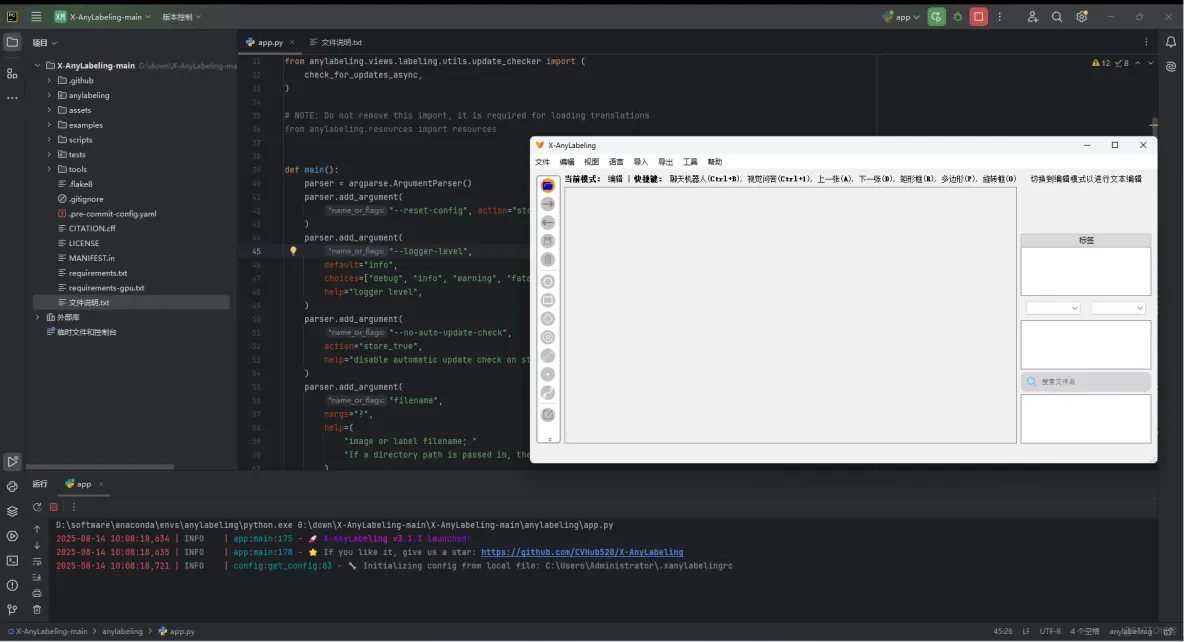
源码下载地址: https://zqj.lanzoub.com/iEyqM33ie5ih
下载好源码后,可以在pycharm或者vscode中打开,然后安装对应的环境依赖(requirements-gpu.txt是GPU版的环境依赖),它所需要的python版本是python3.11。
使用方法介绍
视频演示:https://www.bilibili.com/video/BV1TFb6z2EUw/
1、在运行之前,需要安装对应的环境依赖,默认提供有cpu版的python库【requirements.txt】和GPU版是python库【requirements-gpu.txt】,如果有英伟达显卡,优先选择GPU版的来安装。
2、安装好环境依赖后,在【anylabeling/app.py】文件夹,运行app.py启动软件。
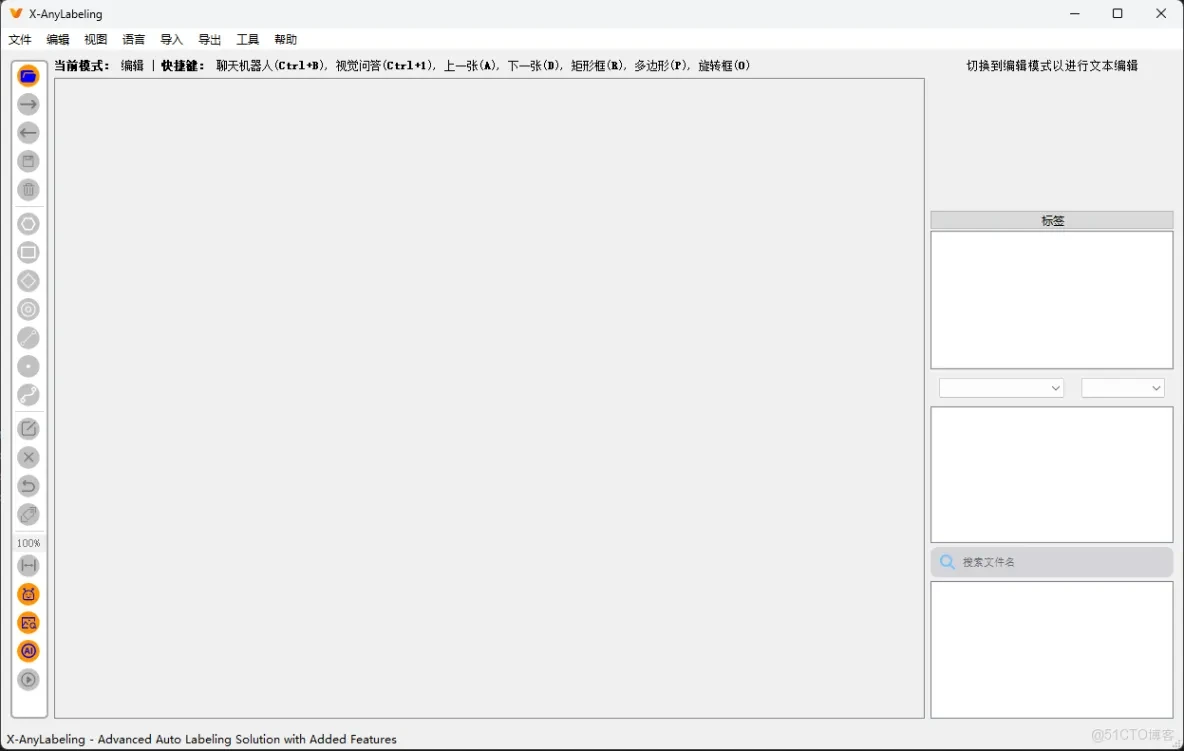
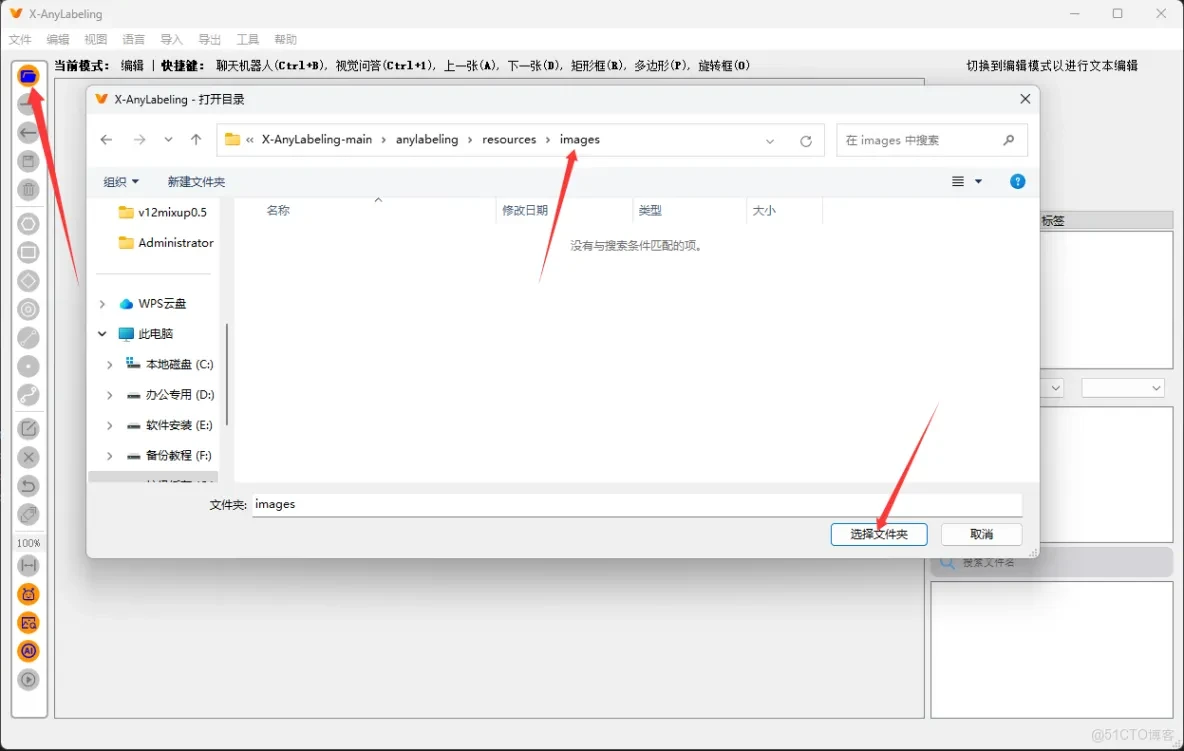
3、打开图片所在文件夹
4、点击左侧所需标注的类型来选择手动标注图片,如果是目标分割选择多边形,目标检测用矩形,其他类型不做过多讲解。
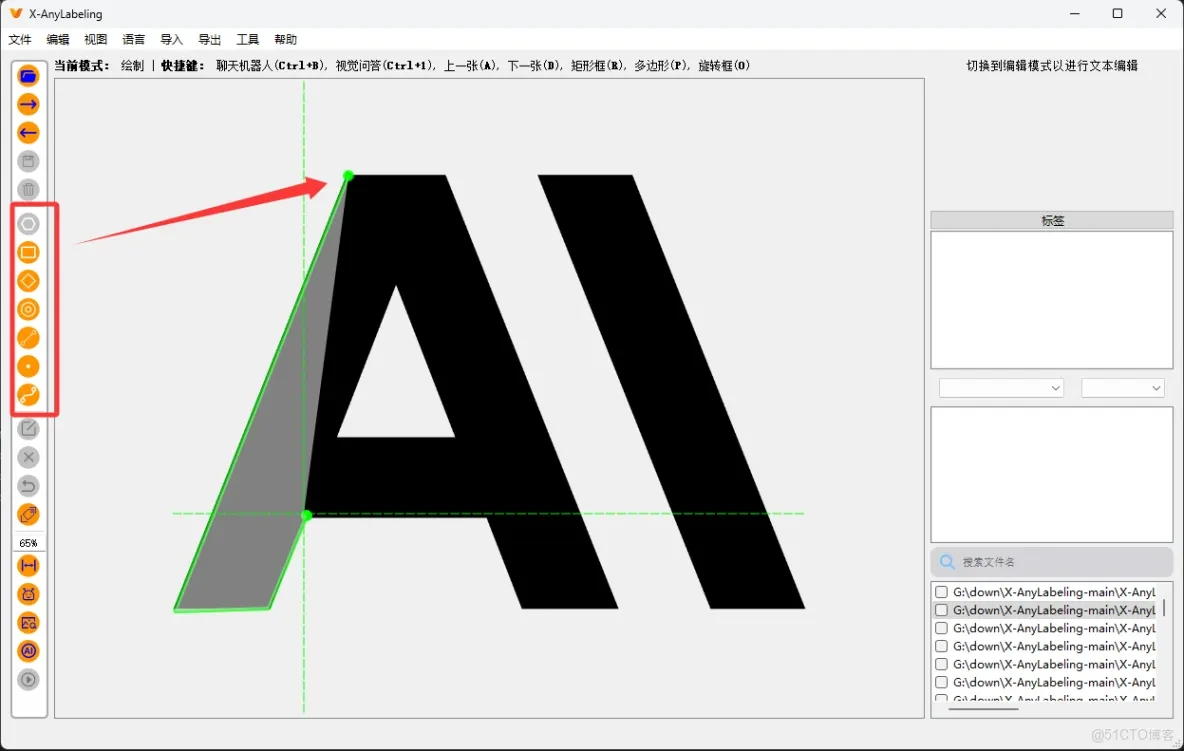
5、当然,我们希望使用ai模型辅助我们标注,将会更加的方便。微智启软件工作室原创文章。
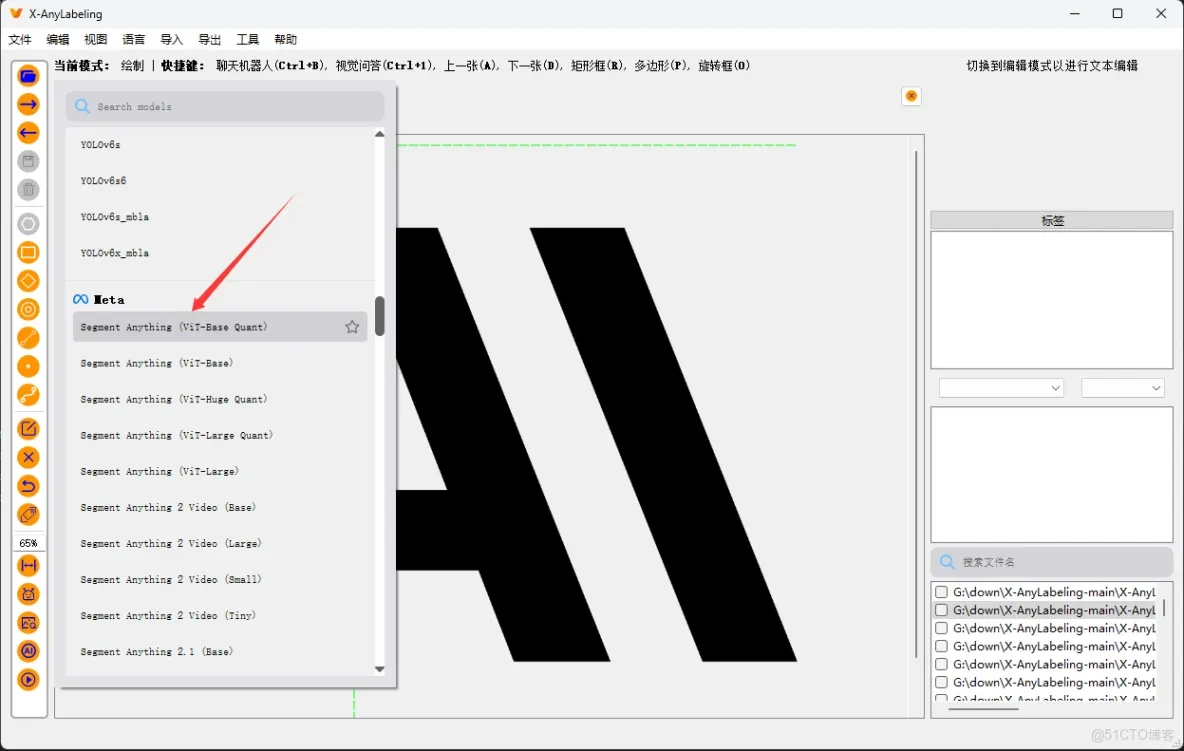
点击ai图标,默认是没有模型的,需要点击然后选择。选择完毕后,会自动下载模型,这时候会自动下载模型到C盘。
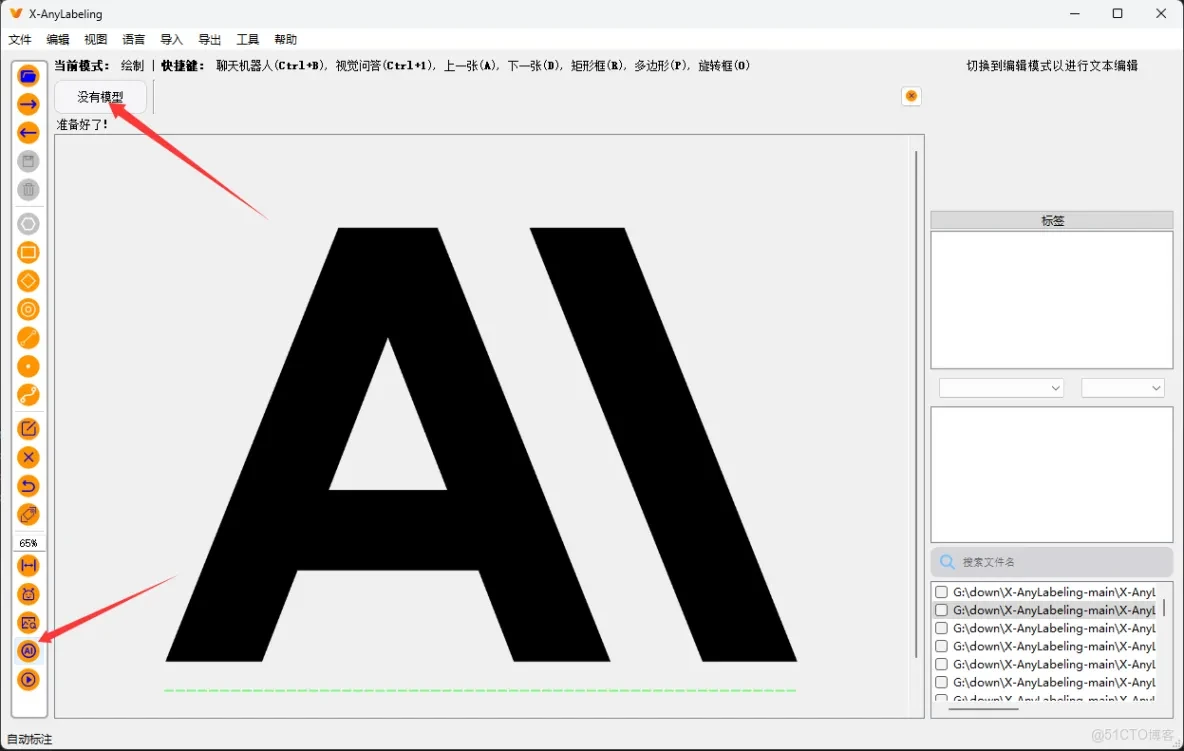
有很多模型,我这里选择其中一个来演示。
6、当模型提示加载完毕的时候,我们就可以使用它了。
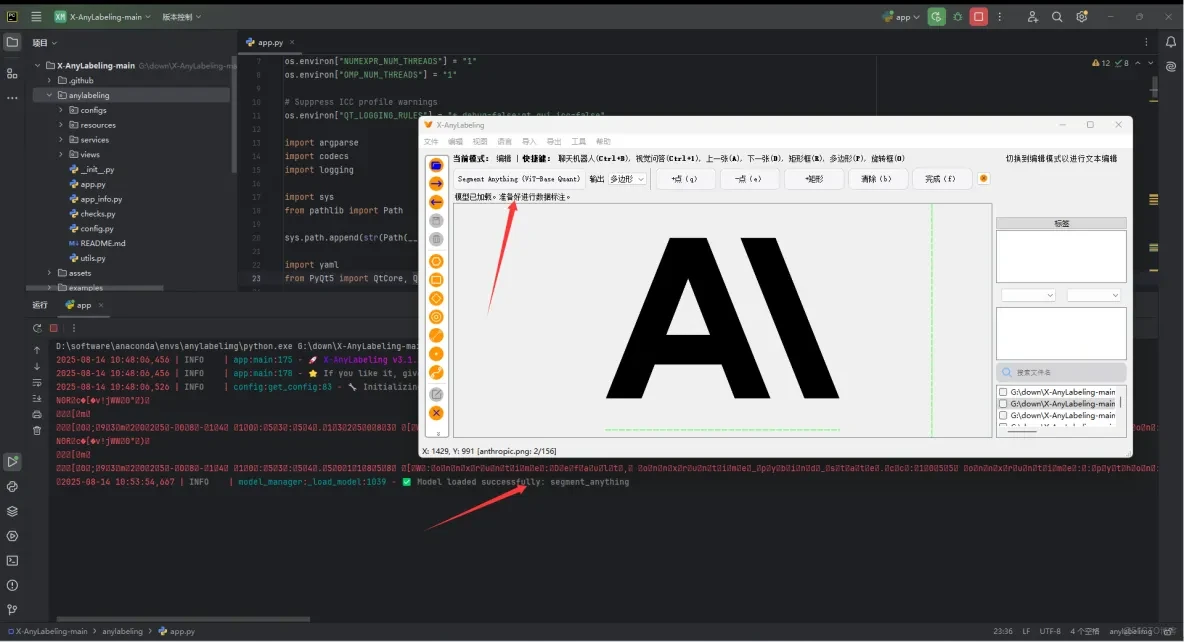
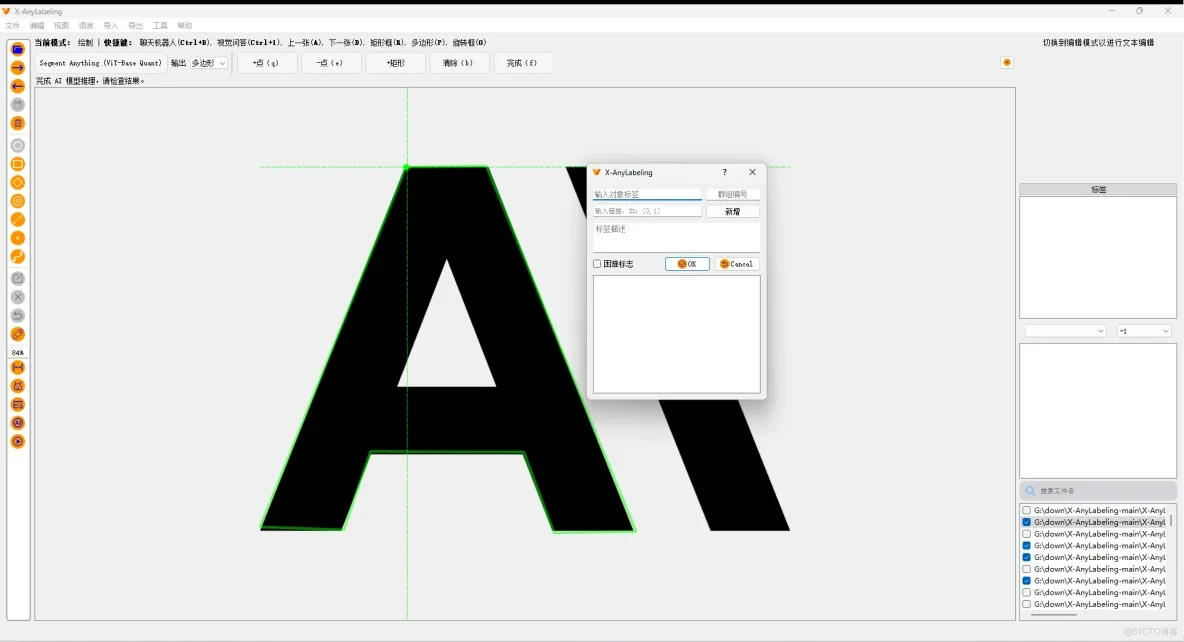
7、选择标注的模式,这里可以是点,也可以是矩形。选择需要描绘的物体后,会自动计算【期间会显示“请稍等”】
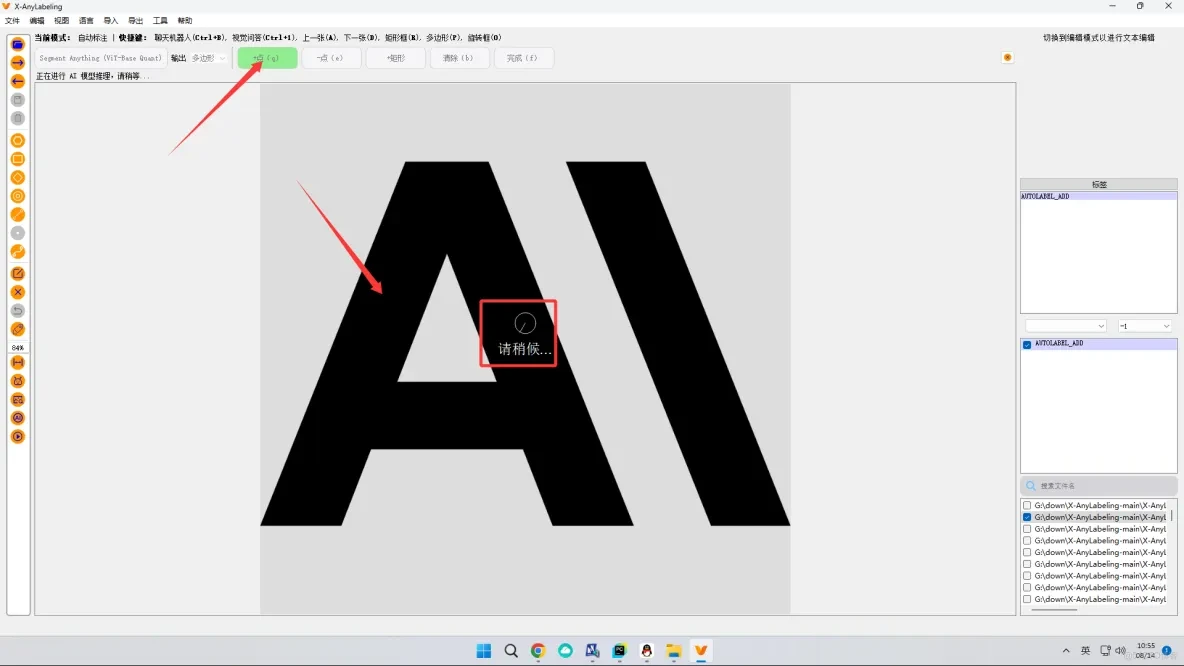
8、这样它就会自动计算物体的边缘,框选物体了
AI模型下载
在启用 AI 辅助标定功能之前,用户需要先加载模型,可通过左侧菜单栏的 标识按钮或直接使用快捷键 激活。
通常,当用户从模型下拉列表中选择对应的模型时,后台会检查当前用户目录下 ,例如【C:\Users\Administrator\xanylabeling_data\models\】是否存在相应的模型文件。如果存在,则直接加载;否则,直接通过网络自动下载到指定目录。
如果下载失败,可以在这个网址手动下载: https://github.com/CVHub520/X-AnyLabeling/blob/main/docs/en/model_zoo.md
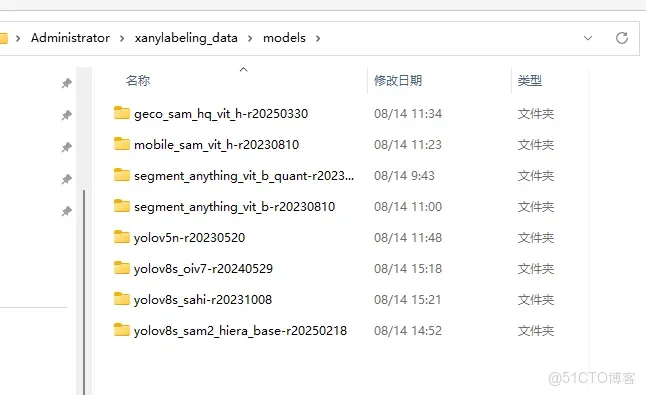
如果想自定义添加模型,可以参考: https://github.com/CVHub520/X-AnyLabeling/blob/main/docs/zh_cn/custom_model.md
数据集导出与转换
1、标注完毕后,在标注的文件夹通常会生成json格式的标注文件,如下图

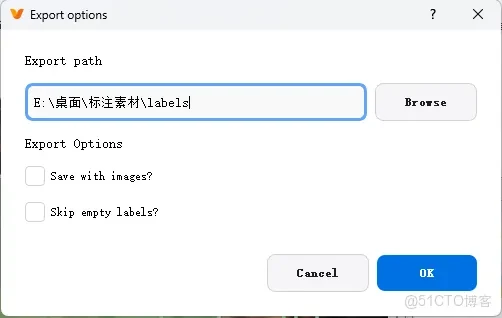
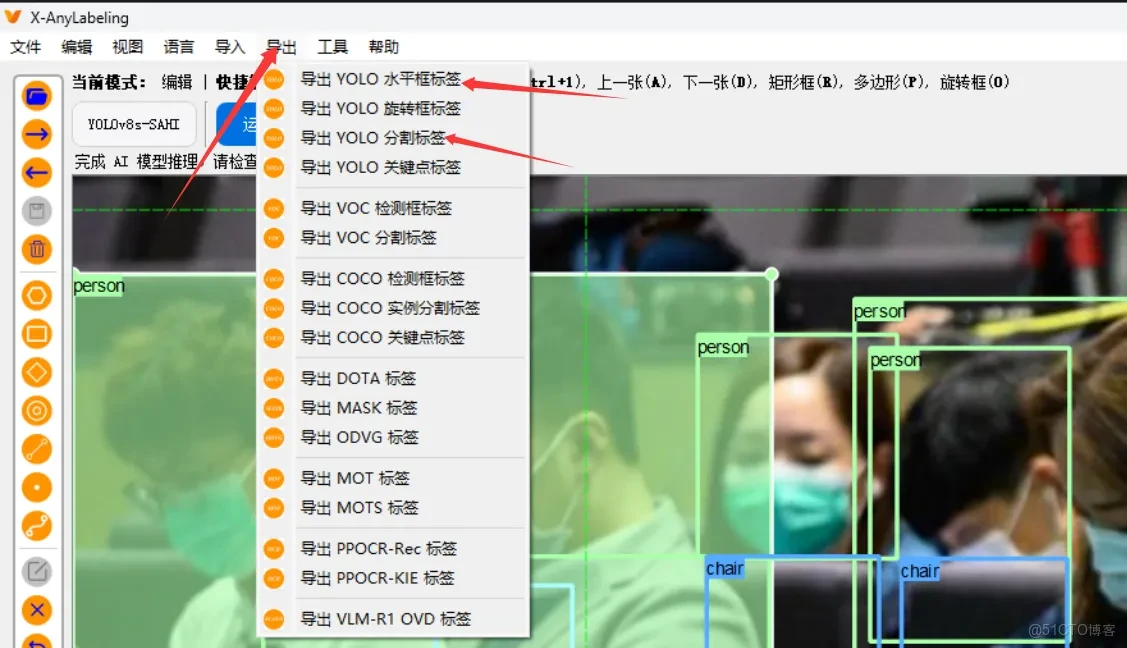
2、目标检测和目标分割训练,通常是需要txt格式的,所以点击导出功能
目标检测选择YOLO水平框标签
目标分割选择YOLO分割标签
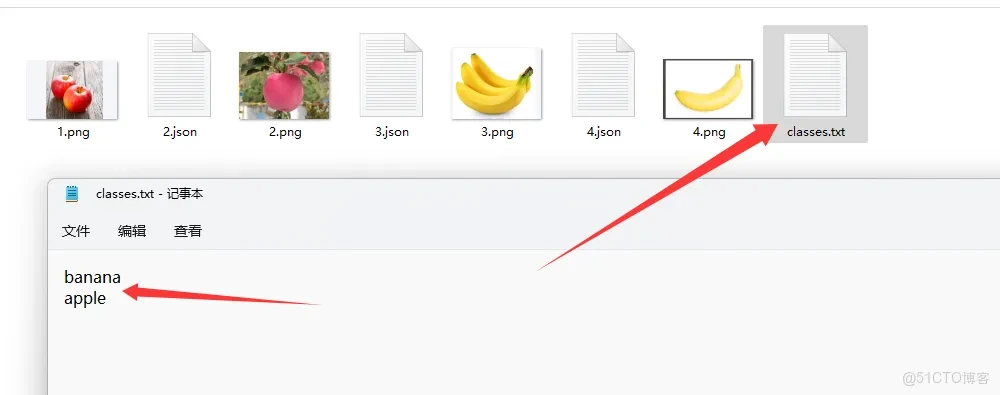
3、导出的时候,需要我们创建一个classes.txt文件,里面写上所有标注的名称,一行一个,例如我标注了苹果和香蕉,那么我就这么写
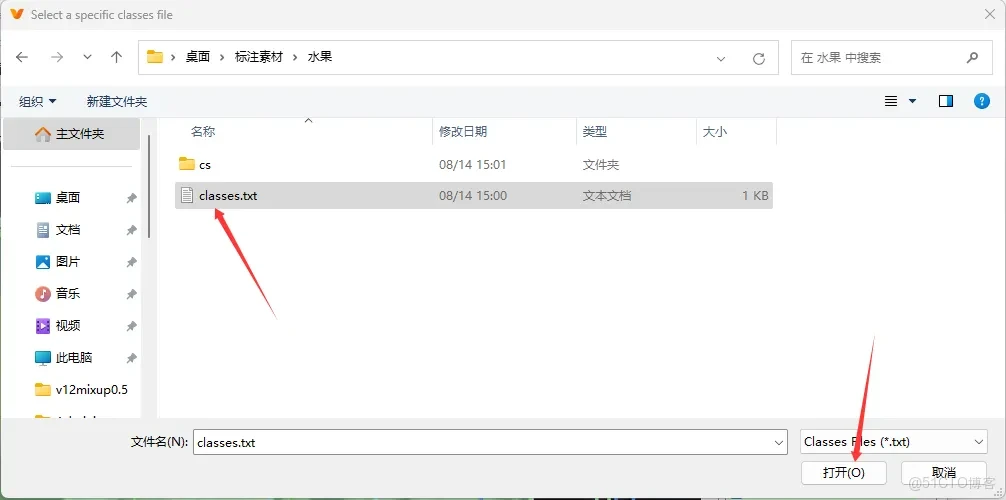
4、选择txt标签导出位置即可