


“U盘插入电脑后突然提示‘文件或目录损坏无法读取’,那一刻仿佛心跳漏了一拍——重要文件、珍贵照片、工作资料全在里面!”无论是职场人还是学生党,U盘作为便携存储工具,承载了太多关键数据。
数据找回方法获取:t.hgs.cn/bz6/
但突发损坏问题不仅影响效率,更可能造成数据永久丢失。本文将从底层逻辑分析故障原因,并提供5种亲测有效的修复方法(含详细步骤),手把手教你拯救数据、修复U盘,无需专业门槛,普通人也能轻松操作!
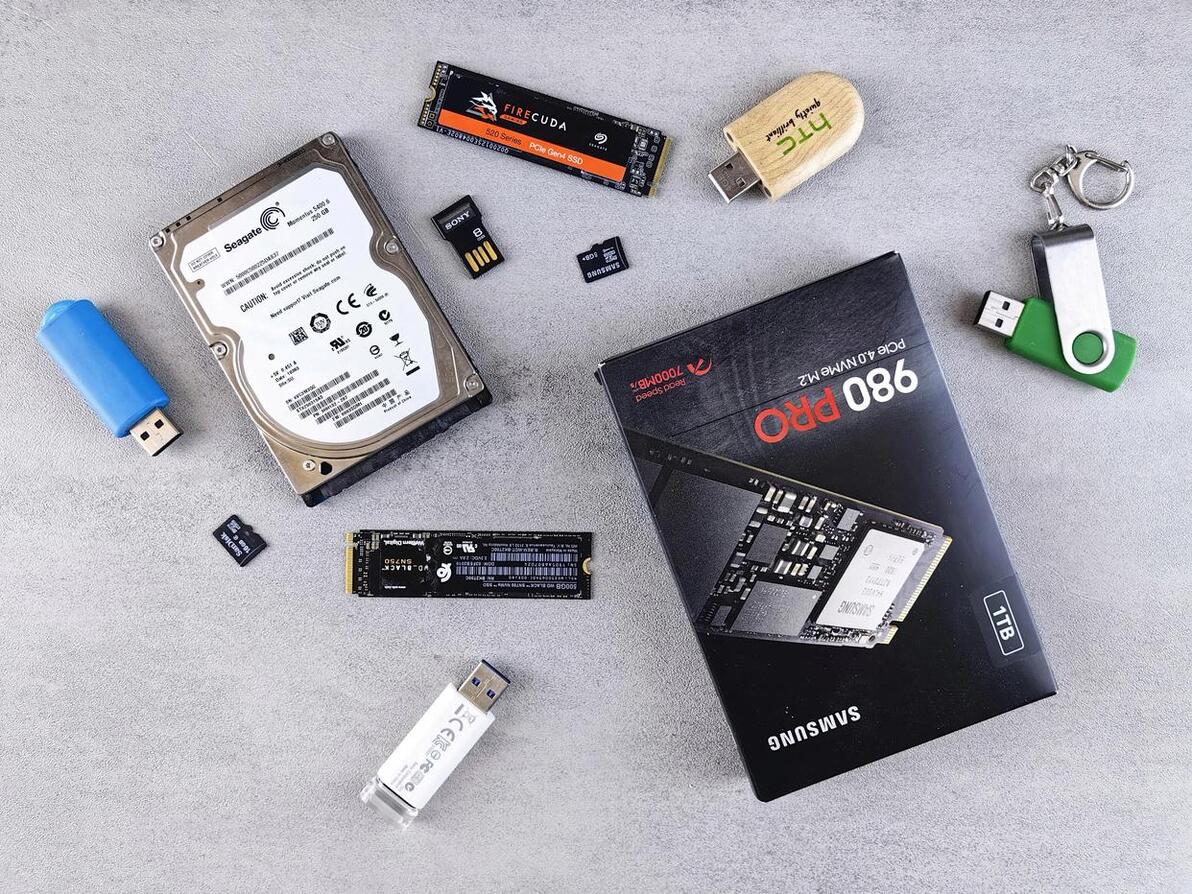
一、U盘文件损坏的常见原因
物理性损坏:U盘接口氧化、芯片老化或外力撞击导致硬件故障。
文件系统错误:未安全弹出直接拔盘、突然断电引发分区表损坏或FAT32/NTFS格式异常。
病毒攻击:恶意程序篡改文件目录结构,导致数据无法识别。
不当操作:频繁热插拔、存储过程中强行中断文件传输。
存储芯片寿命耗尽:低质量U盘读写次数超限后彻底“罢工”。

二、5种亲测有效的修复方法
方法1:系统自带工具修复(适用逻辑层错误)
操作步骤:
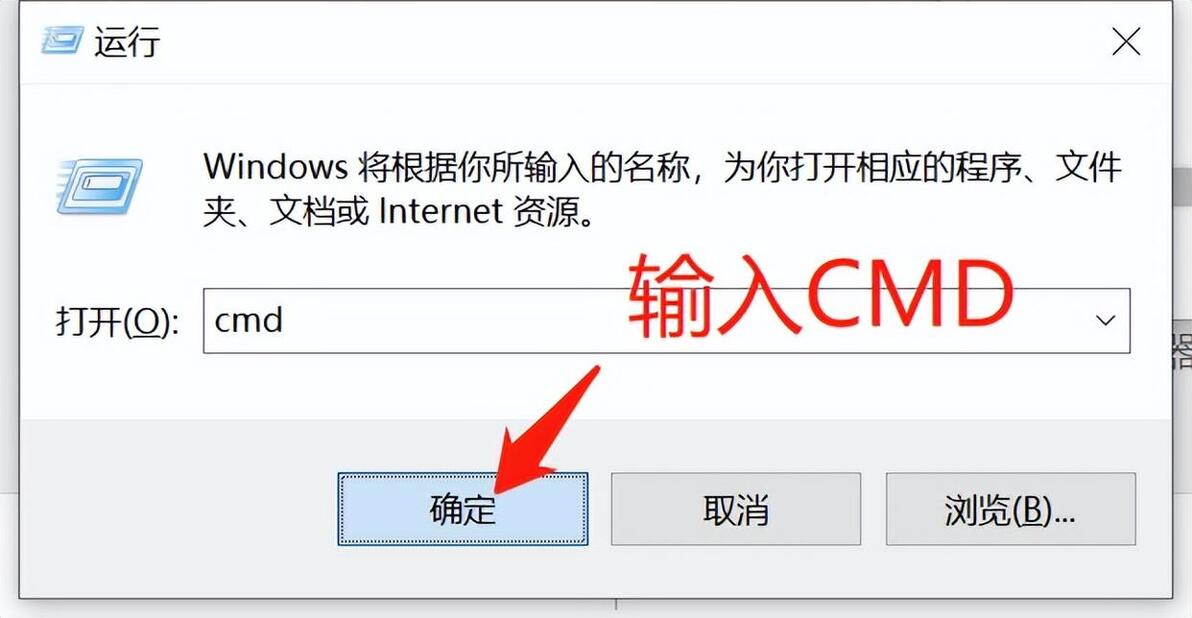
将U盘插入电脑,按下Win+R输入cmd打开命令提示符;
输入命令chkdsk X: /f(X为U盘盘符),系统自动扫描并修复错误;
修复完成后尝试重新访问U盘。 原理:Windows内置的磁盘检查工具可修复文件系统错误,恢复目录结构完整性。
方法2:磁盘管理器强制修复(针对分区丢失)
操作步骤:
右键“此电脑”→选择“管理”→进入“磁盘管理”;
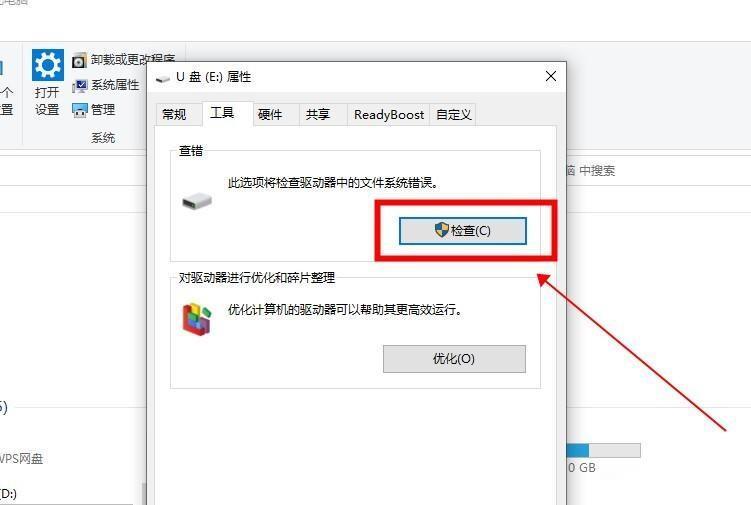
找到U盘对应磁盘,右键选择“属性”→“工具”→“检查错误”;
根据提示完成错误扫描与修复。 优势:无需第三方软件,直接调用系统深层功能解决分区表异常问题。
方法3:使用嗨格式数据恢复软件(高效恢复丢失文件)
数据找回方法获取:t.hgs.cn/bz6/
适用场景:U盘修复后文件仍无法读取,或误格式化导致数据丢失。 操作步骤:
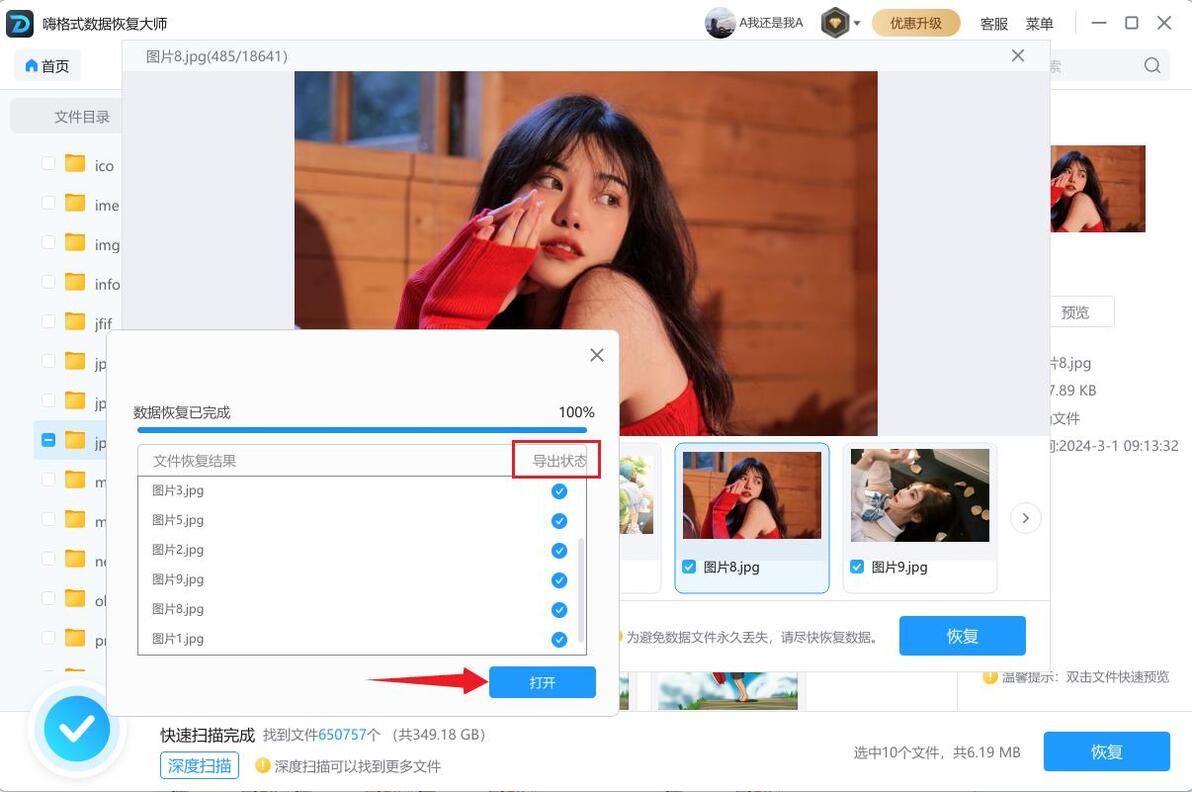
下载安装电脑版嗨格式数据恢复大师(官网保障安全性);
选择“U盘/内存卡恢复”模式→勾选损坏的U盘盘符→点击“扫描”;
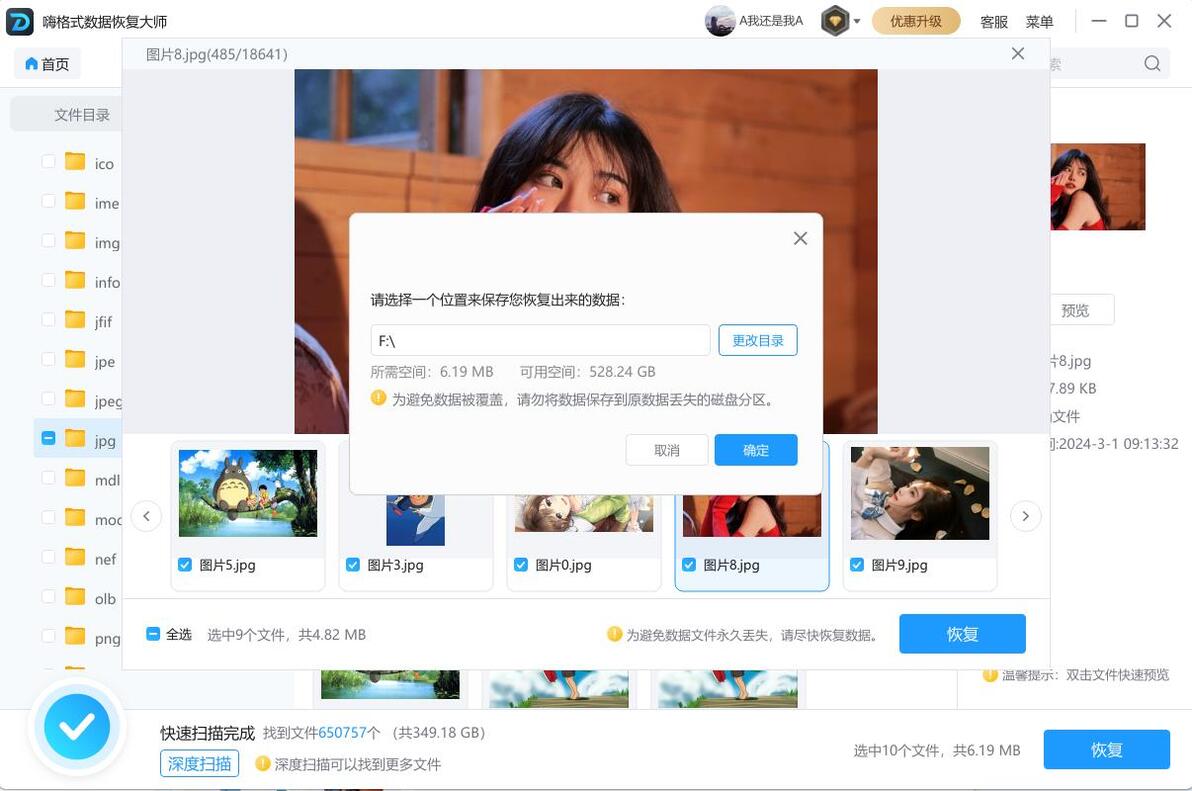
软件深度解析文件碎片,预览可恢复的照片、文档等数据;
勾选目标文件→点击“恢复”并保存到其他磁盘(避免覆盖原始数据)。
软件优势:
支持恢复因损坏、误删、格式化丢失的2000+种文件类型;
独创“深度扫描”算法,针对损坏U盘恢复率高达98%;
操作界面简洁,3步完成急救,小白用户友好。
方法4:第三方分区工具修复(DiskGenius实操)
操作步骤:
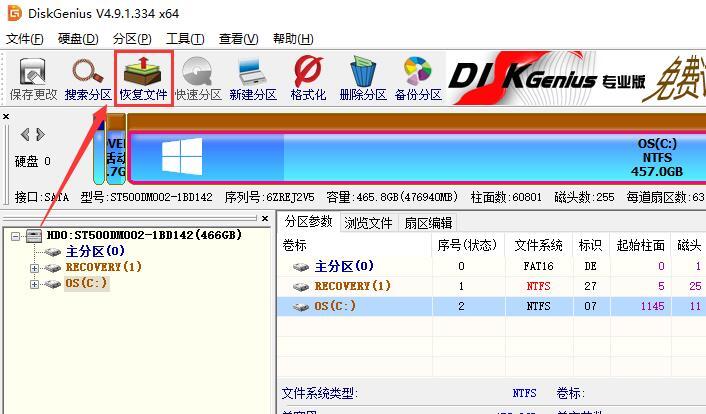
下载DiskGenius专业版,插入U盘后打开软件;
右键U盘分区→选择“检查分区表错误”→修复后尝试访问;
若分区丢失,使用“搜索已丢失分区”功能重建分区。 注意:此方法需一定技术基础,操作前建议备份重要数据。
方法5:低级格式化(终极手段,慎用!)
适用场景:U盘无法被识别,其他方法均无效时的最后选择。 操作步骤:
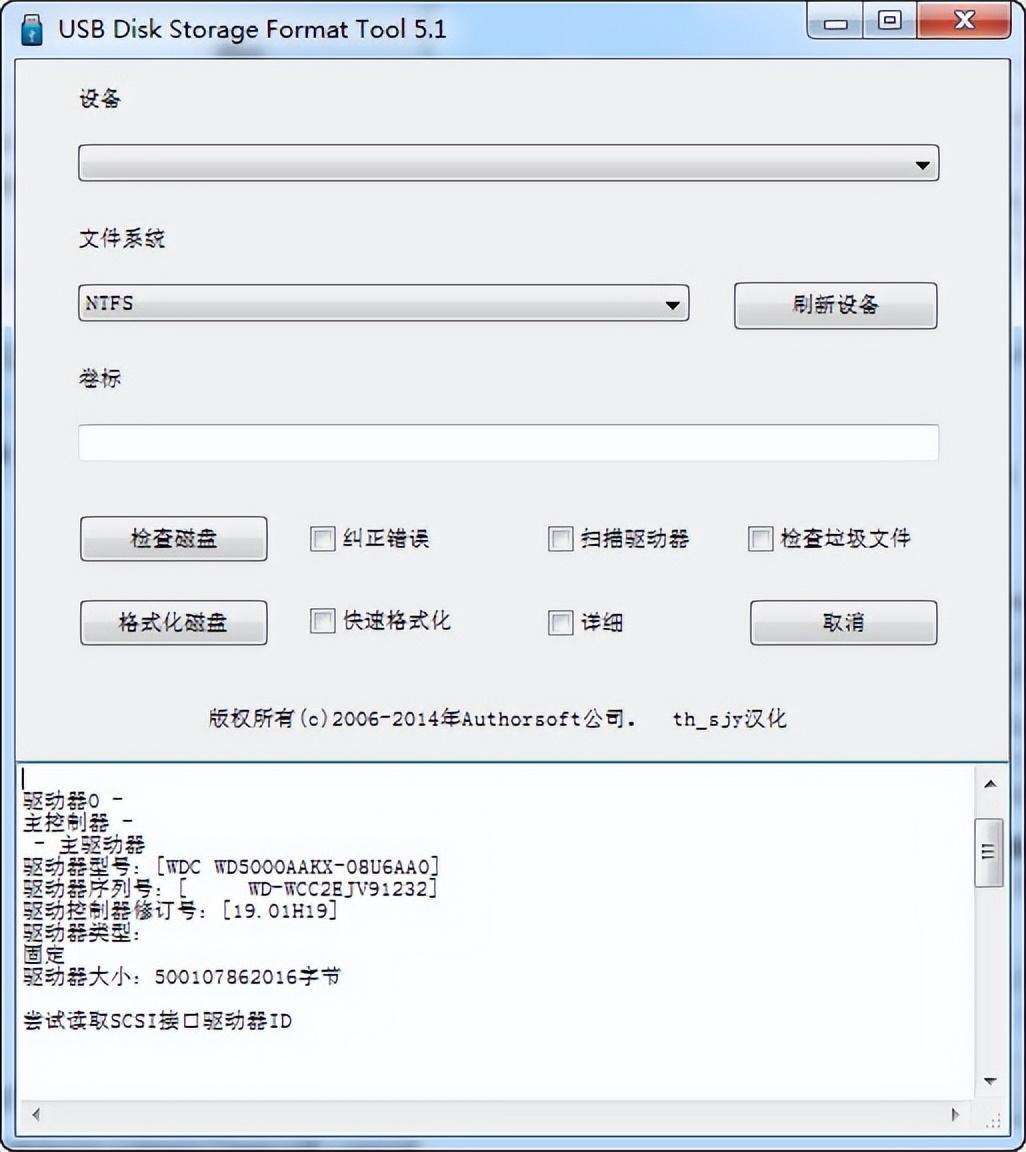
使用工具如“HP USB Disk Storage Format Tool”;
选择U盘→勾选“快速格式化”→文件系统选FAT32/exFAT;
完成格式化后重新测试U盘读写功能。 风险提示:格式化会清空所有数据!务必先尝试方法3恢复文件。
三、预防U盘损坏的4个关键习惯
安全弹出硬件:避免直接拔盘,右键点击“弹出”再移除设备;
定期备份数据:重要文件同步至云盘或移动硬盘;
防病毒防护:插入U盘前先杀毒,禁用陌生设备的自动运行;
选购高品质U盘:拒绝扩容盘,优先选择闪迪、三星等品牌。

结语
U盘损坏虽令人头疼,但90%的故障可通过逻辑修复解决。紧急时刻优先使用系统工具和嗨格式数据恢复软件抢救数据,若遇物理损坏则需联系专业机构。记住:数据无价,预防胜于修复! 转发收藏本文,关键时刻能救急!
