

“怎样提取视频中的音频,操作会不会有点难?以前都没有接触过,现在突然需要弄,搞得我唉声叹气的,有什么容易上手的工具,实在是不想要动脑了。”
考虑到新手小白不想给自己加大难度和工作量,那么小编就分享给你5款容易上手使用的视频转换器,为了解放大脑,我们当然要对自己好一点,这5款视频转换工具加上小编的攻略,适合看到啥就点啥。

怎样提取视频中的音频?1.数据蛙视频转换器
如果需要提取视频中的音频,小编当然可以推荐很多工具,之所以把数据蛙视频转换器放在推荐首位,是因为这款软件有4个优点。
优点1.操作简单,支持Windows用户和Mac OS系统的用户使用。
优点2.可以将媒体文件进行格式转换,包括视频转视频、视频转音频、音频格式的相互转换。
优点3.软件还有视频加水印、视频去抖动、GIF制作、视频分屏等功能。
优点4.文件的批量上传不需要太多时间,而且转换文件的速度比较快。
这款免费的音频提取器软件要怎么使用?操作步骤已送达,请查收。
步骤一:打开数据蛙视频转换器之后,你可以看到主界面的软件功能介绍以及简易操作教程,然后点击【添加文件】选项按钮,然后完成视频素材文件的上传。
步骤二:如果我们导入的视频文件里面,除了将音频提取为mp3格式之外,还有一些是需要转换成m4a格式的话,要怎么操作?
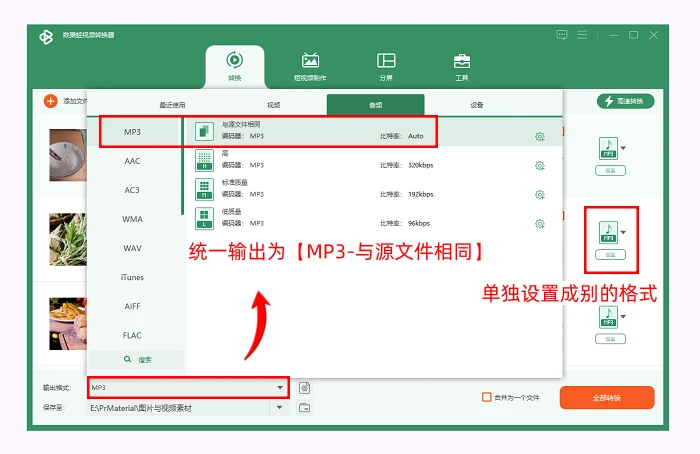
其实这个想法确实很符合现实,所以解决方法就是点击【输出格式】,设置成【MP3-与源文件相同】之后可以统一覆盖到所有文件,然后点击具体某个视频的绿色图标(如图所示,小编选择的是第二个视频),单独修改导出为别的音频格式。
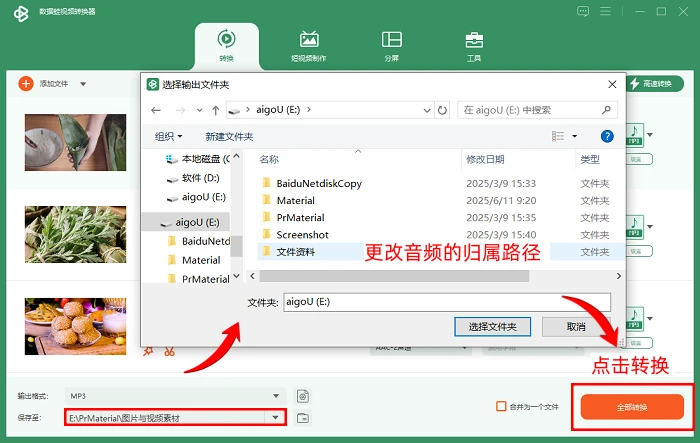
步骤三:点击【保存至】,然后更改文件的保存路径,建议是保存在桌面上,或者也可以保存到U盘中,看个人想法进行灵活变更,最后点击【全部转换】。
怎样提取视频中的音频?2.格式工厂
如果大家想要人声分离免费软件的话,可以考虑格式工厂电脑软件端,因为手机端和微信小程序端是收费的,所以小编特意说明是电脑软件操作端。
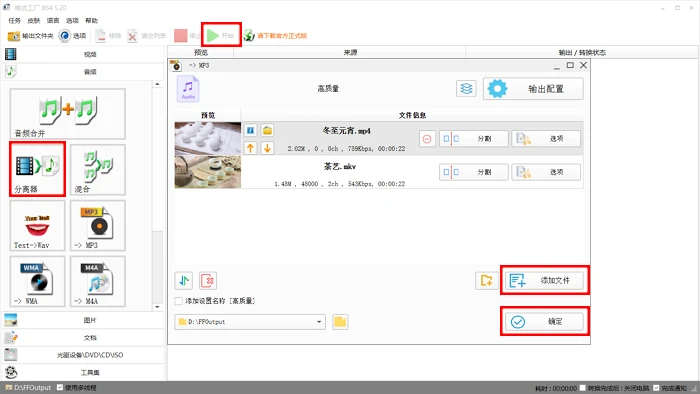
步骤:点击格式工厂,然后选择【音频-分离器】,之后在导入弹窗之中,点击【添加文件】进行视频素材的添加,然后导入所有文件之后,点击【确定】,之后,我们导入的视频素材会进入等待转换的状态,点击【开始】即可转换。
软件的特点:1.优点:免费使用,不需要付费,不限制功能。2.缺点:转换速度不稳定,大视频文件(几GB的视频)的格式转换容易出现转换停滞的情况。
怎样提取视频中的音频?3.Convertio
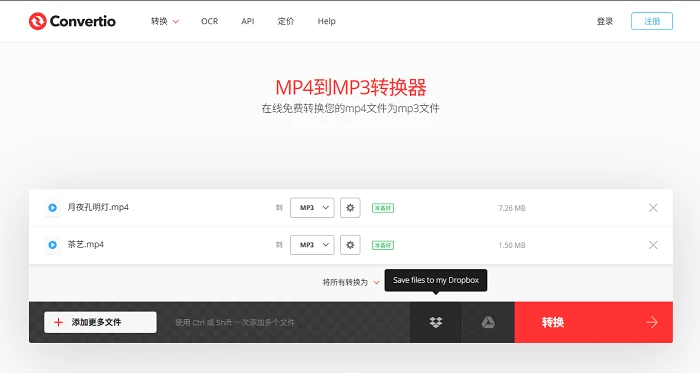
如果使用Convertio网站进行视频转音频操作的话,我们(免费用户)最多可以上传100MB的视频文件,而且平常使用该网站导入文件的时候,我们可以导入所有的视频文件,但是转换的时候并不是所有文件同时转换,而是以每两个文件作为一个转换单位依次进行转换。
视频中怎么提取音乐?步骤:点击进入Convertio网站首页,然后点击【选择文件】按钮在线添加视频文件,然后点击【将所有转换为】,选择mp3作为导出音频的目标格式,最后点击【转换】按钮。
怎样提取视频中的音频?4.Any Video Converter
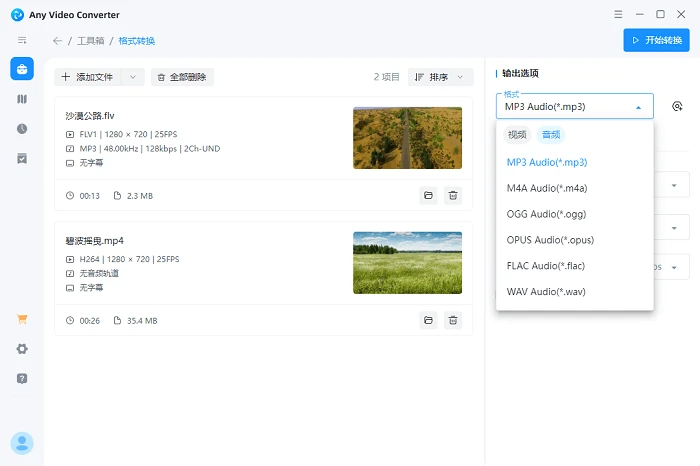
Any Video Converter软件的优点是界面清爽+操作简单,但是缺点就是支持导出的音频格式太少了,小编数了一下,支持导出的音频格式总共只有6种。
步骤:点击进入Any Video Converter软件界面中,之后点击【工具箱】的【格式转换】功能按钮,然后点击【添加文件】并上传需要分离音频内容的视频文件,之后,点击【输出选项-格式】并选择【音频-mp3】,最后点击【开始转换】操作按钮。
当然了,点击【开始转换】之后还是会有小插曲的,就是软件会弹出广告提醒大家付费会更好,忽略这款软件产品的广告并不会给正常使用带来影响,所以我们关闭广告之后可以继续转换文件格式。
怎样提取视频中的音频?5.Freemake Video Converter
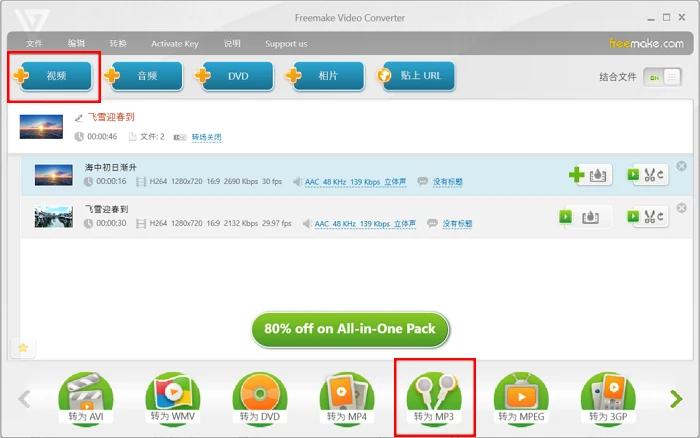
好了,最后一款工具,小编想要给你打一下预防针,这款软件在使用的时候,如果没有开通会员服务的话,我们的体验感会很糟糕。
步骤:点击进入到软件的操作面板中,然后点击【视频】的方块按钮,进行视频文件的添加之后,点击下方的【转为MP3】输出选项,之后,软件会干净利落地推荐你开通会员,因为视频转音频和音频格式相互转换是会员服务,不支持对普通用户免费开放。
怎样提取视频中的音频?分享给大家的这5个视频转换器,希望大家多加练习,毕竟这篇攻略的实用性还是比较强的,所以只看不做效果肯定是一般般的。
提取出来的音频文件,相比起原本的视频文件,体积会更加小,而且在一些不适合看视频的情况下(比如平时的工作时间)可以更灵活地使用。
最后,如果你喜欢数据蛙视频转换器,可以下载并且开始使用,相信这款软件不会让你失望的。
往期好文推荐:



