
兄弟姐妹们!Joycon 连电脑蓝牙后,手柄容易断连问题,经过不断测试,终于解决啦!特来分享给大家!
废话不多说,Part1讲操作,Part2解释原理!
【Part1:操作】
一、准备道具:CSR4.0蓝牙适配器、USB2.0拓展排插
(没有4.0版本蓝牙适配器的童鞋,可以先用已有的蓝牙适配器试试,,如果不行再换)
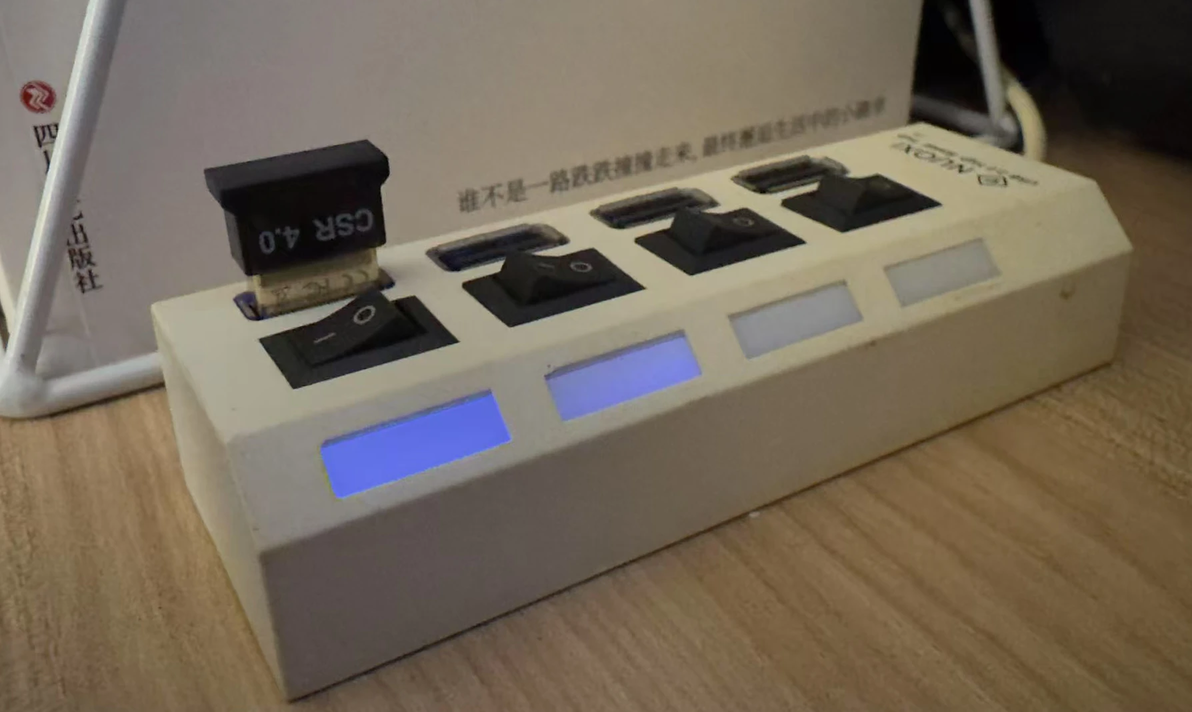
(防呆解释:白色带有开关的是“USB拓展排插”,插在上面黑色的是“CSR4.0蓝牙适配器”,up的这个是多年前买的,没想到还能用,感动cry)
二、操作步骤:
1、如果蓝牙适配器已经插在了主机上,并连过蓝牙,需把已经连接的蓝牙全部删除(是删除,不只是断开)
2、进电脑注册列表彻底删除蓝牙,不知道的可以看这个链接:【如何彻底删除已配对的蓝牙设备-哔哩哔哩】 网页链接
3、拔掉蓝牙适配器,插在 usb 拓展排插上,然后把拓展排插的线插在电脑的 USB2.0 接口上(一定不要插错口!USB接口白色的是2.0,蓝色的是3.0)
4、把拓展线的排插槽,放在不会被遮挡,且离你近的地方(越近越好,一定不要被遮挡,4.0蓝牙被遮挡后真的很容易不稳定)
5、把电脑 USB3.0 接口的所有设备都拔掉,有线设备可以插在2.0 接口上,无线设备不要插电脑(包括键盘鼠标手柄之类的无线接收器,在使用Joycon期间,都不要插在电脑上)
6、进设备管理器,找到蓝牙,点开子目录,一个一个点右键进入属性,其中一个是可以改名字的,把名字改成 Nintendo,不知道的可以看这个链接的1分16秒处:【JOYCON连接电脑蓝牙卡顿的解决方法居然是把蓝牙改名为Nintendo-哔哩哔哩】 网页链接
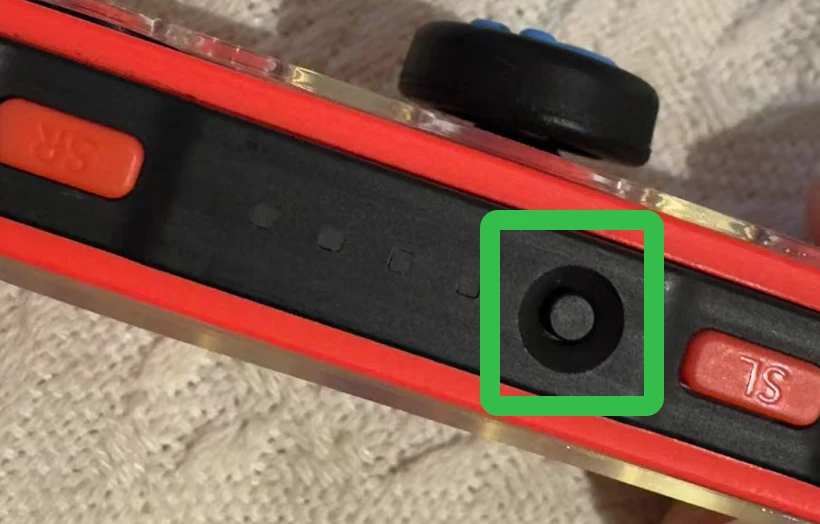
7、按顺序连接 joycon,先连左手柄,长按手柄侧面信号灯旁边的黑色的小圆点,信号灯会开始快速闪烁,然后进电脑蓝牙正常连接即可,右手柄同理(只要电脑显示是“已连接”,就没问题,手柄信号灯一直闪烁是正常的,进了yuzu之后,就会恢复到只亮1个灯的情况)
8、恭喜你得到了一对信号超级强,不会断连的 joycon!并且还可以一键回连!!!!!打开yuzu愉快的玩耍吧!!!
【Part2:原理解释】
1、为什么容易断连?
据B站一位UP分享,Joycon的蓝牙硬件为4.1版本,该版本容易受到其他设备及物理障碍干扰。USB2.0拓展排插就是用来避免物理障碍的,所以要放在没有遮挡离你近的地方,而使用Joycon期间拔掉其他所有无线设备,以及3.0接口不能插任何设备,都是为了避免信号干扰
(关于3.0接口不要插设备,可以看这个链接:【答友问:USB3.0外设干扰2.4G无线鼠标怎么办?只能给您一些官方建议-哔哩哔哩】 网页链接)
2、为什么要用CSR4.0蓝牙适配器?
up手头只有这个,且Joycon蓝牙硬件为4.1版本
3、为什么要把蓝牙改成Nintendo?
玄学。UP也没有找到具体原因,但看到B站相关帖子底下,有许多童鞋评论改这个能增强稳定性(有童鞋能够解释一下原因吗?)
4、一定要USB2.0拓展排插吗?USB拓展线行不行?
原因1:up自己也有3条USB拓展线,试过都不行,表现为电脑识别不出蓝牙适配器。如果你也有USB拓展线,可以先试试,不行再买拓展排插
原因2:更方便,使用Joycon期间,要断开其他无线设备的适配器及连接,每次用都要拔插适配器挺麻烦的,倒不如全部插在拓展排插上,需要用的时候开对应的开关就好了
5、为什么要先彻底删除所有蓝牙,才进行后续操作?
up在实操过程中,发现不彻底删除蓝牙,有时候会出现手柄无法连接的情况,这个动作是提前规避该可能性
【最后最后】up也是翻了各种帖子,自己一点一点尝试,总结下来的可行方法哈,不一定百分百能解决,如果遇到其他问题,欢迎在评论区沟通~~~
