
#本文可在不修改原意且不作商业化的情况下进行转载
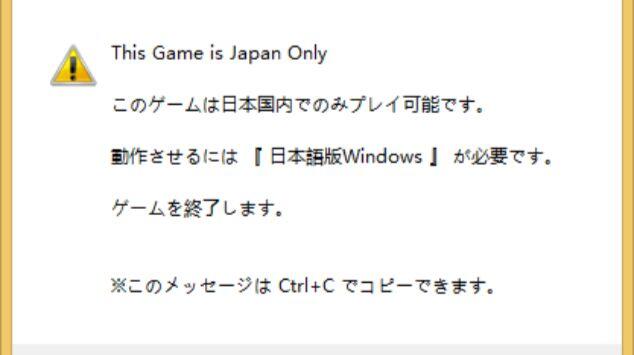
当我有一天开开心心地下载完一款GALGAME然后打开时,却跳出了如下的弹窗:
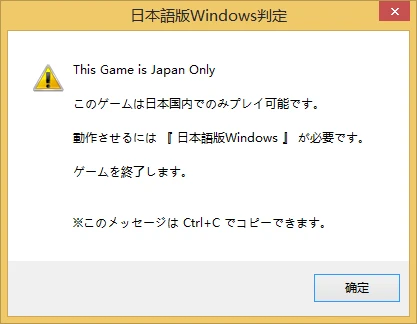
他说,你没有以日本版Windows启动欸,拜托!
纳尼?怎么回事?之前可没遇到过这种情况欸。。。
然后抱着疑问的我去网上搜索了教程。
原来如此,原来如此。
原来他是说在验证你的环境,因为你的电脑可能并不是日本那边的,而他这个游戏很可能就只在日本售卖,于是他便加了这个东西来遏止盗版传播咯。
但是这种情况在之前购买了实体正版Summer Pockets的光盘的用户使用时也出现过,准确来说,这种情况在VA(Visual Arts)下属社团的游戏时候是常见的。
那么,我们该如何去处理这种情况呢?
这边,我按照某台湾网站(感谢大佬)给出的办法,指出两种解决办法:
1.利用软件RLSE Loader来进行回避
软件下载链接:
https://pan.baidu.com/s/19tpCEjJXsW3ziLDSppY_Fw?pwd=0721
提取码: 0721
这种办法适用于遇到一次就解决一次,下次碰到再说的那种。
即下载解压,然后把这个软件复制粘贴到游戏目录下面:
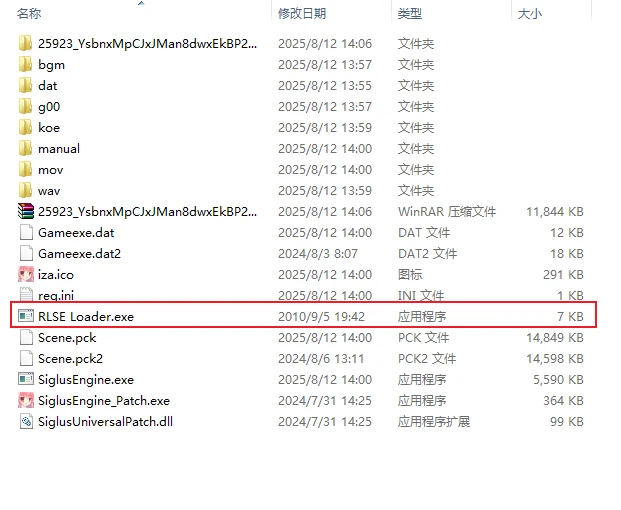
然后再去打开这个软件,选定一下游戏程序(本次示例以16夜为例,若是原版日语程序还建议利用一下LE转区):
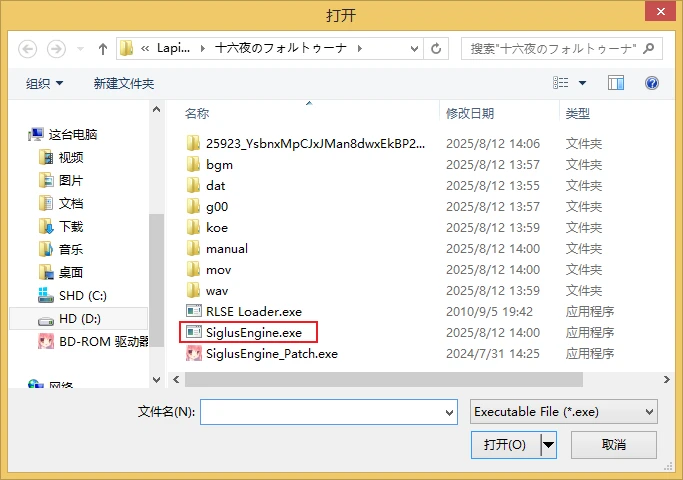
即选择游戏程序即SiglusEngine.exe,此时游戏便会启动,然后它会问你这个问题,那么你只要选择是即可:
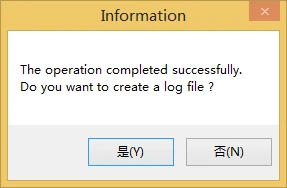
那么,到了这边就大功告成了,之后若是需要启动游戏,也就只需要启动RLSE Loader这个程序即可(原版日语还需要再利用一下LE转区)
FIN.
2.转区,更改显示语言,调整时区
此种办法更适合对日语有一定了解的玩家,且经常游玩GALGAME,可以一劳永逸很多的运行问题。
此外值得注意的是,并非所有电脑系统都可以更改显示语言,建议在专业版,旗舰版或是WIN10,11等进行该操作。
那么接下来是Step1:转区
首先打开控制面板,找到更改日期,时间与数字格式:
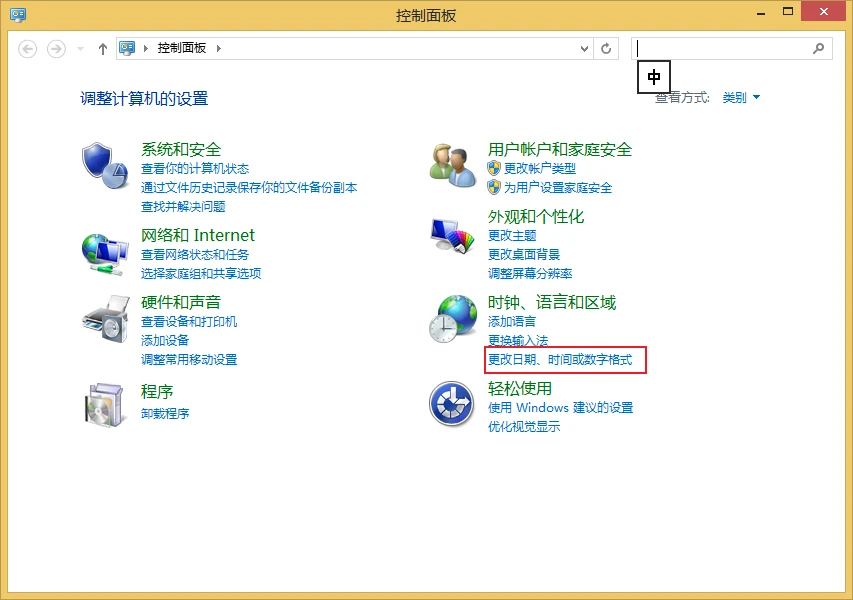
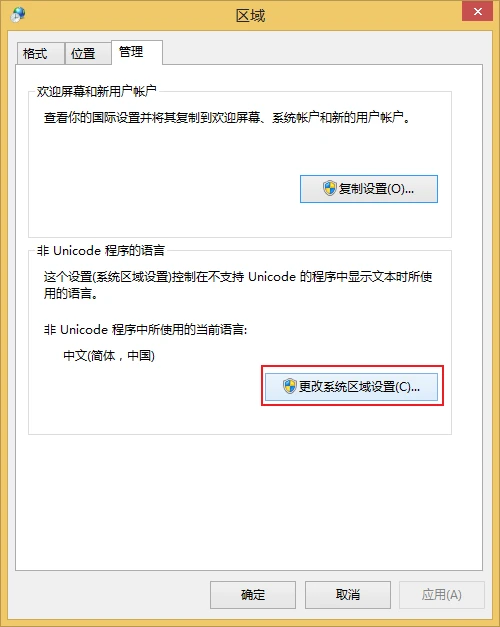
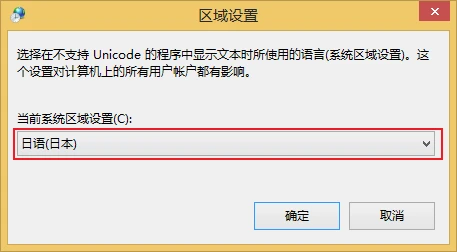
选择管理,然后更改系统区域设置,改成日语(日本),按确定,之后重启电脑即可:
Step2:更换显示语言
对于该种情况,你需要去控制面板里面,点击时钟,语言和区域。然后选择更换显示语言,若没有该选项,则可以点击添加语言,选择日语(日本),完毕后,要求重启,重启即可。
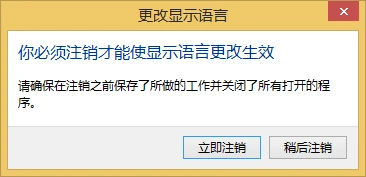
Step3.更换时区
这种情况,你需要之前提到的时钟,语言和区域里面选择“更改时区”选项,然后再按“更改时区”,再是选择(UTC+9:00) 大阪,札幌,东京 即可。按下确定即可。
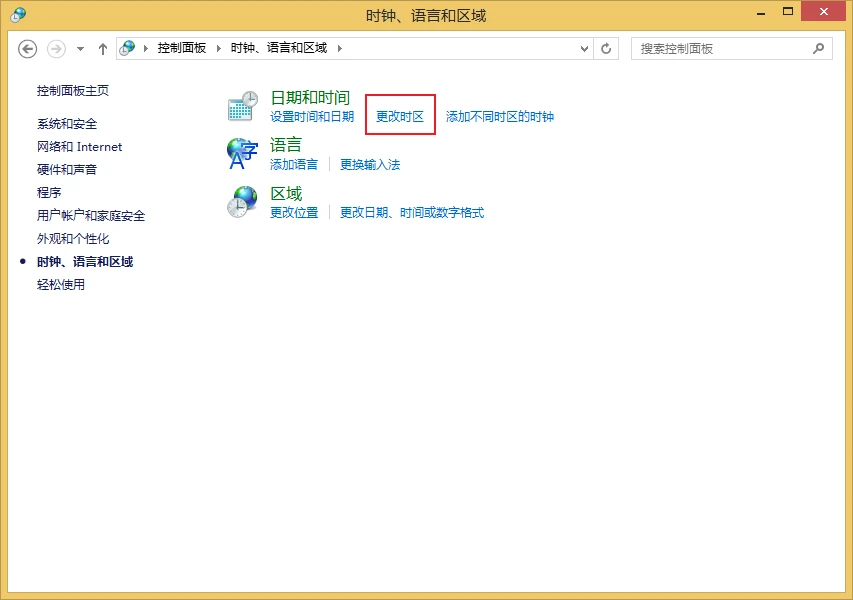
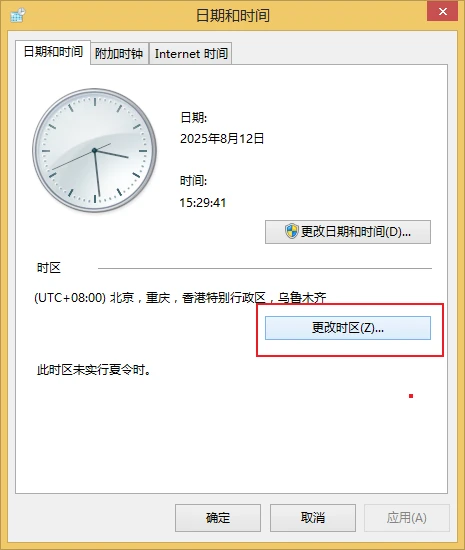
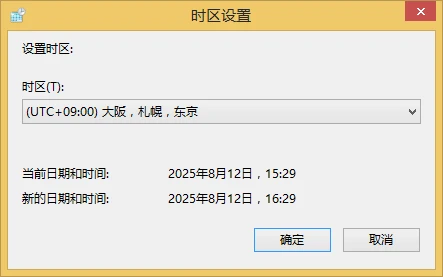
之后,你就只需要双击打开SiglusEngine.exe,即可打开游戏:
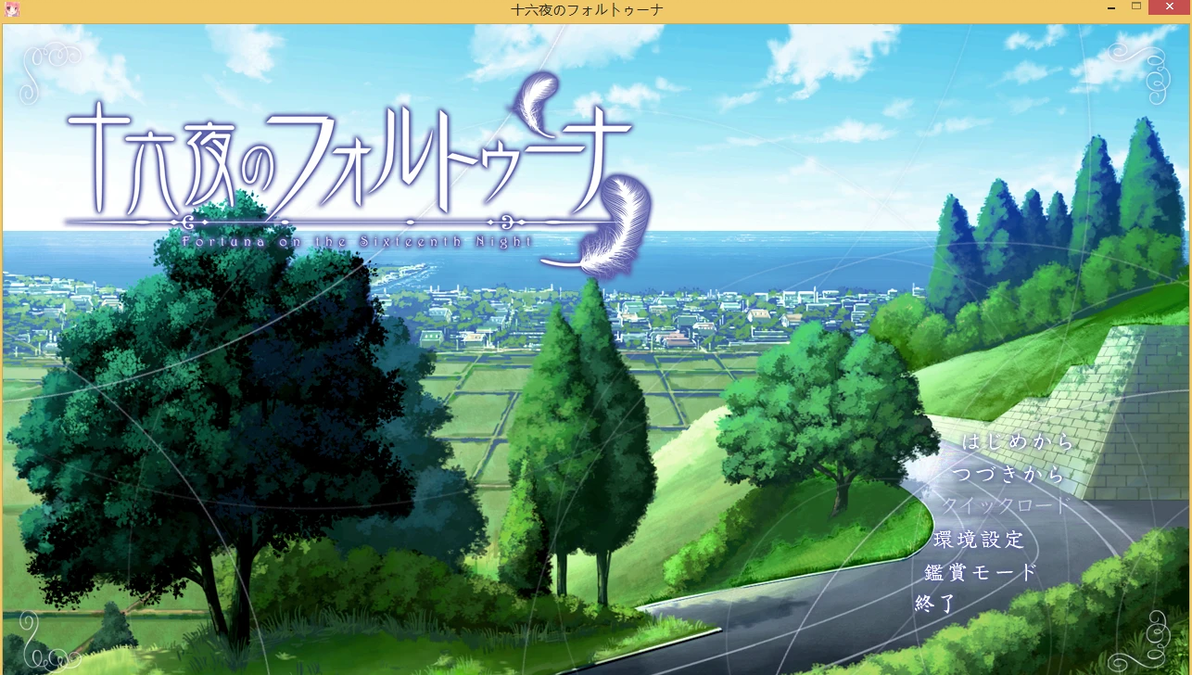
FIN.
评价:这就是本专栏所展示的两种办法,建议根据实际需求去选择。好了,到了这边,那咱也不多说了,俺要去推旮旯了XD
参考链接:
穹之空@你沒有妹妹: 圖文教學:日本語版Windows判定 (snsgal.blogspot.com)
