
GGTalk是一个界面类似QQ的开源即时通讯工具。
原介绍页:https://www.cnblogs.com/justnow/p/3382160.html
原发布页:https://www.cnblogs.com/justnow/p/16600781.html
感谢GGTalk开源作者授权发布教程内容
运行库安装
Windows:
Win10/Win11安装.NET Framework 4.8.1(Win11自带4.8,可能不需要安装)
https://dotnet.microsoft.com/zh-cn/download/dotnet-framework/net481
Win7/Win8.1安装.NET Framework 4.8
https://dotnet.microsoft.com/zh-cn/download/dotnet-framework/net48
Win7可能需要的补丁:
KB2813430
32位系统补丁下载地址:
https://www.microsoft.com/zh-CN/download/details.aspx?id=39110
64位系统补丁下载地址:
https://www.microsoft.com/zh-CN/download/details.aspx?id=39115
Linux:
.NET Core 3.1下载地址
loong64/mips64:
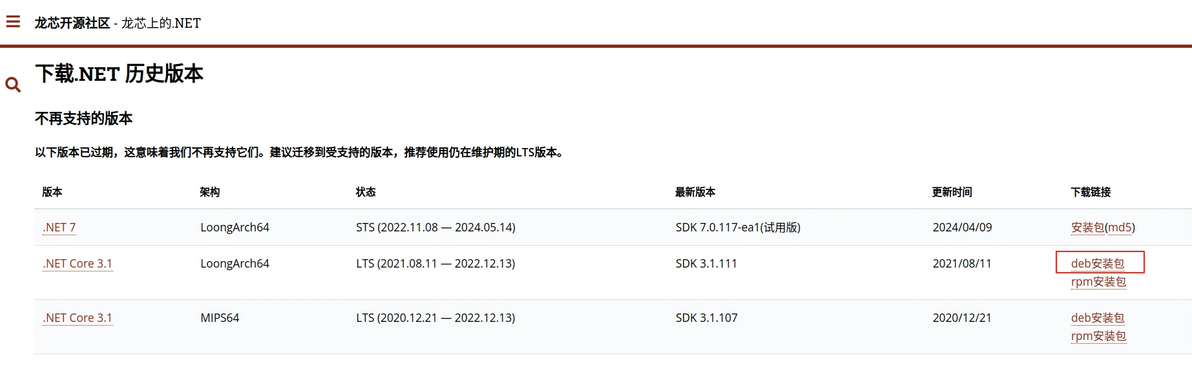
https://www.loongnix.cn/zh/api/dotnet/downloads-history/index.html
以UOS_Loong64为例的安装流程
打开上述链接进入龙芯开源社区,UOS使用deb安装包,下载对应的deb包(如您不清楚您的系统使用何种安装包,可尝试询问AI或两种包全部下载尝试)
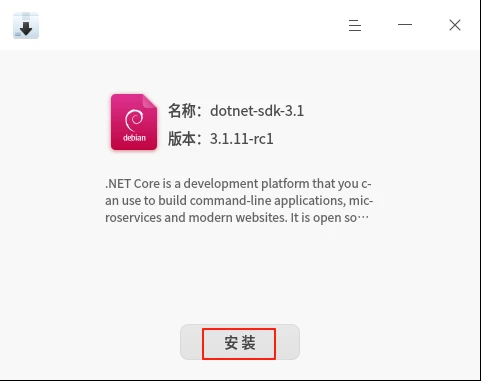
下载后直接运行安装
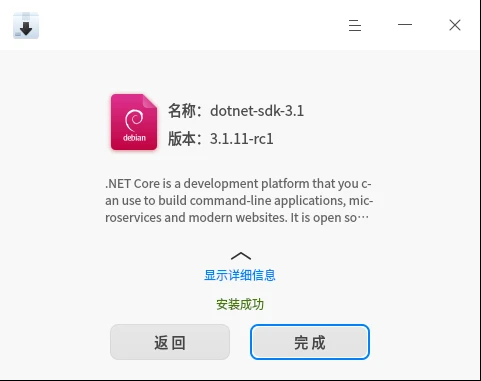
根据提示输入密码验证后即可完成安装
x64/x86架构:
https://learn.microsoft.com/zh-cn/dotnet/core/install/linux
以Ubuntu为例的安装流程
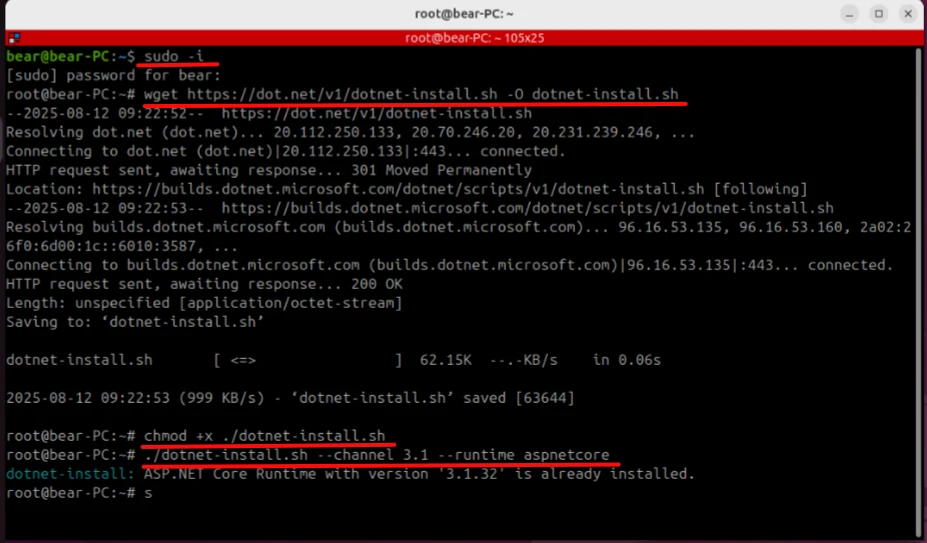
打开终端提权
sudo -i
输入密码后使用wget下载.NET安装脚本
wget https://dot.net/v1/dotnet-install.sh -O dotnet-install.sh
或使用curl
curl -L https://dot.net/v1/dotnet-install.sh -o dotnet-install.sh
赋予 .NET安装脚本运行权限
chmod +x ./dotnet-install.sh
安装.NET Core 3.1
./dotnet-install.sh --channel 3.1 --runtime aspnetcore
部署服务器端
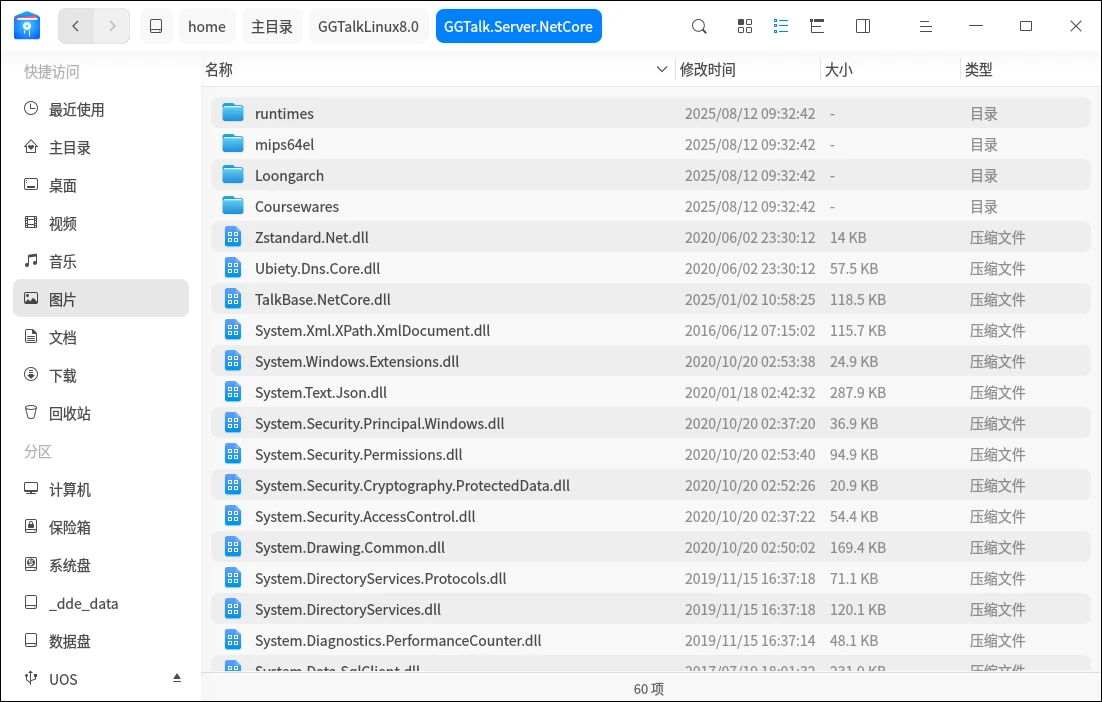
解压服务器端
GGTalk.Server文件夹为Windows服务器端
GGTalk.Server.NetCore文件夹为Linux服务端(包括mips64el及loong64架构)
将对应文件夹解压到您所需的运行目录即可。
更改服务器配置
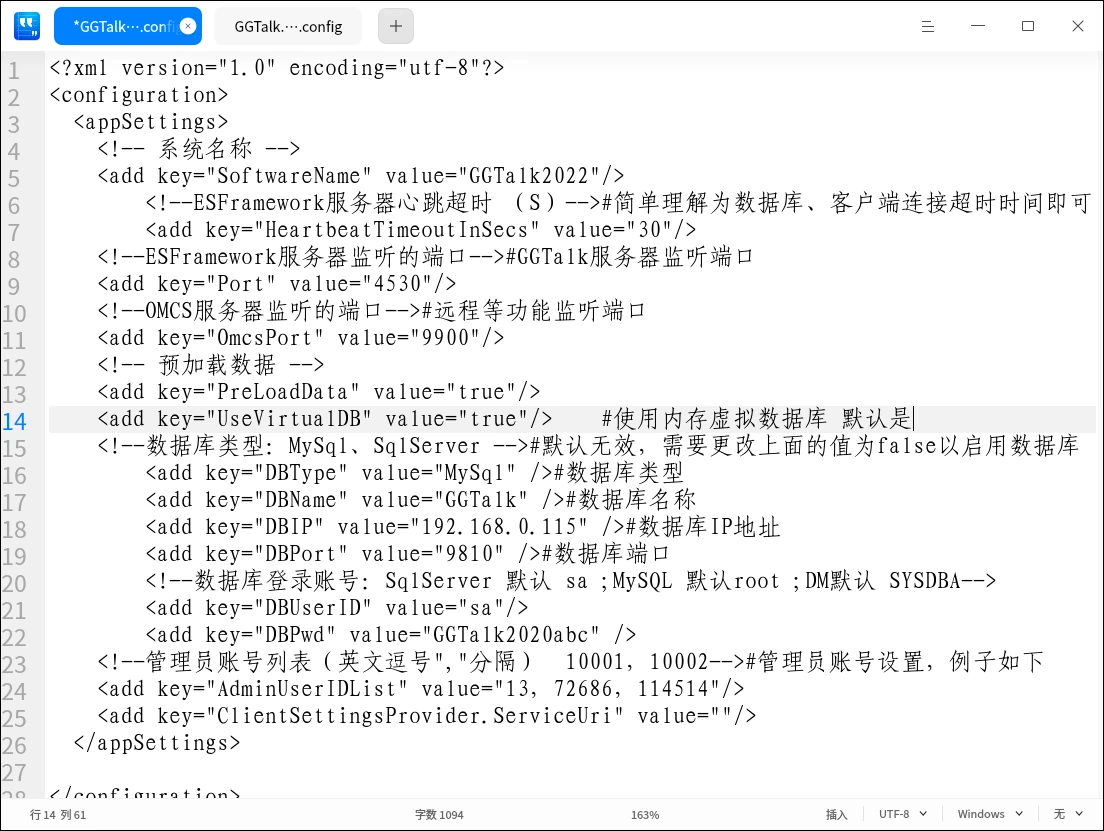
Linux服务器配置文件名称:GGTalk.Server.NetCore.dll.config
Win服务器配置文件名称:GGTalk.Server.exe.config
参数功能如图所示
Windows安装数据库(咕了,Windows虚拟机挂了,再议吧)
Linux安装数据库(以UOS、Ubuntu安装Mysql为例)
sudo apt install default-mysql-server
输入密码后等待安装完成

提权,因Mysql默认为Root用户
sudo -i
创建GGTalk数据库,如需输入密码输入当前用户的密码即可
mysql -u root -p -e "CREATE DATABASE GGTalk CHARACTER SET utf8mb4 COLLATE utf8mb4_unicode_ci;"
解压数据库脚本复制路径或者手动输入路径以导入数据库表
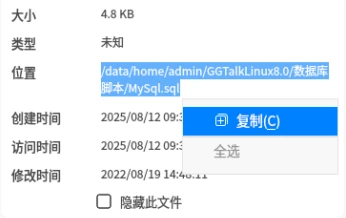
mysql -u root -p GGTalk < /data/home/admin/GGTalkLinux8.0/数据库脚本/MySql.sql
导入成功可通过如下命令检查是否导入成功
mysql -u root -p -e "SHOW DATABASES;"
mysql -u root -p -e "USE GGTalk; SHOW TABLES;"
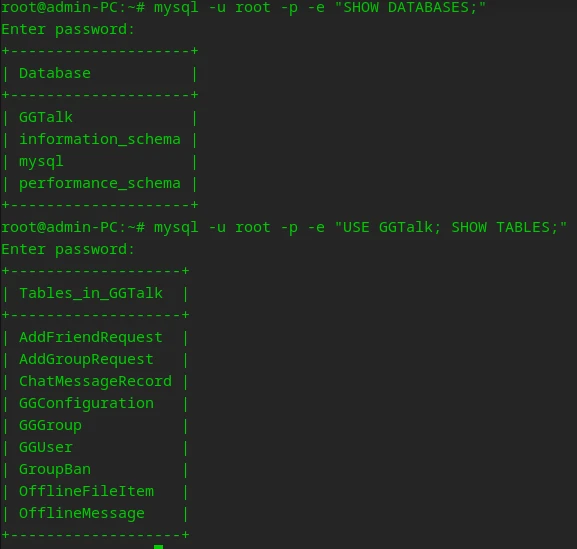
输入mysql进入MariaDB monitor界面
mysql
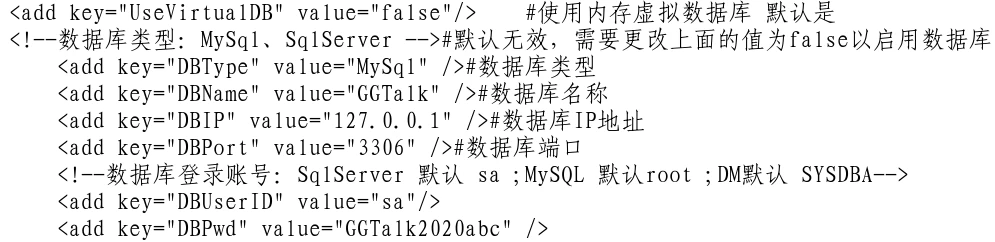
创建数据库管理用户(请同步更改配置文件数据库用户和密码)
CREATE USER '数据库用户名'@'localhost' IDENTIFIED BY '数据库密码';
CREATE USER 'sa'@'localhost' IDENTIFIED BY 'GGTalk2020abc';
给予刚刚创建的用户GGTalk数据库管理权限(TO '数据库用户名')
GRANT ALL PRIVILEGES ON GGTalk.* TO 'sa'@'localhost';
刷新权限
FLUSH PRIVILEGES;
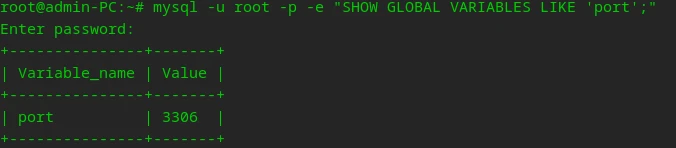
查看数据库端口并修改配置文件(默认为3306)
mysql -u root -p -e "SHOW GLOBAL VARIABLES LIKE 'port';"
*强烈建议您在生产环境使用非默认的数据库账号与密码*
启用服务器
Windows:直接运行GGTalk.Server.exe即可
Linux:终端在GGTalk.Server.NetCore目录运行dotnet GGTalk.Server.NetCore.dll

配置桌面快捷方式
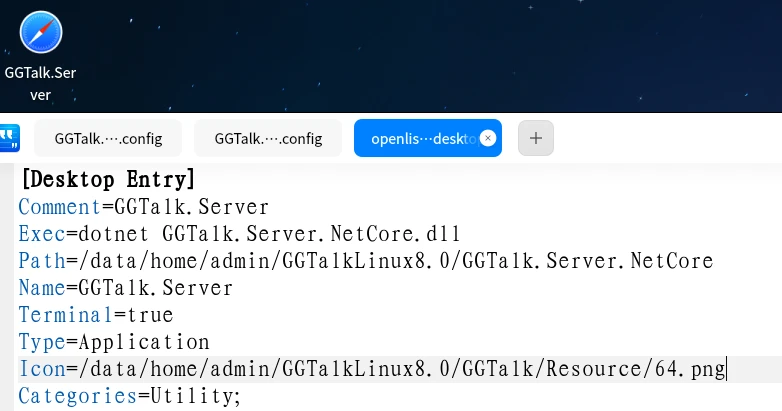
在桌面创建一个文本文档,并且重命名为GGTalk.Server.desktop。将如下内容输入进去保存即可获得一个桌面快捷方式。效果如图所示。
[Desktop Entry]
Comment=GGTalk.Server
Exec=dotnet GGTalk.Server.NetCore.dll
Path=/data/home/admin/GGTalkLinux8.0/GGTalk.Server.NetCore(请使用您的路径)
Name=GGTalk.Server
Terminal=true
Type=Application
Icon=/data/home/admin/GGTalkLinux8.0/GGTalk/Resource/64.png(桌面图标路径,可自定义)
Categories=Utility;
部署客户端
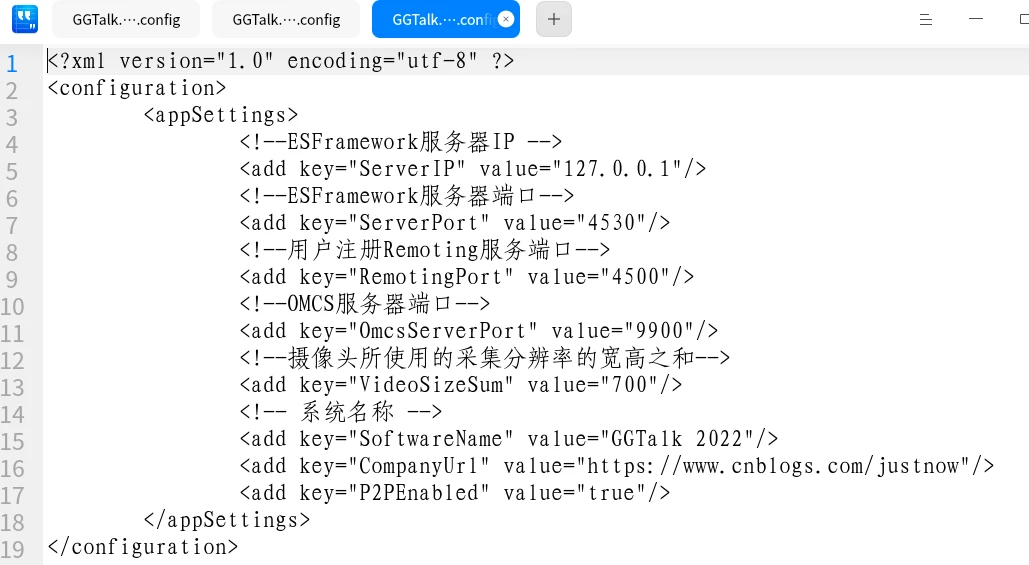
更改配置文件
为方便客户端的使用,请在分发前更改配置文件。
Windows:GGTalk.exe.config
Linux:GGTalk.Linux.dll.config
运行客户端
Windows:运行GGTalk.exe即可
Linux:终端输入dotnet GGTalk.Linux.dll即可
Linux创建快捷方式
在桌面创建一个文本文档,并且重命名为GGTalk.desktop。将如下内容输入进去保存即可获得一个桌面快捷方式。效果如图所示。
[Desktop Entry]
Categories=Utility;
Comment=GGTalk.Server
Exec=dotnet GGTalk.Linux.dll
Icon=/data/home/admin/GGTalkLinux8.0/GGTalk/Resource/64.png
Name=GGTalk
Path=/data/home/admin/GGTalkLinux8.0/GGTalk.Linux.loongarch(客户端路径)
Terminal=true
Type=Application
X-Deepin-Vendor=user-custom
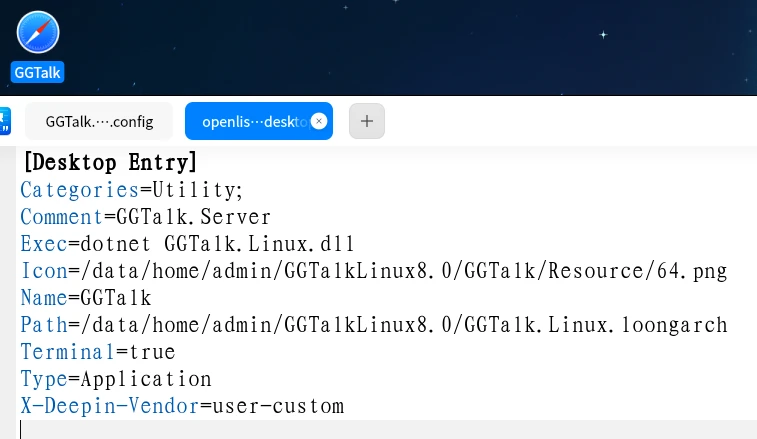
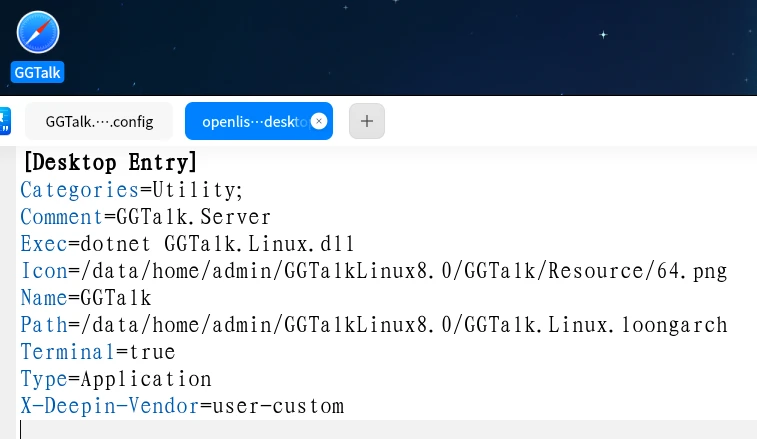
运行效果如图所示
祝食用愉快:D
