

手机和电脑用了很多年,内存已经明显不足了,一打开百度网盘下载学习资料和工作资料之后,内存又冒红了?为了所剩不多的内存着想,怎么才能把大视频压缩?
相信很多小伙伴都有内存不足的苦恼,对于这种情况,小编建议就是不经常用的软件能删就删、手机和电脑要经常清理,并且将你平常拍摄的高清画质视频进行压缩。
那么,视频压缩有什么简单的压缩工具和操作方法?带着这两个疑问,我们一起阅读本篇文章吧。

第1个视频压缩器:数据蛙视频转换器
数据蛙视频转换器可以转换视频格式,以及转换音频格式、转换图片格式,支持自定义输出文件的参数,而且可以批量转换格式。对于视频压缩功能,我们既可以在首页【转换】页进行批量压缩,也可以点击【工具】页面进行单个视频的压缩。
数据蛙视频转换器的操作流程比较简单,适合新手朋友,对电脑使用基础的要求不高,请看下文的视频压缩大小的操作步骤。
步骤一:点击打开数据蛙视频转换器的桌面快捷图标,然后进入【转换】主页面,我们可以从源文件夹中选择一个或多个视频文件,并且长按鼠标拖拽到软件操作界面。
补充:你也可以点击【添加文件】按钮选项进行导入,这样的好处是不需要提前打开源文件夹,也不需要在源文件夹和数据蛙视频转换器两个界面来回切换。
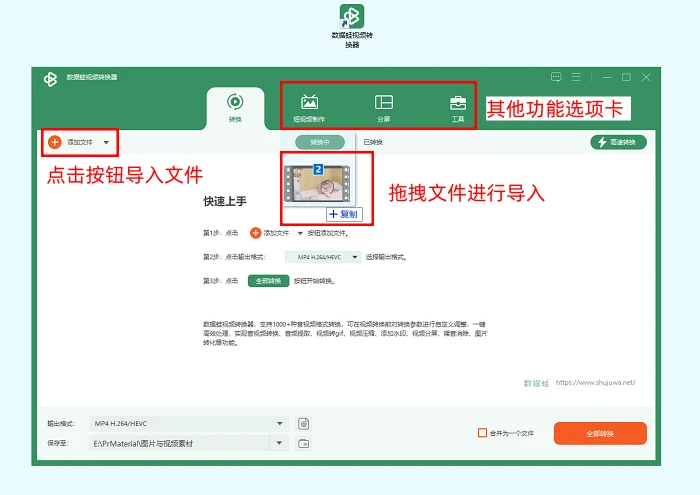
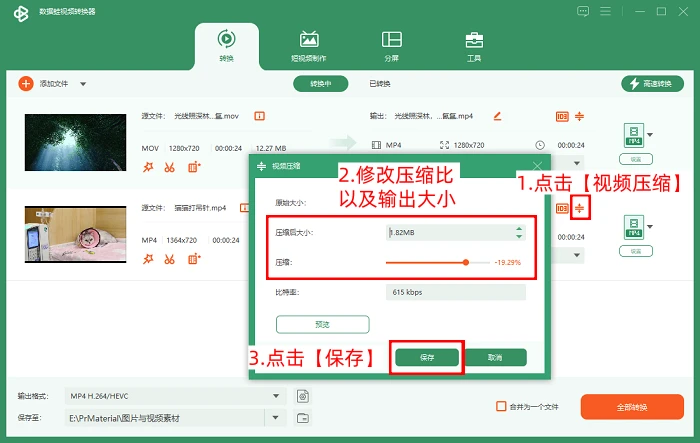
步骤二:在当前的操作列表中,点击【视频压缩】按钮,然后进入【视频压缩】选项框,在内部的众多参数中,我们主要是通过直接修改压缩率的大小达到对输出文件的压缩效果,修改完毕后点击【保存】按钮。
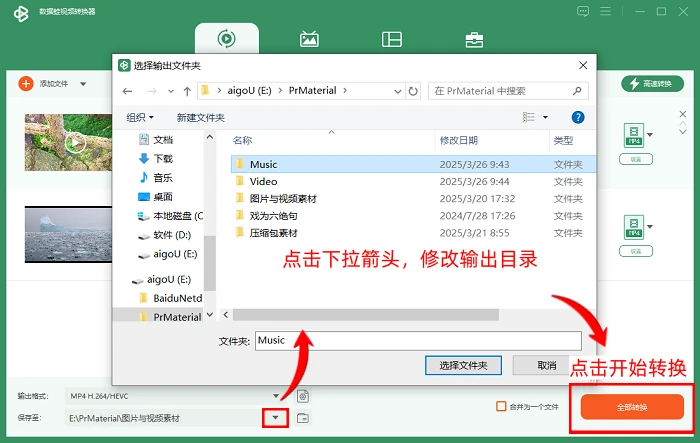
步骤三:点击【保存至】的下拉箭头选项,打开电脑内存文件夹并选择输出文件的储存地址,比如修改为桌面或者U盘,最后点击【全部转换】。
第2个视频压缩器:Clideo
小编发现:我们可以通过两种方法使用Clideo在线工具完成视频压缩的操作,比如第一种方法就是点击Clideo的【视频编辑器】网页操作页面,点击上传视频文件,然后单击右上角的【导出】按钮,通过选择比较低的输出画质,比如720p或者480p,将文件压缩。
第二种视频压缩大小的操作方法是点击进入Clideo的【视频压缩】网页操作页面,然后上传视频文件并且选择压缩模式,点击【压缩】。
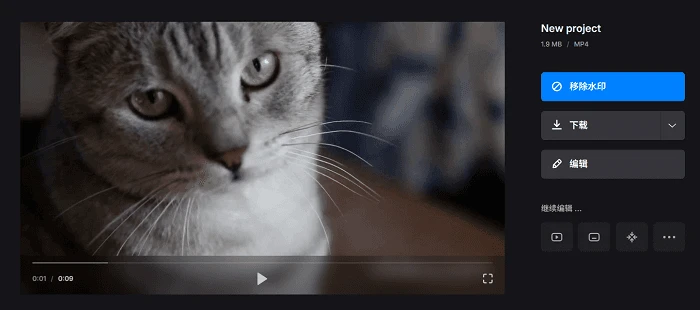
通过这两种方法进行的视频文件压缩都有一个很明显的弊端,就是生成的视频内容会自动水印,你可以通过输出文件的预览窗格明显看出来。需要说明的一点是,消去水印的唯一解就是开会员。
第3个视频压缩器:格式工厂
格式工厂怎么实现视频压缩的操作?不急,虽然明面上,格式工厂是没有视频压缩的专属操作界面,但是不代表我们没办法使用这个隐藏功能,所以一起来看看吧。
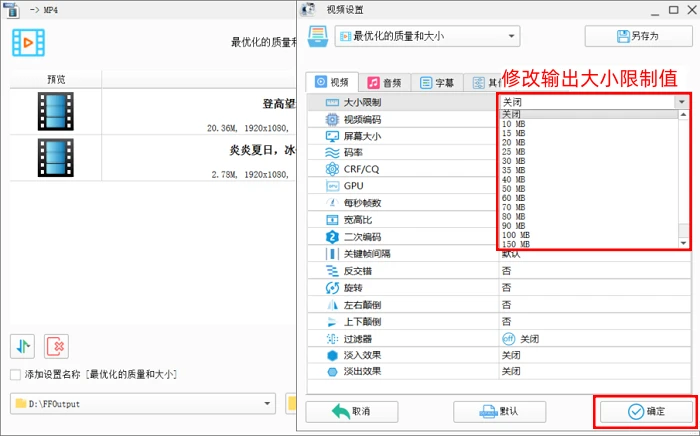
视频压缩大小的操作步骤:点击启动格式工厂的操作界面,然后点击【视频】选项卡并单击【→MP4】模块,点击【添加文件】进行相应所需视频文件的导入,然后点击右上角的【输出设置】,点击【大小限制】,默认是【关闭】状态,你可以通过为输出视频文件限制体积值,从而达到视频压缩的效果。
对于大视频文件的输出限制值最大只能到达300MB,如果是将一部2~3GB的高清电影压缩到300MB以内,可能会导致输出画面发生卡顿以及输出音效明显降低的情况。
第4个视频压缩器:Aiseesoft
Aiseesoft虽然可以进行视频压缩的在线操作,但是我们并不能够一次上传多个需要压缩的视频素材,所以对于我们来说,这款工具就显得压缩效率不足。
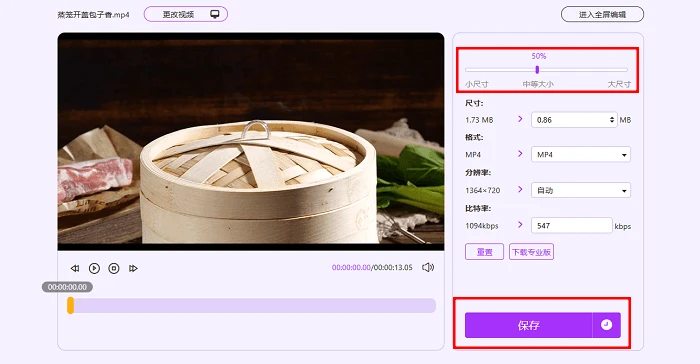
步骤:点击进行视频文件的实时上传,我们可以看到界面左侧是预览窗口,然后点击右侧界面的输出设置,你可以在10%~100%的范围内进行输出文件压缩比率的任意调节,将压缩比调节到50%左右之后,最后点击【保存】。
第5个视频压缩器:7-zip
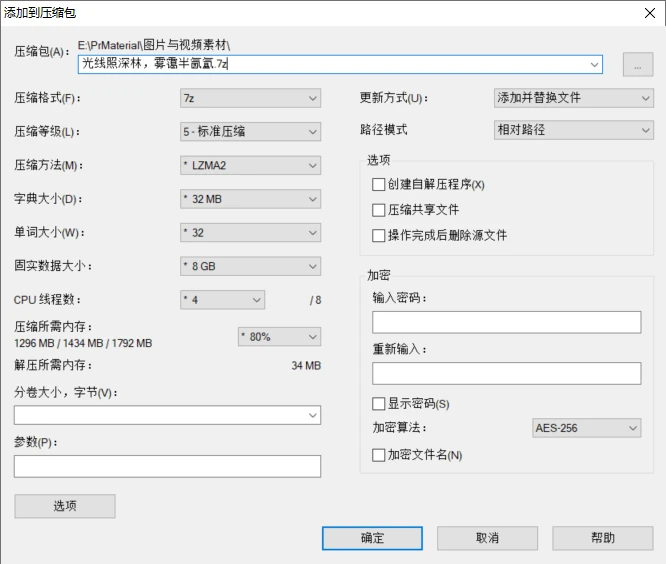
老实说,7-zip的压缩效果并不好,因为对于大部分视频文件来说,视频格式本身就是采用了比较高的压缩率,所以7-zip能够识别并且删除的视频重复信息并不多,这就导致视频体积降低的效果并不明显。
步骤:定位到视频文件所在的原目录,然后鼠标右键点击【添加到压缩文件】,添加为7z压缩包,压缩包默认的保存地址就在源文件夹内,所以可以不修改输出文件的位置。
第6个视频压缩器:MediaHuman Video Converter
小伙伴们请做好准备,以下所分享的MediaHuman Video Converter电脑应用,由于使用界面不支持简体中文和繁体中文,所以对于英文功底有一定要求。当你打开这个软件的时候,自身的英语水平再一次受到了现实的严格考验,就比如刚开始一脸发懵的小编。
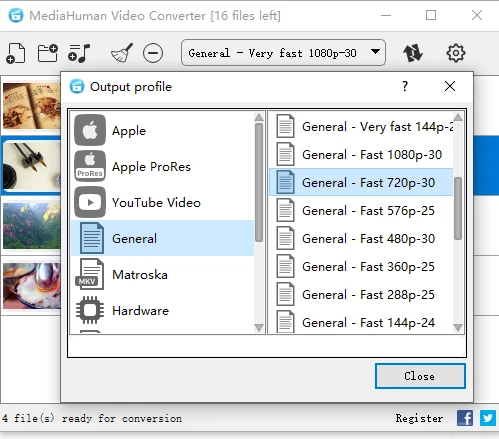
步骤:点击打开软件,之后点击顶部任务栏最右侧的导入按钮,添加好视频文件后,点击任务栏中间的长方形方框,将输出视频的分辨率更改为720p或者480p,将输出视频的格式更改为【General】,最后点击双箭头进行视频的压缩转换。
视频压缩怎么简单上手使用?本文已经将6个视频压缩器如实交付给你了,需要哪一款、喜欢哪一款、适合哪一款就看各位网友自己的想法了。如果你需要一款能够压缩视频文件的视频格式转换器,可以考虑数据蛙视频转换器,它的体积不大,并不占用大量电脑内存。
往期好文推荐:



