
首先先查看自己的安全启动和TPM状态
在 ‘开始菜单’ 输入 ‘系统信息’ 找到 ‘安全启动状态’ 应该为:启动。
如果为为 “不支持” ,可能是主板版本过低,可以找对应的客服问一下升级BIOS
在 ‘开始菜单’ 输入 ‘安全处理器’ 。应该为:规范版本 2.0
查看自己是什么主板:
在 ‘开始菜单’ 输入 ‘系统信息’ 找到 ‘主板产品’ ,
将后面的一长串输入到浏览器搜索就会有结果。
重装win10系统安全启动是默认启动。
如果TPM不支持就看TPM2.0解决方法
1.TPM2.0解决方法
1.1 首先进入BIOS,就是再开机的时候按一个特定的键。(例如:F2)
具体键位
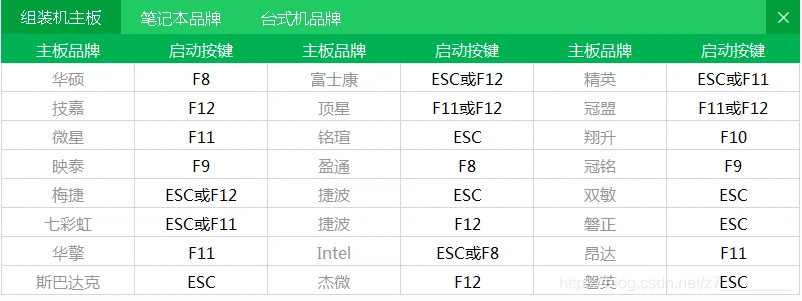
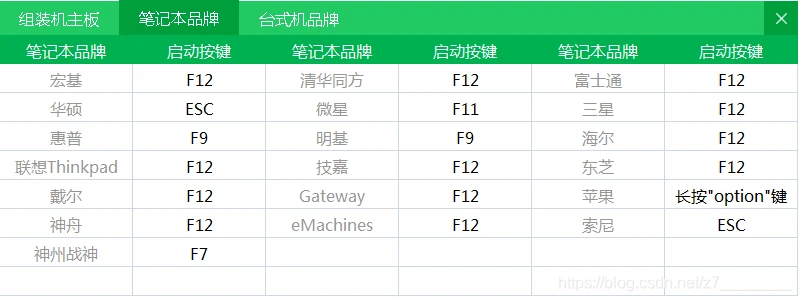
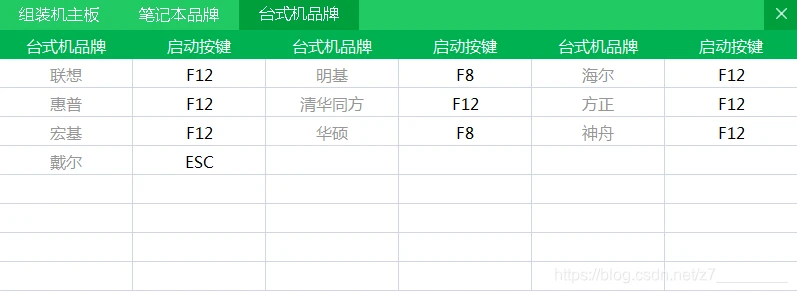
以上图片键位仅供参考,如果不行可以问AI
1.2 进入到BIOS,如果有中文就切换到中文。
如果有搜索功能就 搜索:TPM,PTT;
如果没有搜索功能就找:PTT或者TPM Device Selection(TPM设备选择)。
可能所在的位置路径有:
华硕、技嘉:
Advanced(高级)/PCH-FW Configuration(固件配置页面)
Advanced(高级)/AMD fTPM(固件TPM)
找到之后
如果是PTT,将PTT的选项框改为Enable(启动)
如果是TPM Device Selection就改为 Firmware TPM(固件TPM)
联想:
Security(安全)/Security Chip(安全芯片)
找到之后
将Security Chip改为 on
戴尔、外星人:
Security(安全)/固件TPM
设置为启用
微星:
由于微星的B560,B660,B760等型号BIOS的设置差距过大。
因此无法准确找到TPM所在位置。以下为模糊路径:
Settings(设置)/Security(安全)/Trusted Computing(可信计算)
中的Security Device Support(安全设备支持) 改为 Enabled
宏基:
Security(安全)/Security Processor(安全处理器)
找到TPM或PTT启用
雷蛇:
Advanced(高级)/Trusted Computing(可信计算)
中的Security Device Support(安全设备支持) 改为 Enabled
以上为TPM解决方法。
2.安全启动解决方法
2.1进入到BIOS,如果有中文就切换到中文。
如果有搜索功能就 搜索:
restore factory key(载入出厂密钥),(恢复出厂密钥),(重载初始安全密钥)
如果没有搜索功能就找:Boot/Secure Boot/Key Management。
解决方法完毕
以下为其他内容:
TPM 和 安全启动 适用场景:win10升级到win11;战地2042;战地6;使命召唤22:黑色行动7;瓦罗兰特;
使命召唤官方给出的解决方法:《使命召唤》的可信平台模块 (TPM) 2.0 和安全启动
