
需要的安装包下载:
链接:https://pan.quark.cn/s/69ea811ca9c5?pwd=XHyv
下载后解压zip,然后按下面的步骤安装:

注意下面的安装路径最好不要有中文
1. 安装 Visual Studio 2022 c++
o 安装时勾选 "使用 C++ 的桌面开发" 工作负载
o 确保包含 MSVC (Microsoft Visual C++) 编译器和 Windows SDK
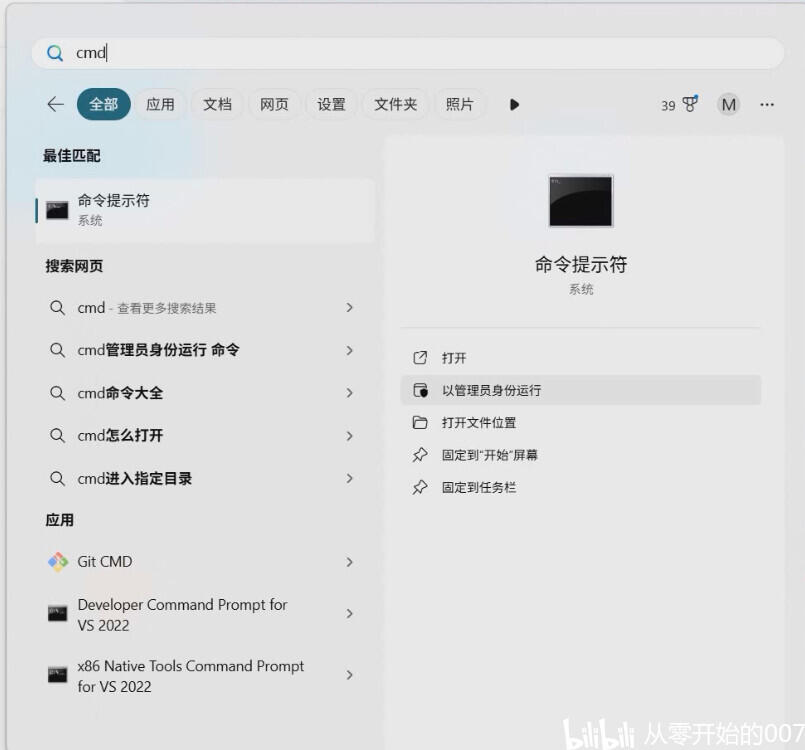
这里根据我提供的安装包离线安装,管理员身份打开cmd命令行界面,输入(修改为你的文件路径):
D:\VisualStudioSetup\1\vs_setup.exe --config "D:\VisualStudioSetup\1.vsconfig"
回车键执行,会弹出安装界面,已勾选了要安装的组件,可以根据你的需要变更安装路径。
2.安装postgresql
点击postgresql-15.13-1-windows-x64.exe安装postgresql。
记录安装路径(如 C:\Program Files\PostgreSQL\15)。
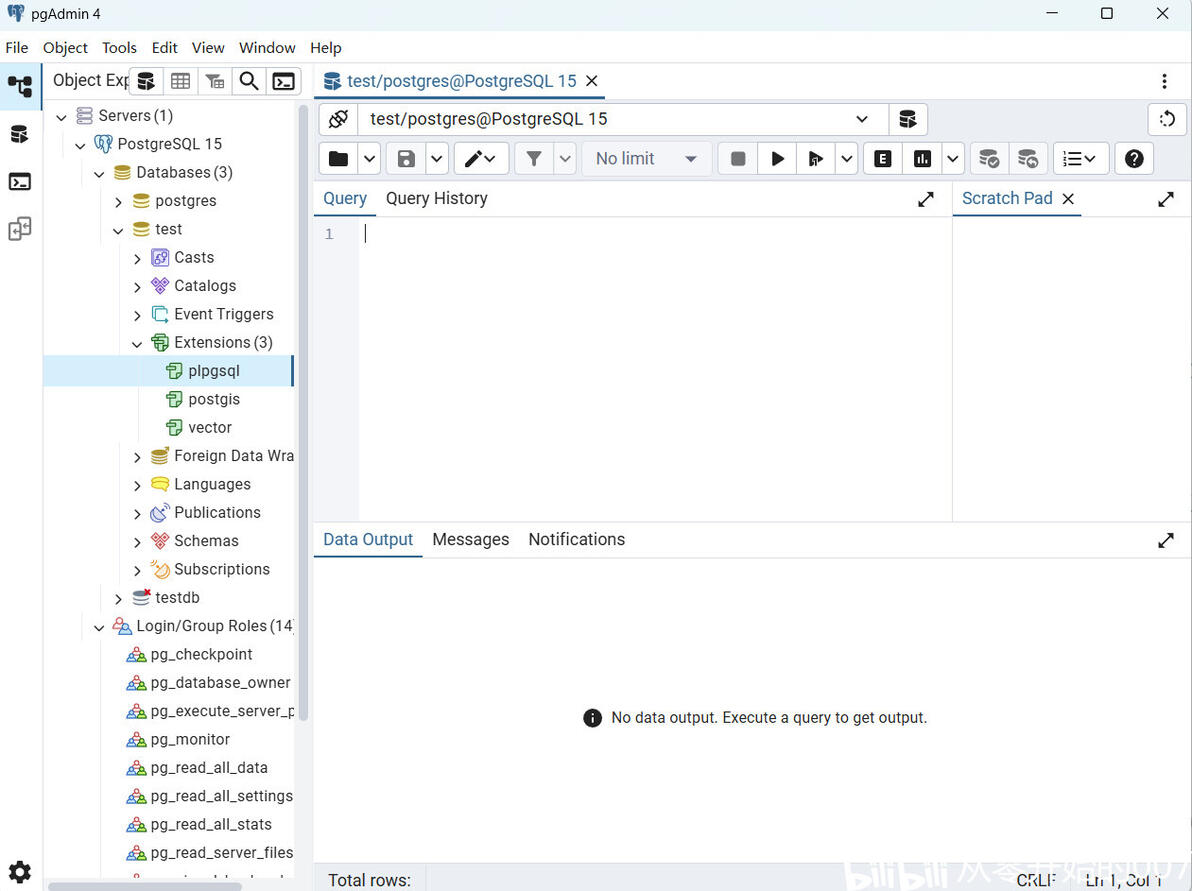
安装完成后打开pgAdmin4,界面如下,可以增删查改看看有没有问题。
3.点击postgis_3_5_pg15.exe安装组件
4.安装pgvector:
我提供的文件是通过这个下载的git clone https://github.com/pgvector/pgvector.git
(1)管理员身份打开cmd,
输入call "C:\Program Files\Microsoft Visual Studio\2022\Community\VC\Auxiliary\Build\vcvars64.bat"
把上面换成你之前的安装路径,输入后执行。
(2)输入 d: 可以切换到d盘
输入 cd D:\postgresql\pgvector 可以进入想要目录
这里我们进入pgvector目录:
设置 PostgreSQL 路径
set "PGROOT=C:\Program Files\PostgreSQL\15"
这个改成你之前的安装路径
(3)输入和执行编译安装命令
nmake /F Makefile.win
nmake /F Makefile.win install
✅ 成功后会在 %PGROOT%\lib 生成 vector.dll
(4) 启用扩展
-- 在目标数据库中执行
CREATE EXTENSION vector;
✅ 验证安装
-- 检查扩展状态
SELECT * FROM pg_available_extensions WHERE name = 'vector';
-- 测试向量功能
CREATE TABLE items (id SERIAL PRIMARY KEY, embedding VECTOR(3));
INSERT INTO items (embedding) VALUES ('[1,2,3]'), ('[4,5,6]');
⚠️ 注意事项
1. 权限要求
o 所有命令需以管理员身份运行
o 确保 PostgreSQL 服务账户对安装目录有写入权限
2. 路径一致性
o 编译时 PGROOT 需与实际安装路径完全匹配
o 中文目录可能导致编译失败
