

大家了解过系统休眠文件这个概念吗?休眠文件的作用,顾名思义,就是在系统休眠阶段,系统将当前内存中的所有内容——文档、程序等等完整地写入到【hiberfil.sys】文件中,然后才会完全关闭电源。这样当我们下次开机启用时,系统就可以直接从休眠文件中读取数据,恢复到休眠前的状态。
那如果内存吃紧,C盘爆红,系统休眠文件可以删除吗?总是听别人说c盘瘦身最简单的方法就是清空系统休眠文件,这是真的吗?这就需要看用户的个人需求了,本文既为大家准备了删除休眠文件的方法,也提供了相应的恢复方法,马上来看看吧!

删除系统休眠文件方法一:系统设置禁用休眠
首先介绍一种比较常规的方法。系统休眠文件怎么删除?结束系统设置就可以解除休眠。不过,受限于系统和版本的限制,部分用户可能无法操作休眠文件,建议遇到这种问题的用户直接选择其他方法。
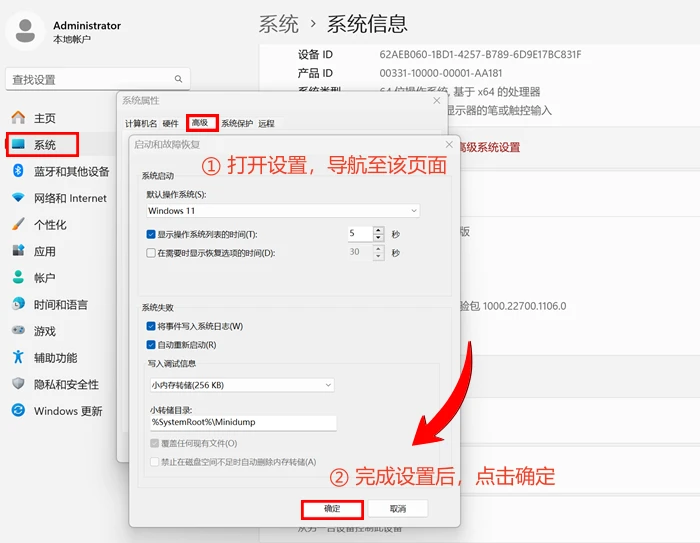
第一步:打开【设置】,点击【系统】,点击进入【高级系统设置】。
第二步:在【系统属性】窗口中,选择【高级】。
第三步:进入【启动和故障恢复】窗口,取消选中【休眠】,点击【确定】。
删除系统休眠文件方法二:磁盘清理工具
可能出乎你意料的是,磁盘清理工具也可以删除系统休眠文件。电脑休眠文件如何删除?借助磁盘清理工具,可以简单、安全、快速地删除想要清理的文件。不过删除休眠文件将导致设备休眠程序的停用。
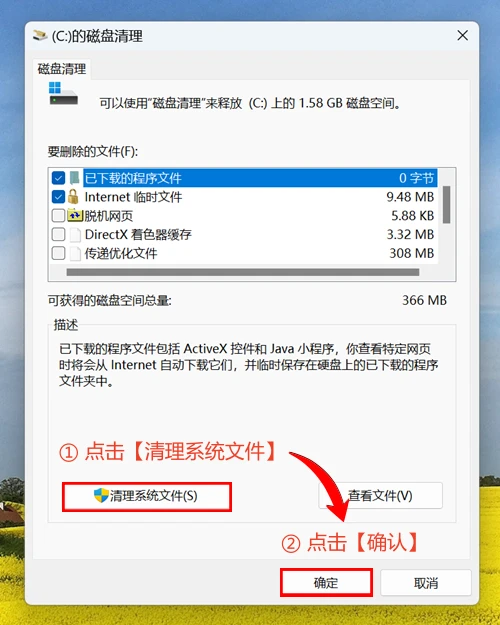
第一步:按下【Win + R】打开运行窗口,输入【cleanmgr】,即可打开磁盘清理工具。也可以在【此电脑】中右键点击C盘开启该工具。
第二步:选择C盘进行扫描。扫描完成后,点击左下角的【清理系统文件】再点击一次系统盘扫描。
第三步:在列表里找到【休眠文件清理器】,勾选后点击【确定】进行清理。
删除系统休眠文件方法三:编辑控制面板
除了以上两种方法,还有一种比较方便的方法,也就是使用控制面板内的电源选项进行休眠文件的删除。c盘哪些文件可以删除不影响系统?不妨试试这种方法。
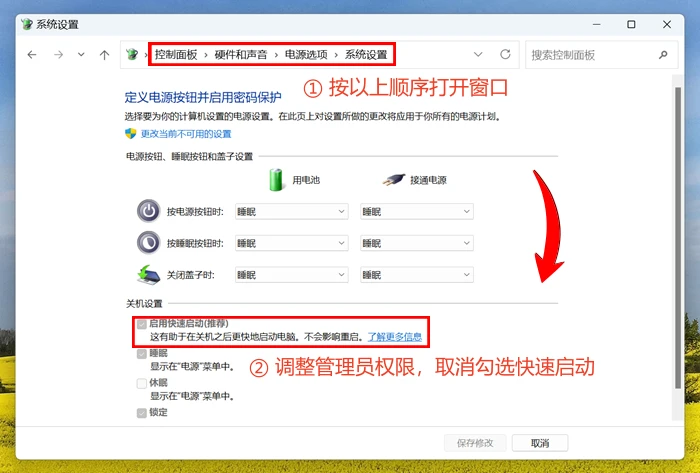
第一步:打开控制面板,找到【硬件和声音】里面的【电源选项】。
第二步:点击【选择电源按钮的功能】,然后点击【更改当前不可用的设置】。
第三步:在【关机设置】板块,取消勾选【启用快速启动】这一选项,然后保存更改。
删除系统休眠文件方法四:操作命令行
最后,操作命令行是这些方法中完成设置最彻底的,相应的操作也比较复杂。电脑太卡了怎样清理电脑?使用命令行可以直接删除休眠文件,为你的设备腾出部分空间。
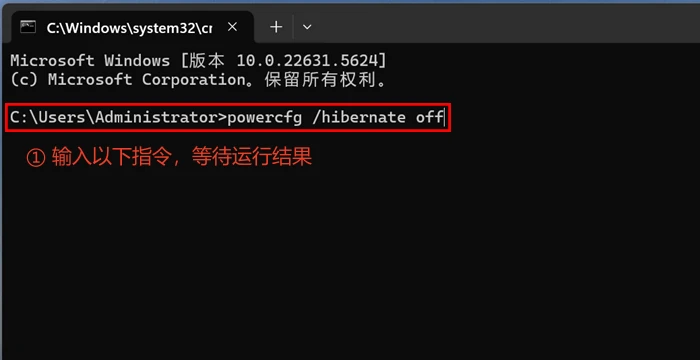
第一步:【Win+R】打开运行窗口,输入【cmd】打开命令提示符窗口,右键点击【用管理员身份打开】。
第二步:在弹出窗口输入以下指令【powercfg /hibernate off 】,按下【Enter】键等待运行。指令运行完毕,一般来说休眠文件即可自动删除,电脑的休眠功能和快速启动功能也会同步关闭。
恢复系统休眠文件方法五:数据蛙恢复专家
删除完系统休眠文件之后,发现还是不行,有必要保留休眠文件,特别是需要保留设备的快速启动和睡眠功能,这时候该怎么办?电脑休眠文件删除后果很复杂,删除之后需要恢复文件,推荐大家使用数据蛙恢复专家找回休眠文件。
系统休眠文件可以删除吗?虽然原则上对大家日常操作设备不会有重大影响,不过,还是要提醒大家谨慎选择。
第一步:下载并运行数据蛙恢复专家,在主界面点选需要恢复的文件类型,支持全选;需要恢复的文件路径点选C盘。
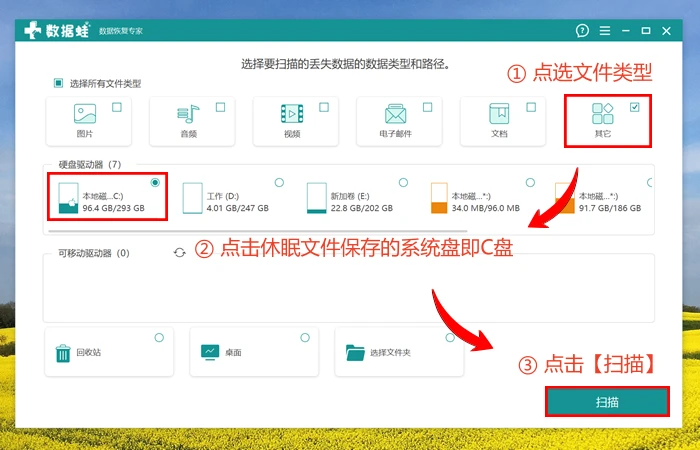
第二步:点击【扫描】。在扫描结果中,快速检索丢失的文件,可以使用【按类型查看】和【按路径查看】进行筛选。
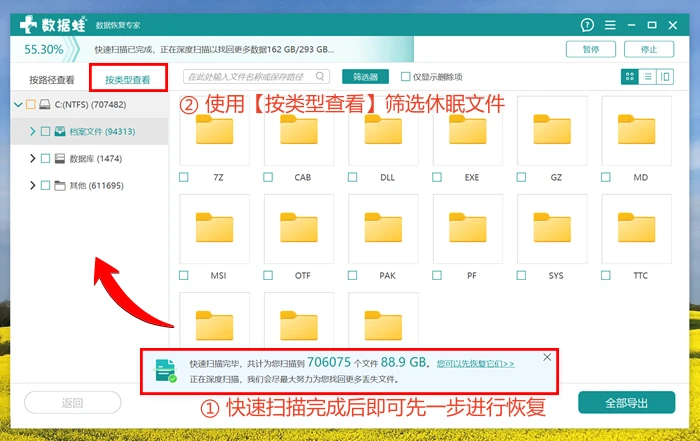
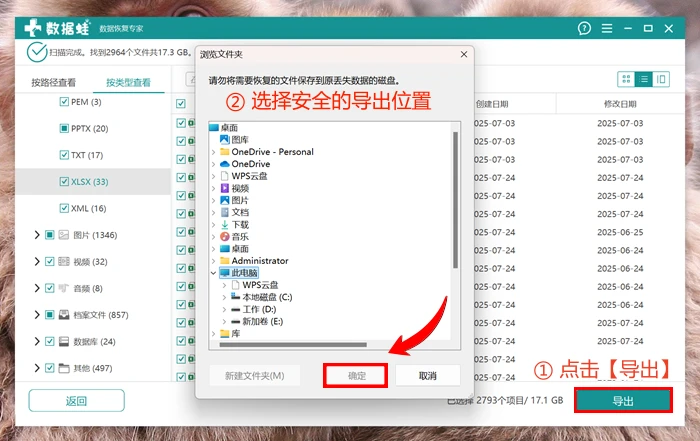
第三步:点选需要恢复的休眠文件,点击【导出】。
系统休眠文件可以删除吗?看完本文,相信大家都了解了休眠文件的删除和恢复方法。休眠文件的功能乍一听很简单,但是其实和设备的正常高效运行有着千丝万缕的关系。例如除了休眠,现在大多数系统版本默认启用的“快速启动”功能就依赖于休眠文件。当我们关机时,系统同样会将核心数据保存到【hiberfil.sys】文件,这样下次开机时启动速度就会快得多。
失去休眠和快速启动功能,也可能给我们的工作带来一定影响。因此,建议大家务必谨慎思考和行动,休眠文件有必要删除吗?
往期推荐:


