
本人部署环境:
win11专业版 24H2
必要文件下载:
1.NaturalVoiceSAPIAdapter
https://github.com/gexgd0419/NaturalVoiceSAPIAdapter
2.本地自然语音包
https://github.com/gexgd0419/NaturalVoiceSAPIAdapter/wiki/讲述人自然语音下载链接
3.Balabolka
https://www.cross-plus-a.com/cn/balabolka.htm
本地部署:
1.安装NaturalVoiceSAPIAdapter。
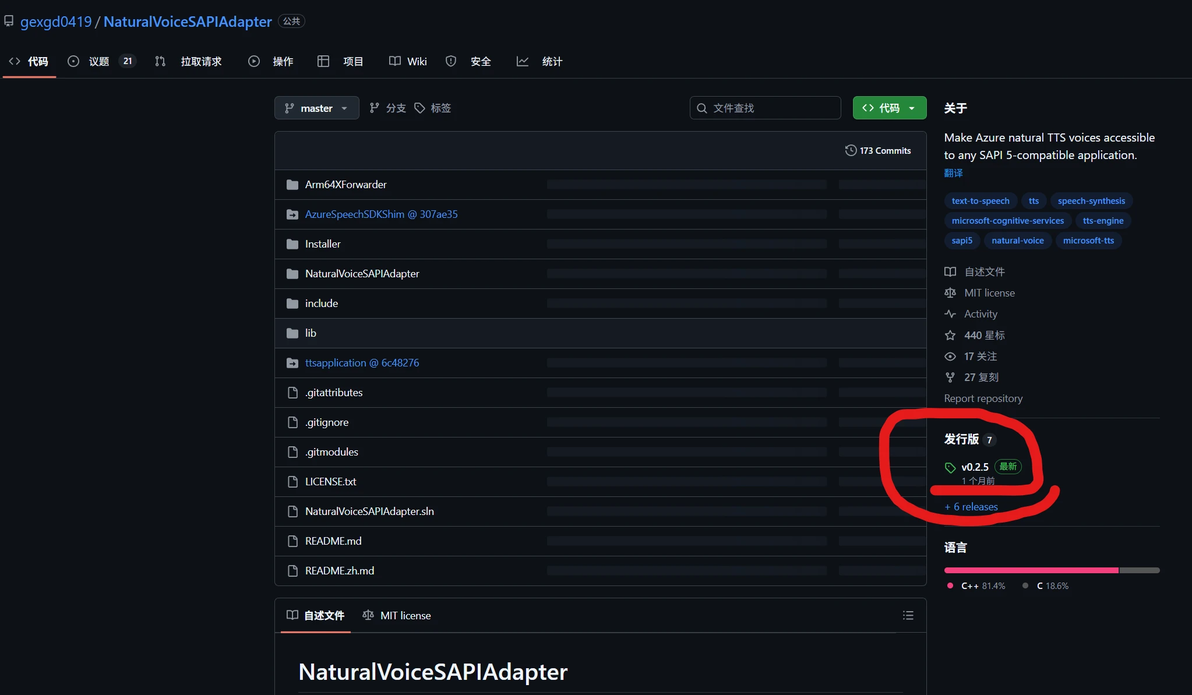
选择最新版下载
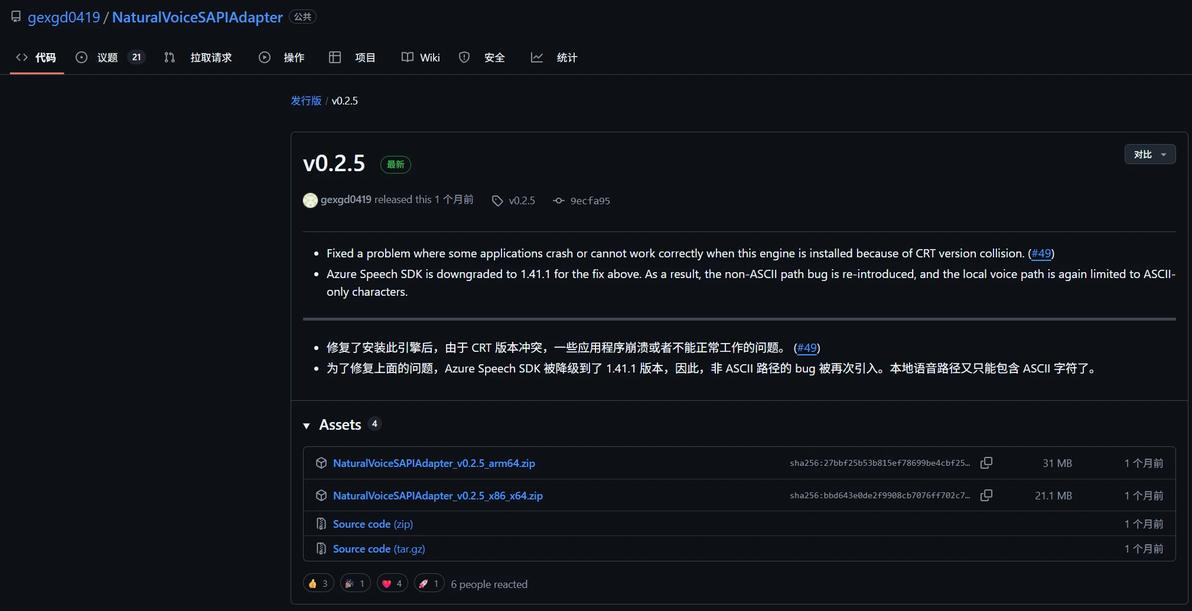
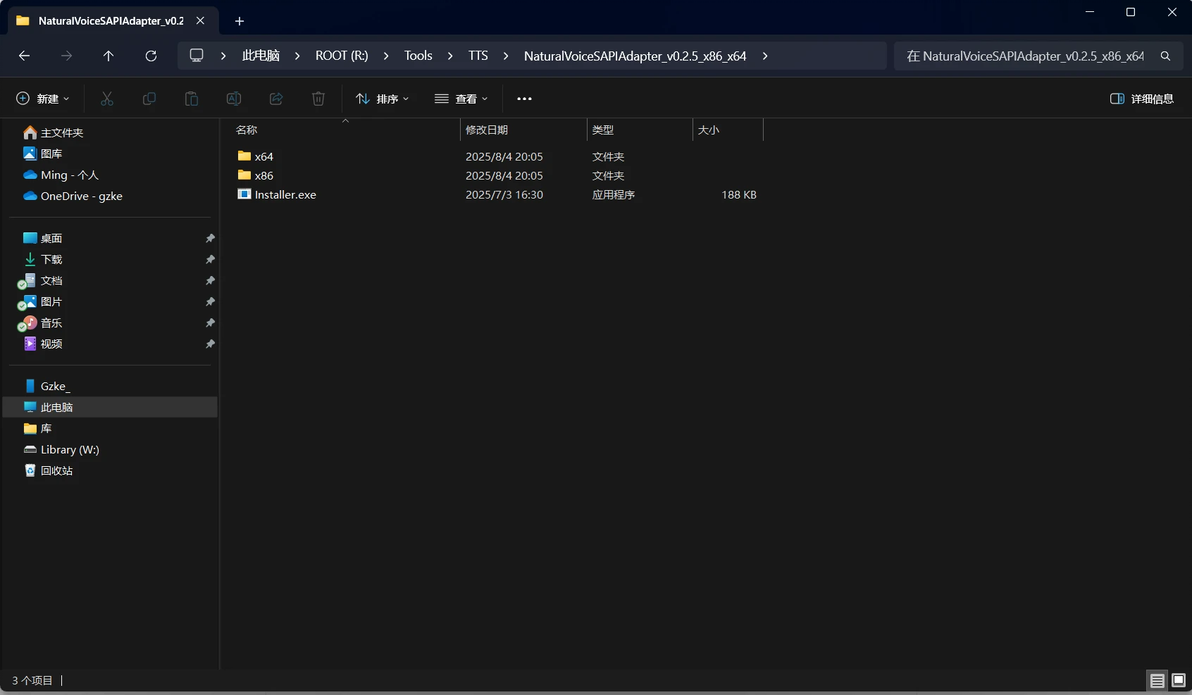
如我这里是NaturalVoiceSAPIAdapter_v0.2.5_x86_x64.zip
下载完成,自行选择位置解压NaturalVoiceSAPIAdapter
注意一旦完成后续部署,在卸载前,不要移动NaturalVoiceSAPIAdapter所在文件夹!
2.下载本地自然语音包。

自行选择自然语音包下载,我这里用的是Microsoft Xiaoxiao。
下载后为.msix文件(如我就是MicrosoftWindows.Voice.zh-CN.Xiaoxiao.1_1.0.9.0_x64__cw5n1h2txyewy.msix)
下载后使用解压软件(如bandzip)解压到自选位置()
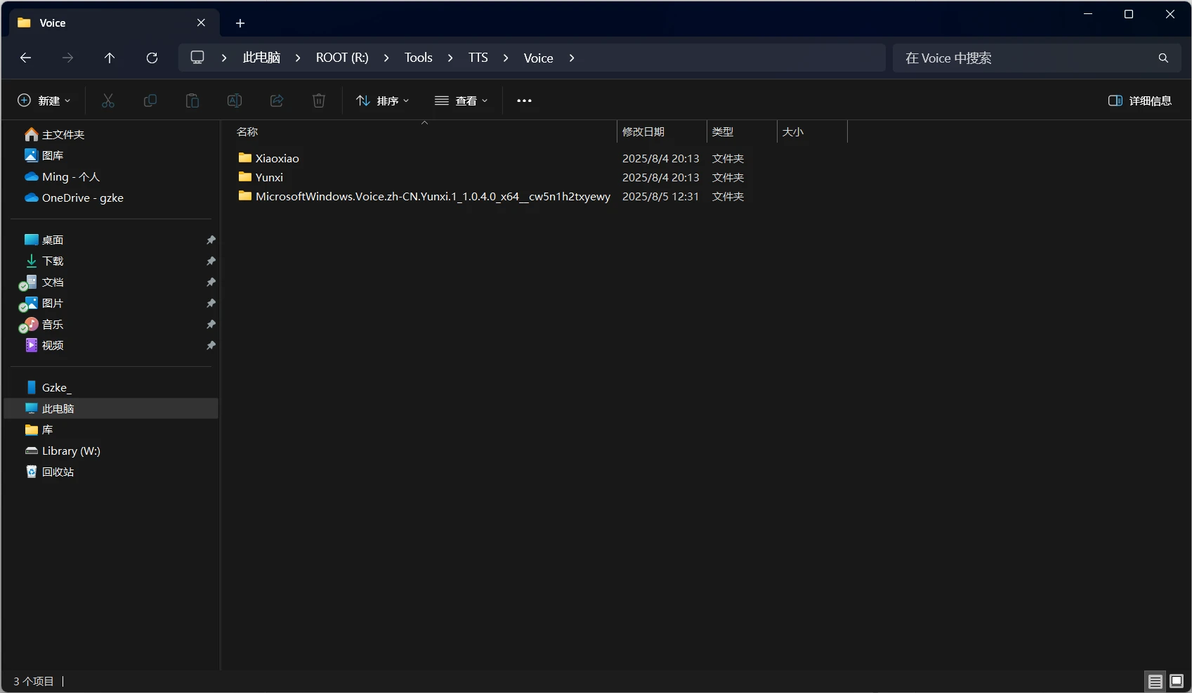
如我这里选择在R:\Tools\TTS\Voice解压,当然解压后的文件夹名也可修改,例如我这直接改为了Xiaoxiao。
3.配置NaturalVoiceSAPIAdapter并安装语音包。
在NaturalVoiceSAPIAdapter解压位置以管理员身份打开Installer.exe
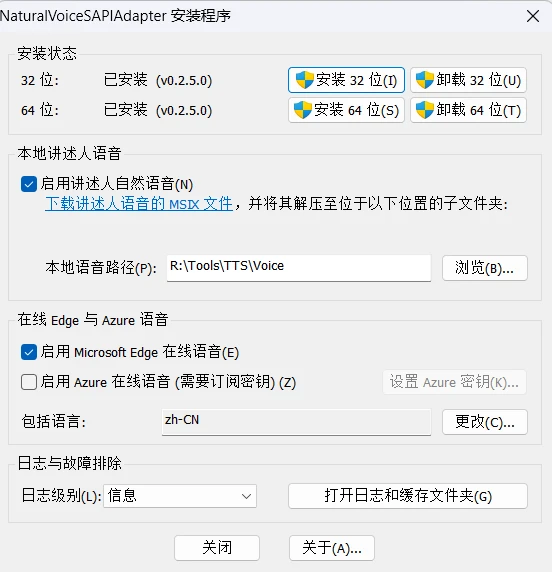
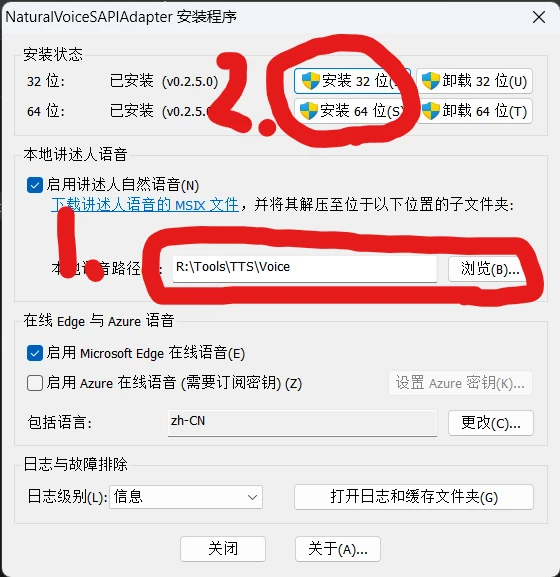
勾选讲述人自然语音,浏览语音包解压位置(比如我这里是R:\Tools\TTS\Voice)
edge在线语音可根据需要自行选择是否开启(也可在包括语言中筛选语音包语言)
然后分别点击安装32位和64位,提示安装成功后即可关闭。
PS 安装后不可修改NaturalVoiceSAPIAdapter所在位置,如需修改或删除,请先打开Installer.exe点击卸载后再操作。
4.安装Balabolka并检测语音包是否部署成功。
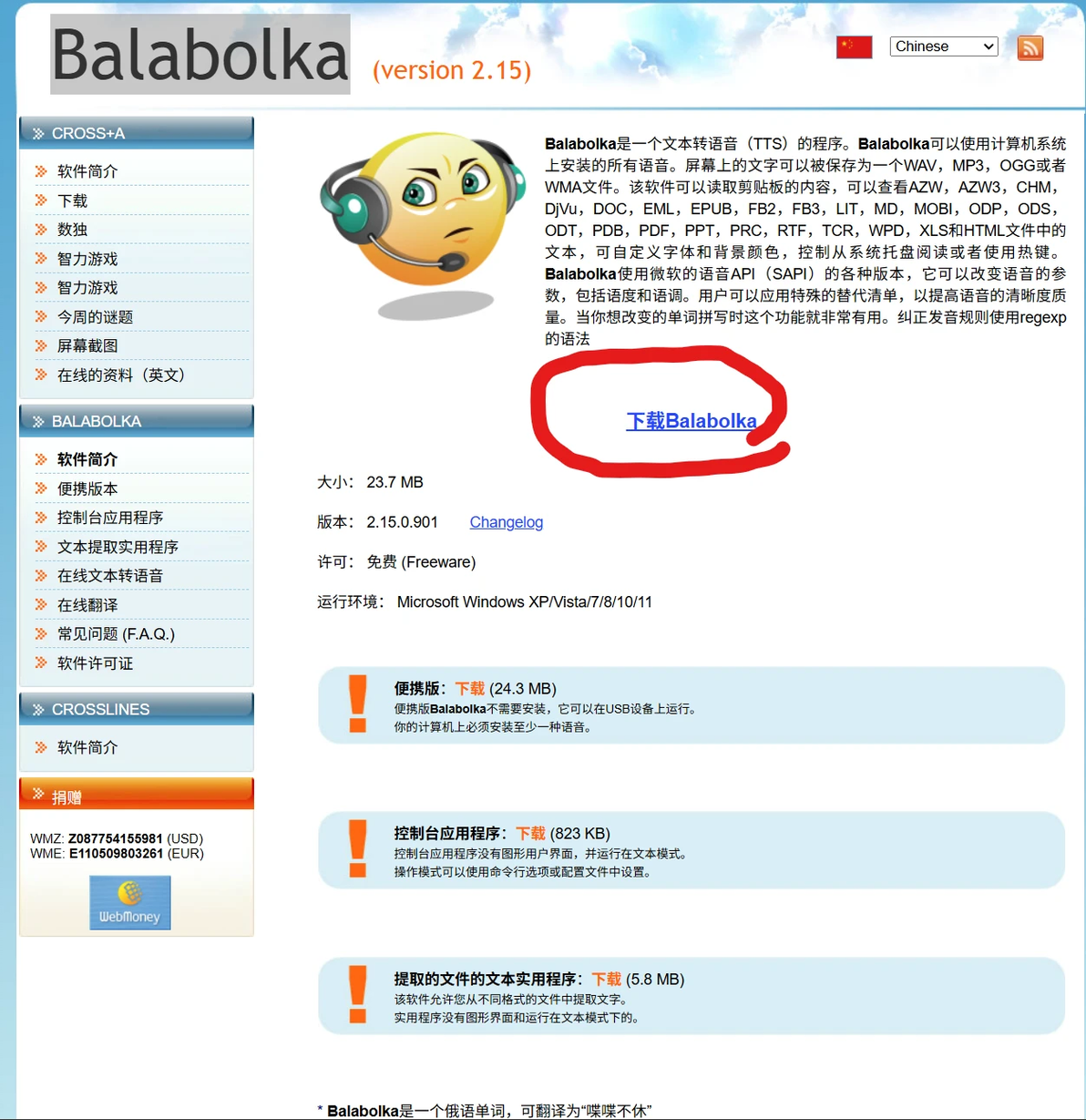
在官网下载Balabolka,
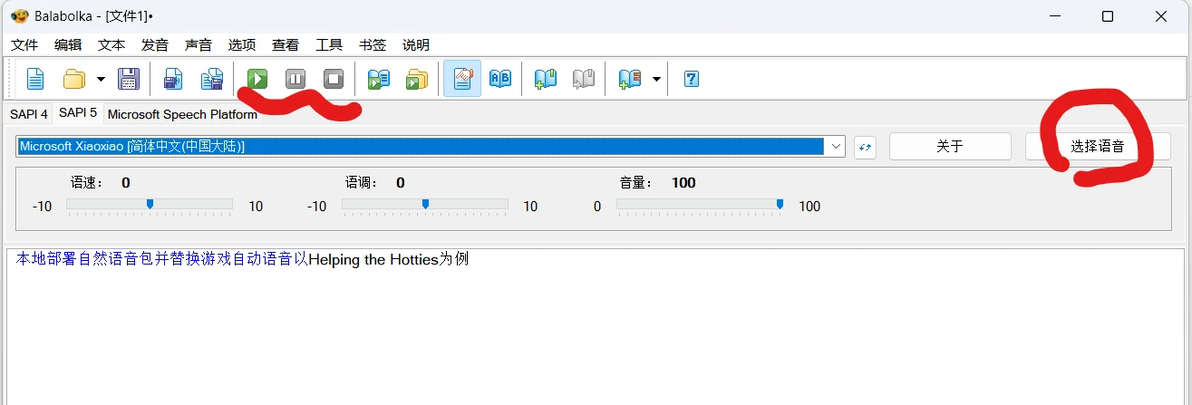
安装后打开,选择语音,有之前添加的本地自然语音包即为正常(比如我这里是Microsoft Xiaoxiao),文本框输入文本,点击开始键即可生成语音。
5.替换系统默认语音。
系统搜索栏输入“文本到语音转换”,在语音选择中选择你要使用的语音包。
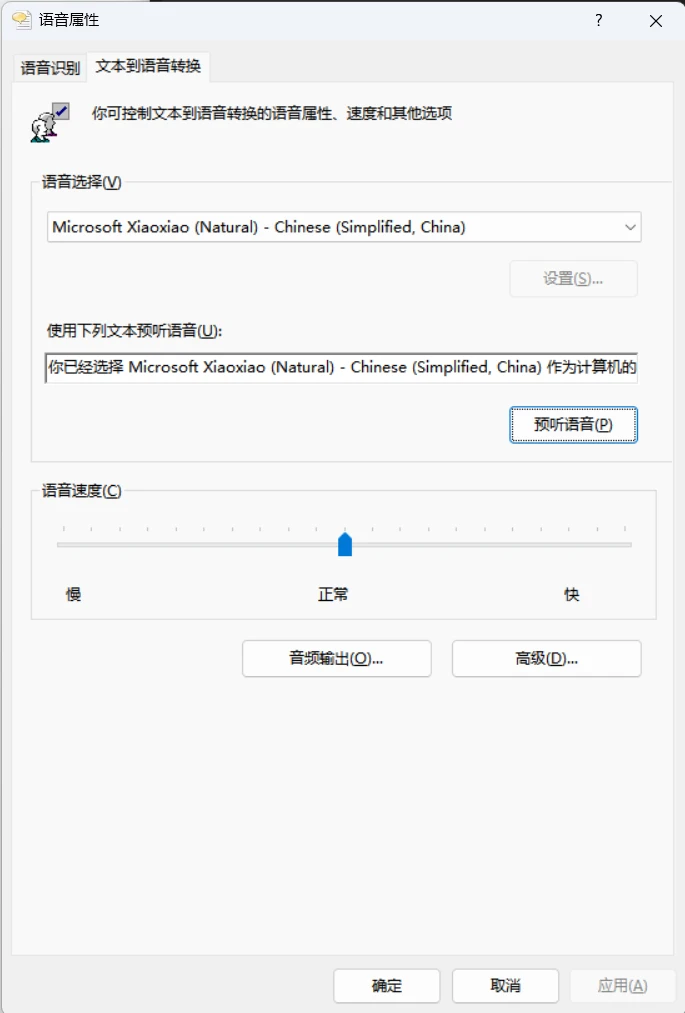
点击确认并关闭即可。
后记
已知故障(可能有):
部署本地TTS后,佩戴蓝牙耳机时,自动语音始终从内置扬声器,而其余音频通过耳机发声。
解决方法
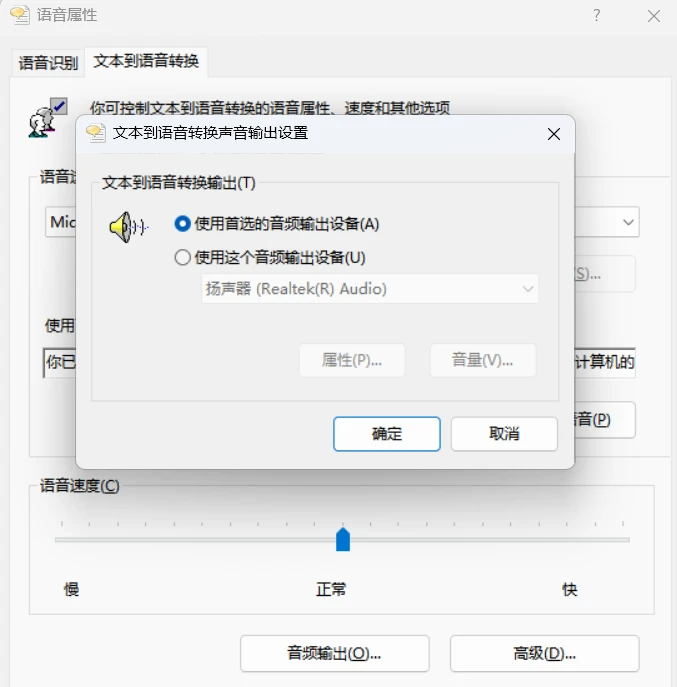
“文本到语音转换”选项中(系统搜索栏输入“文本到语音转换”),点击“高级”,是否选择了“使用这个音频输出设备”并指定了特定设备。
修改为使用首选的音频输出设备即可。