
漏斗图(Funnel Chart)是一种在商业分析中非常实用的数据可视化图表,主要用于展示某一流程中的逐步转化过程。无论你是市场营销人员、产品经理,还是数据分析师,掌握漏斗图的制作技能,都是提升工作效率与洞察力的关键。
本文将带你全面了解漏斗图的定义、制作工具及技巧,从在线快速生成图表到Excel精准体现数据,助你从小白变成漏斗图达人。
立即体验漏斗图在线生成:picdoc.cn/?utm_source=bz&plan=lgsj0805
什么是漏斗图?
漏斗图的定义
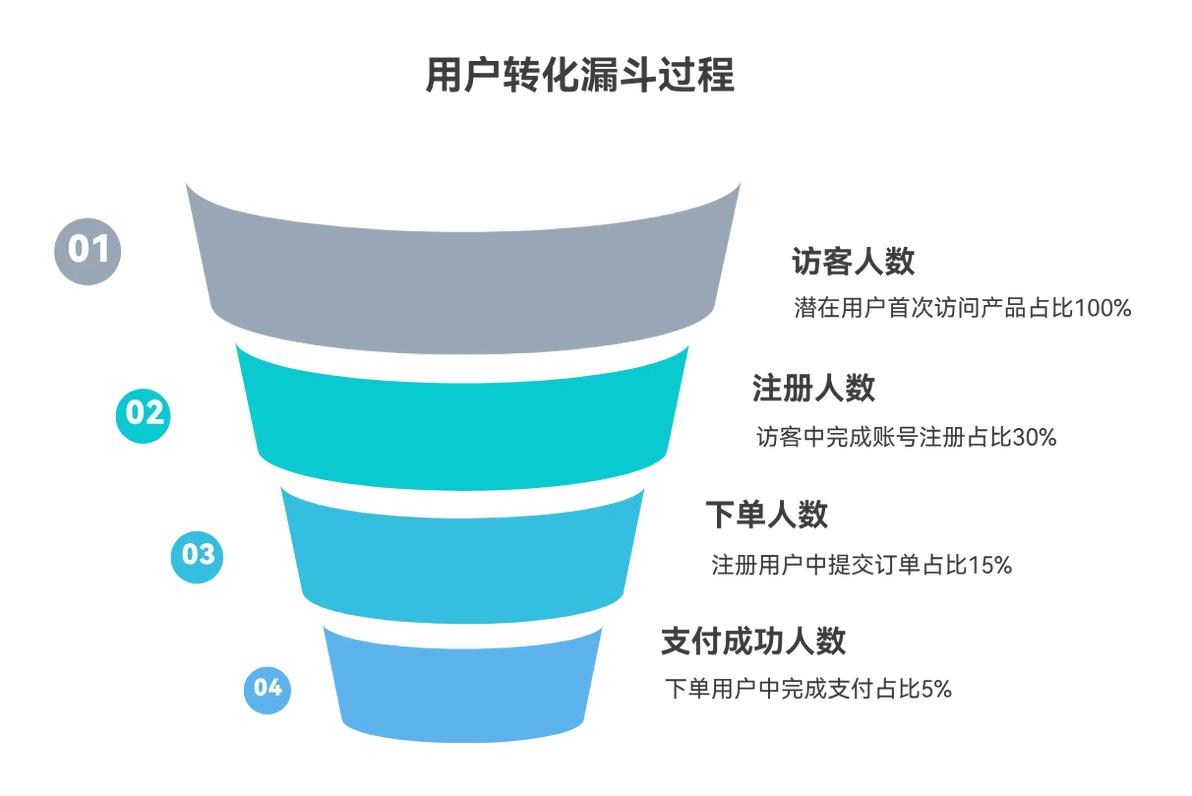
漏斗图,顾名思义,形状类似倒置的圆锥体,它通过逐级缩小的层级展现数据在流程各阶段的流失情况。最常见的应用是销售转化流程,例如:访客人数→注册人数→下单人数→支付成功人数,每一级的数据量都比上一级小,形成类似“漏斗”的形态。这种结构让人一目了然地看出每一步骤的转化率及流失比例。
它的本质是流程可视化 + 流失分析,可以快速定位瓶颈、优化业务流程。
漏斗图适用场景
漏斗图不仅仅用于销售,还适用于以下场景:
营销分析:展示用户从点击广告到最终购买的转化路径。
用户行为追踪:观察APP中用户从打开到完成某项任务的路径。
招聘流程分析:从收简历到最终录用的各个阶段人数变化。
在线教育:从课程浏览到注册、试听、购买的各阶段用户数据。
只要是涉及“步骤”或“阶段性”的转化流程,都可以通过漏斗图来表现。
为什么要使用漏斗图?
直观表现转化流程
在处理流程数据时,表格虽然精确,但缺乏直观性。而漏斗图通过形象的图形,把数据在每个阶段的流失情况直观呈现出来,使数据分析变得更具视觉冲击力。
例如,若你在做一个APP的注册流程优化,直接展示“访客 -> 下载 -> 注册 -> 激活”过程的用户数量,漏斗图能迅速显示在哪个步骤流失最多,有助于迅速做出改进措施。
优化用户旅程与决策
漏斗图最大的价值在于帮助做出决策。通过它,你可以:
明确知道在哪个环节需要优化;
判断某一营销活动的转化效果;
评估产品功能对用户的留存贡献;
减少用户流失,提高ROI(投资回报率)。
一个优秀的漏斗图不仅是数据的展示工具,更是策略制定的重要依据。
制作漏斗图的准备工作
确定数据来源
在开始绘制漏斗图之前,第一步要做的就是明确你的数据来源。漏斗图所展示的每一个层级都代表着一个转化节点,而这些节点的数据必须来自统一、稳定、可信的数据源。
常见的数据来源包括:
网站后台数据
数据库查询结果(SQL)
第三方平台(如电商平台后台、CRM 系统)
调查问卷结果
表格工具(Excel、Google Sheets)
在确定数据来源时,要考虑以下几个方面:
数据粒度是否足够:是否可以精确到用户级别?
时间维度是否清晰:是否可以分天、周、月维度查看?
字段定义是否一致:比如“注册”是否统一定义为“完成邮箱验证”?
这一步非常重要。数据的准确性和一致性,直接决定了你绘制出的漏斗图是否具有分析价值。
清洗与结构化数据
即使你有了完整的数据来源,原始数据往往是杂乱无章的,这时候就需要进行数据清洗和结构化处理。
什么是数据清洗?
删除无效数据(如重复记录、空值)
标准化格式(如日期格式统一、字段统一)
纠正逻辑错误(如出现“先购买后注册”的反常记录)
而结构化数据则是指:
拆解出每一个漏斗层级所需的字段
设定每个阶段的判断条件(例如是否提交表单、是否登录等)
构建一个统一的用户ID来串联所有行为
举个例子,如果你是电商平台的数据分析师,想要做一个购物转化漏斗图,那么你需要结构化的数据可能是这样的:

通过是否为空,就可以判断每一层用户是否完成了对应步骤,进而统计数量,制作出可视化的漏斗图。
漏斗图制作工具推荐
如果你不是专业的数据分析师,或者只是想快速制作一张美观的漏斗图供展示或汇报使用,那么免费的在线漏斗图制作工具绝对是你的福音。
以下是几款受欢迎的在线漏斗图制作工具推荐:
PicDoc
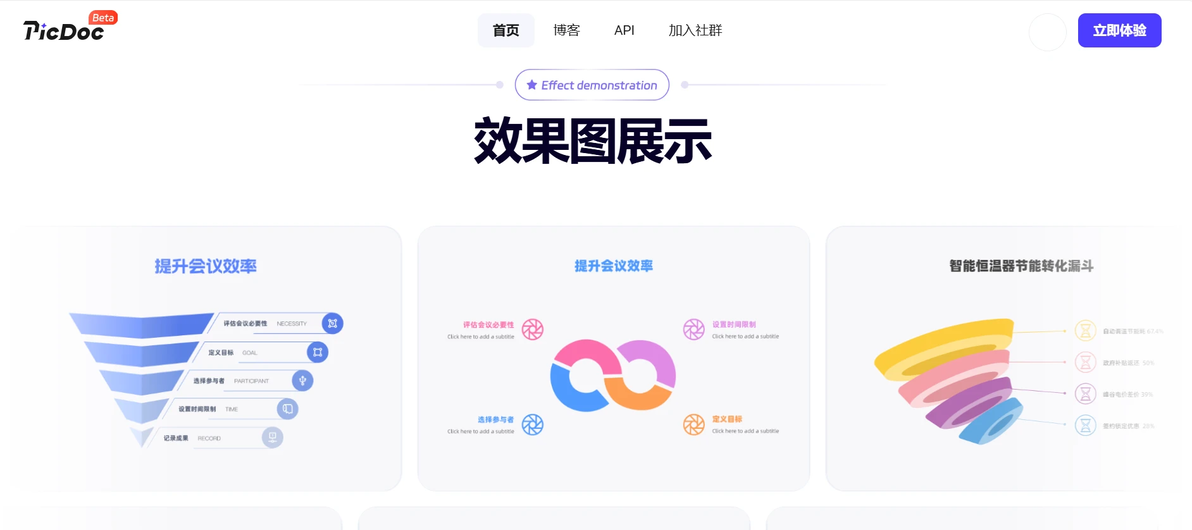
PicDoc是一款支持“文字生成图表”的在线工具,核心功能是将一段文字或数据描述自动转化为多种类的结构化图表。无需设计基础,只靠文字输入就能生成结构清晰、视觉美观的漏斗图,非常适合职场人、学生、内容创作者等使用。
PicDoc官网:picdoc.cn/?utm_source=bz&plan=lgsj0805
优势:
无需设计经验:只要能写文字,输入即可得到精美图表
自动识别结构:智能算法识别数据顺序和事件内容,精准匹配图表类型
多样图表风格:3D、简洁平面、手绘卡通,一应俱全
模板专业美观:内置丰富精美的漏斗图模板,可以在工作/学术场合使用
多格式导出:可导出PNG/JPG/PPT/PDF格式,适配多种场景需求
免费使用:目前PicDoc处于测试版,所有功能免费使用,极大减少成本
不过,使用PicDoc时需要注意:
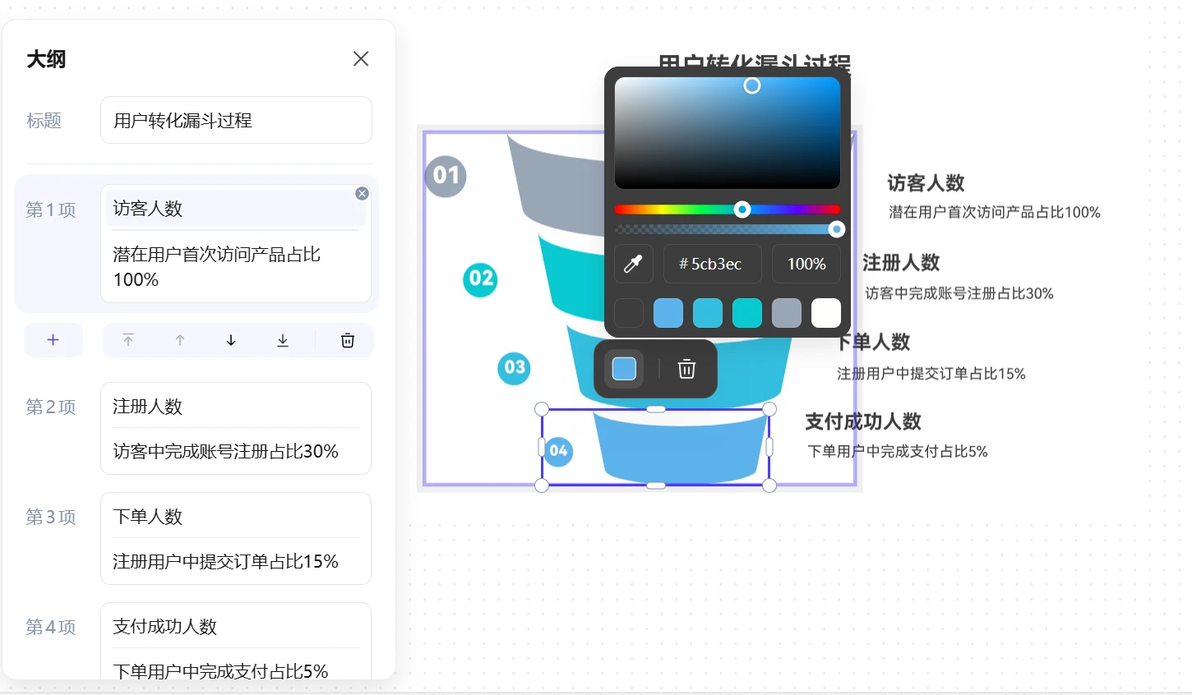
确认数据:这是使用AI工具时老生常谈的一点。AI的解析并非十全十美、完全精确,因此使用图表前一定要确认自己的数据和信息。如果需要修改,可以通过拖拽、双击、选项卡等操作来轻松编辑你的漏斗图。
PicDoc主要支持静态数据展示,暂无法进行动态数据绑定。需要更新图表时,你可以直接编辑漏斗图,或打开编辑记录、编辑文本,然后重新生成一张图表。
Canva
优点:
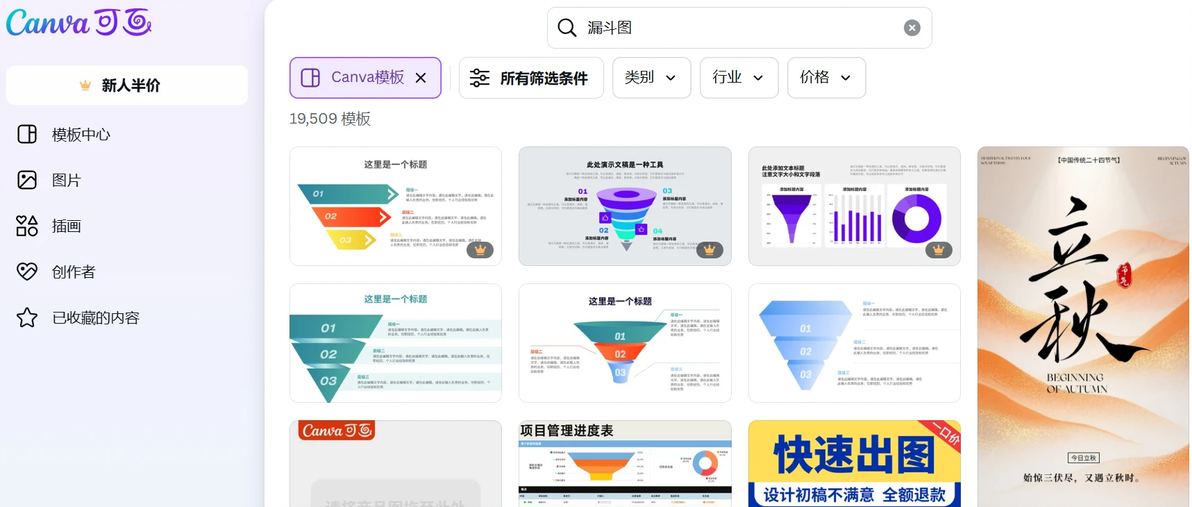
模板丰富,拖拽式设计操作
适合做演示文稿、简报中的图表
支持中文界面,操作简单
缺点:
不支持动态数据绑定
主要用于视觉展示,非数据分析
适合对象:营销人员、设计师、学生汇报使用
Visme

优点:
专为数据图表设计,包含漏斗图模板
支持导入Excel数据
可导出PDF、HTML、图片等格式
缺点:
免费版功能有限
高级功能需付费
适合对象:需要制作带有视觉美感数据图的商务人士
Lucidchart
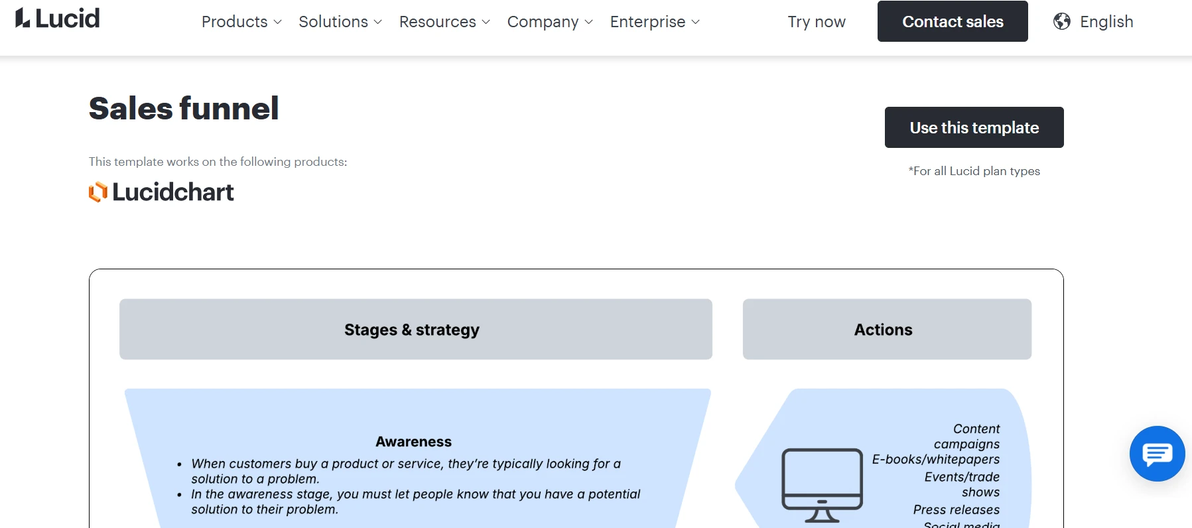
优点:
更注重流程图、结构图,可以自定义漏斗形状
支持团队协作
与Google Drive、Microsoft Office集成良好
缺点:
学习曲线略高
图表类型多但并不专注漏斗图优化
适合对象:项目经理、产品经理、需要流程梳理的用户
使用Excel 制作漏斗图
我们常用的Excel,虽然没有内建的“漏斗图”图表类型,但也可以通过变通的方法制作精准反映数据的漏斗图。步骤如下:
1.准备数据
假设你有如下数据:

2.插入堆积条形图
复制你的数据,插入“堆积条形图”
设置一个辅助列,使条形图居中(如用最大值-当前值/2)
删除辅助条颜色,只保留主要数据
3.调整图表格式
去掉X轴和Y轴标签
设置不同颜色展示不同阶段
添加数据标签,标注数量或百分比
调整图表高度和间距,模拟漏斗效果
使用模板快速创建
如果你不想手动调整格式,也可以使用网上提供的免费模板。下载模板后,只需替换其中的数据部分即可快速生成一个专业漏斗图。
小技巧:在 Excel 中使用“形状”功能,可以绘制真正的漏斗形状(使用“梯形”或“自由绘图”组合),再配合文字和颜色,做出更美观的展示。
漏斗图制作常见错误及避免方式
在制作漏斗图的过程中,许多人容易陷入一些常见误区,导致图表失真、数据误读,甚至造成决策偏差。下面列出几个最常见的错误,并提供应对策略,帮助你避开“漏斗陷阱”。
数据结构混乱
问题表现:
各阶段数据未统一维度,比如阶段一统计“访问人数”,阶段二却统计“注册次数”。
数据来源不一致,部分来自后台系统,部分手动录入。
同一个用户在多个阶段重复计数,无法真实反映转化流程。
解决方法:
确保所有阶段的数据都基于唯一标识符(如用户ID)进行统计。
明确每一阶段的数据口径,做到“统计标准一致”。
使用同一时间窗口进行分析,例如以“近30天”为数据区间。
漏斗层级过多或过少
问题表现:
阶段过多,用户在每一步骤都可能流失,导致图表极度压缩,不易解读。
阶段过少,难以洞察具体哪个环节出了问题。
解决方法:
一般建议设置3-7个阶段,既保证可读性,也能捕捉关键信息。
每一阶段都应有明确的业务含义与数据来源。
使用颜色或图形辅助,将重点层级高亮显示。
图表设计缺乏可视化引导
问题表现:
没有标注转化率或流失率,导致用户只能凭直觉判断大小。
使用不统一的颜色或反色,视觉混乱。
未注明数据来源、统计时间等关键信息。
解决方法:
为每一层添加清晰的标签,如“注册人数:1000人,转化率25%”。
颜色从深至浅或冷到暖,代表数据从高到低的变化。
在图表下方注明“数据周期”“采样方式”等备注,增强专业感。
结语
在数据驱动一切的时代,漏斗图无疑是最具价值的分析工具之一。它不仅让我们看清用户路径,也帮助我们发现隐形问题,制定优化策略。真正的高手,会用漏斗图“说话”,让数据自己揭示问题。希望通过本篇超详细的漏斗图制作全指南,你已经掌握了从工具、数据、方法到应用的全链路知识。
无论你是初入数据分析领域,还是想提升可视化能力的进阶用户,现在就开始动手制作一张属于你的专业漏斗图吧!复制链接,一键生成你的漏斗图:picdoc.cn/?utm_source=bz&plan=lgsj0805
