
开局给弹窗整红温了,但其实基本具体流程在小天才EA的帮助网上写得很详细但是编排有点反人类,他把最基础的,根基的磁盘格式从MBR转GPT放到了倒数第二个,太反人类了,但是还是先把网址发在这里。
https://help.ea.com/zh/articles/technical-issues/secure-boot/#before-enabling-secure-boot
下文只是对其帮助网址的补充和说明,请配合该页面使用。
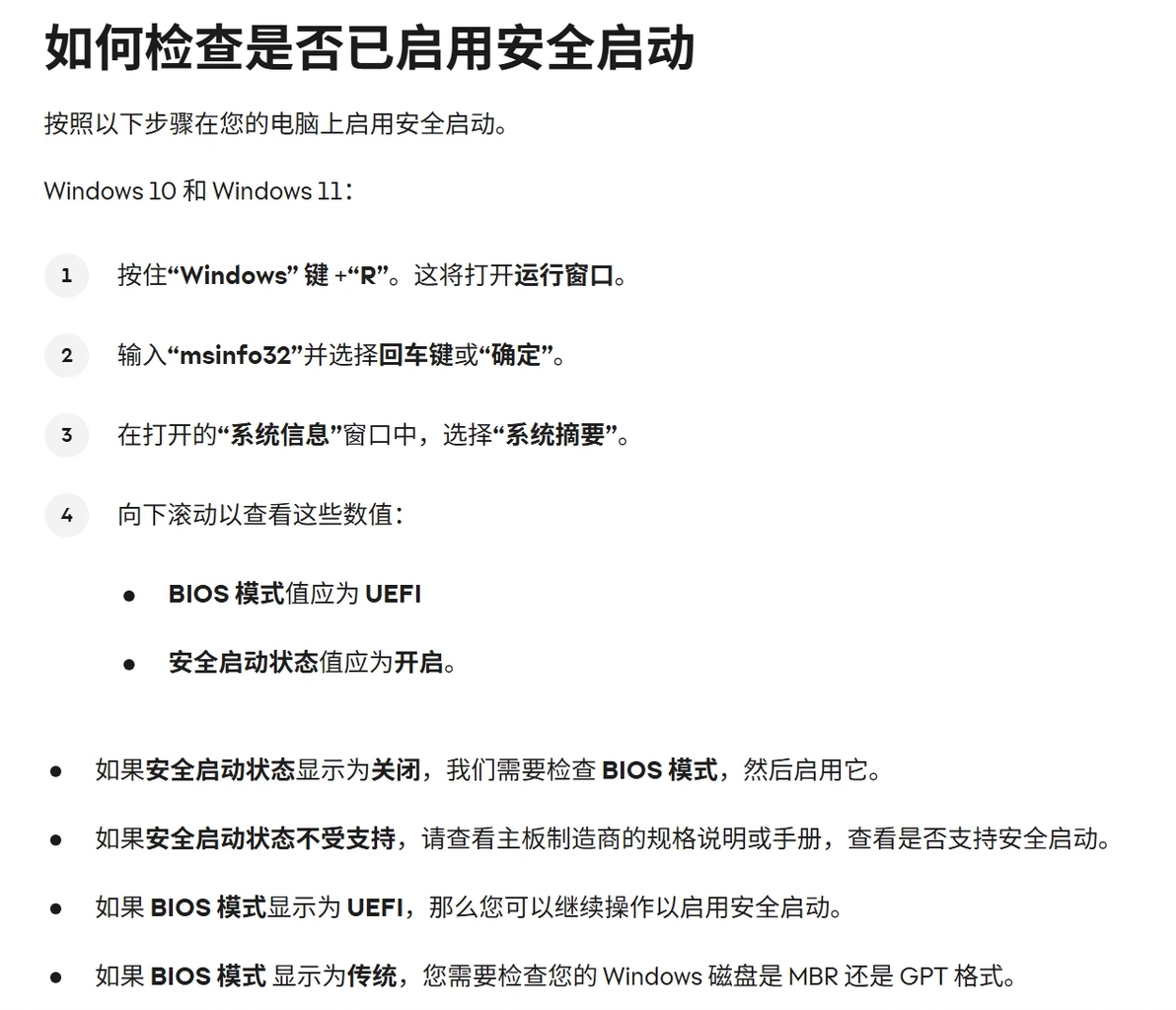
这里输入 msinfo32 只是检查是否达到开启安全启动的条件,既然能点进来看肯定是没启动的
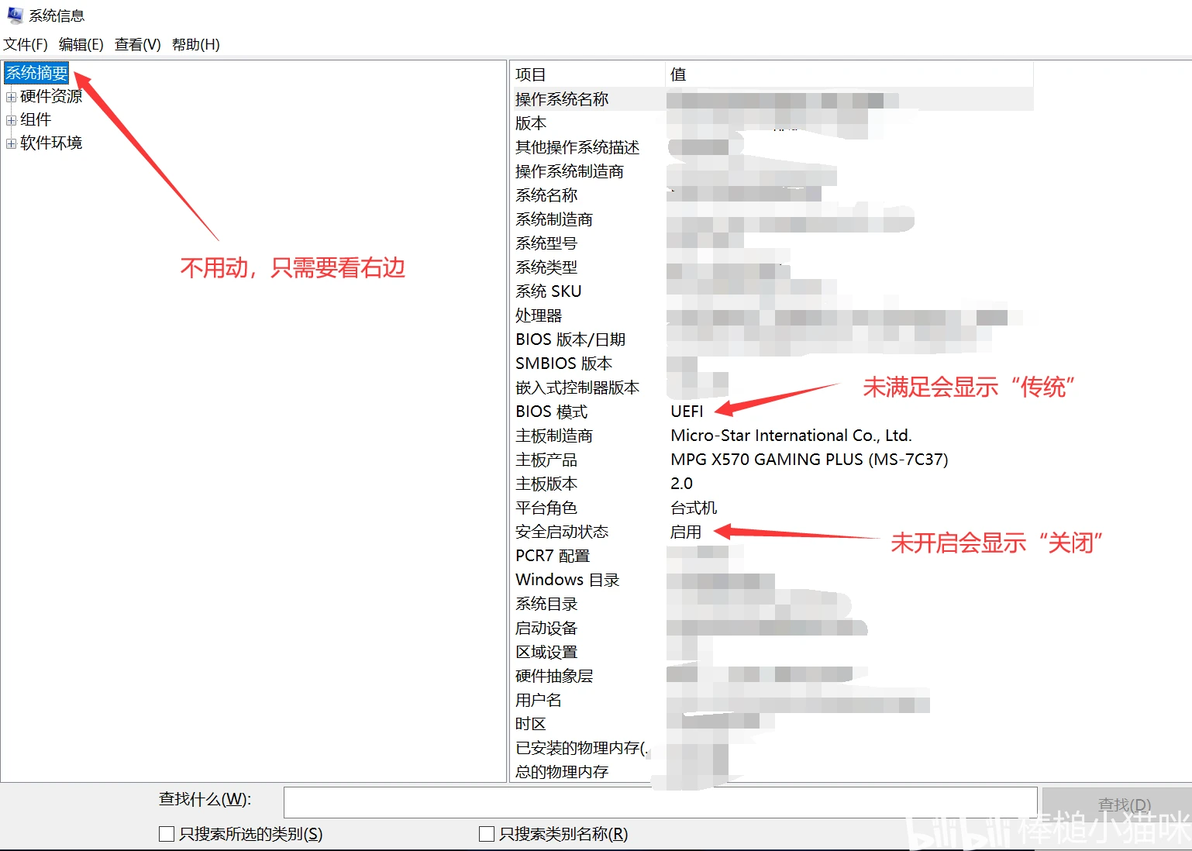
同时也默认TPM2.0未启用。
接下来在讲BIOS模式怎么开UEFI模式前,先讲开启这个模式的前提
系统盘格式为GPT格式
且只有在这个格式下该系统盘才会被BIOS的UEFI模式识别到,这事小天才EA可没讲
关于修改格式在前面提到过EA不是没教只是这个最基础的反而是放的很下面
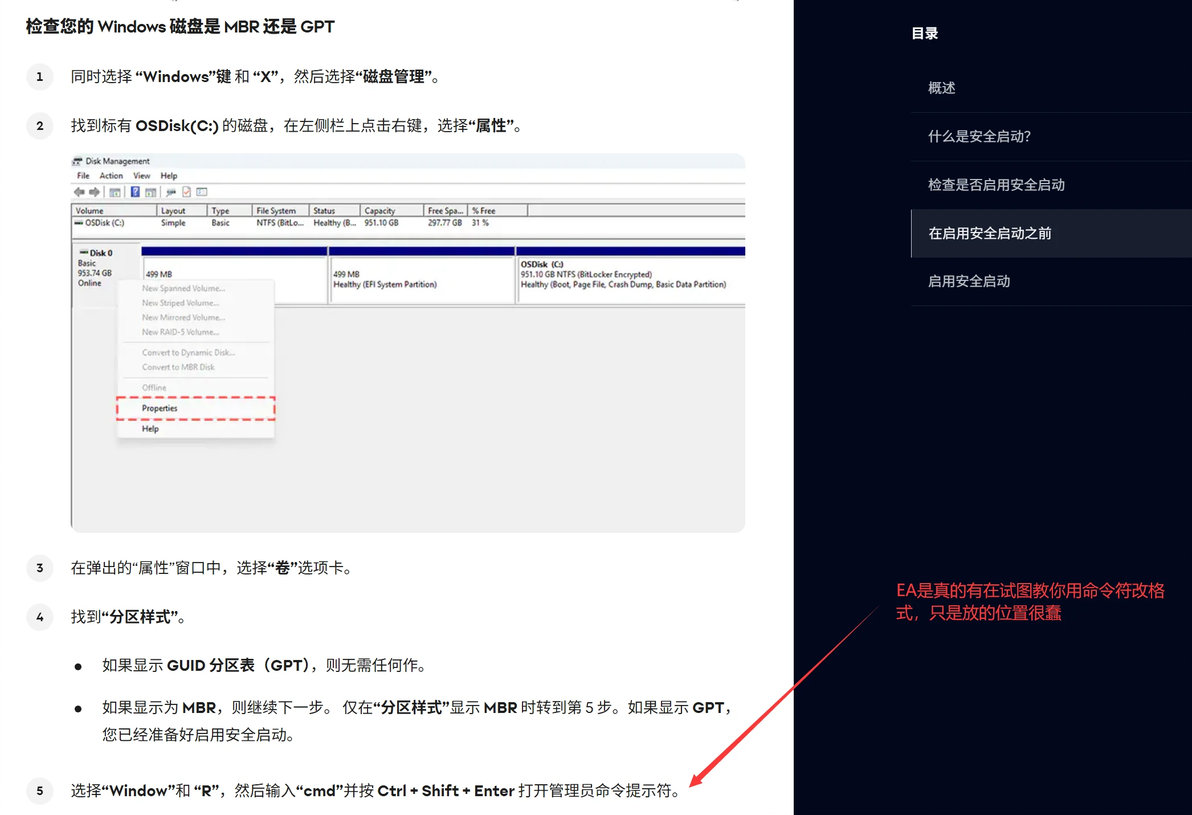
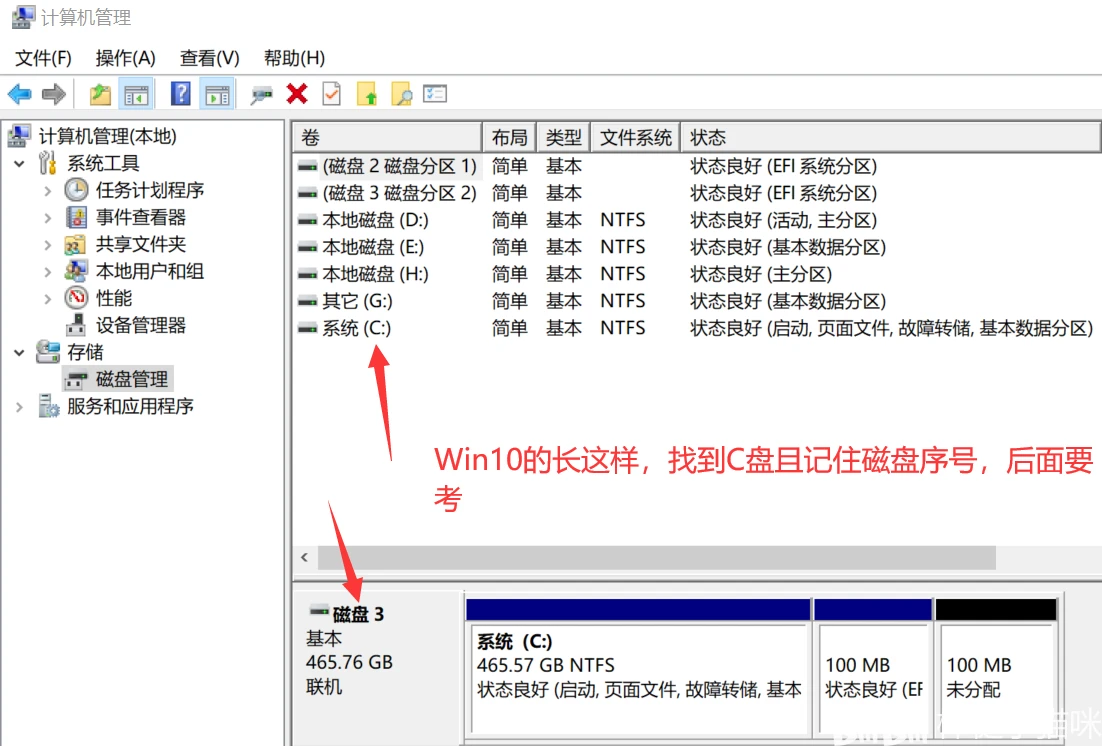
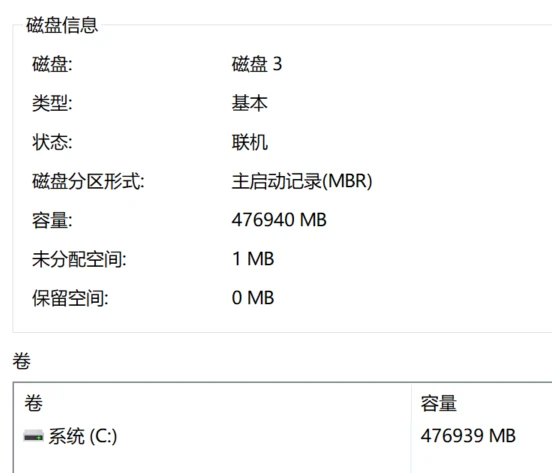
一般和我一样装系统选了MBR的倒霉蛋且不太懂行的就会开始红温了,但是不急我们接着看EA的帮助页面
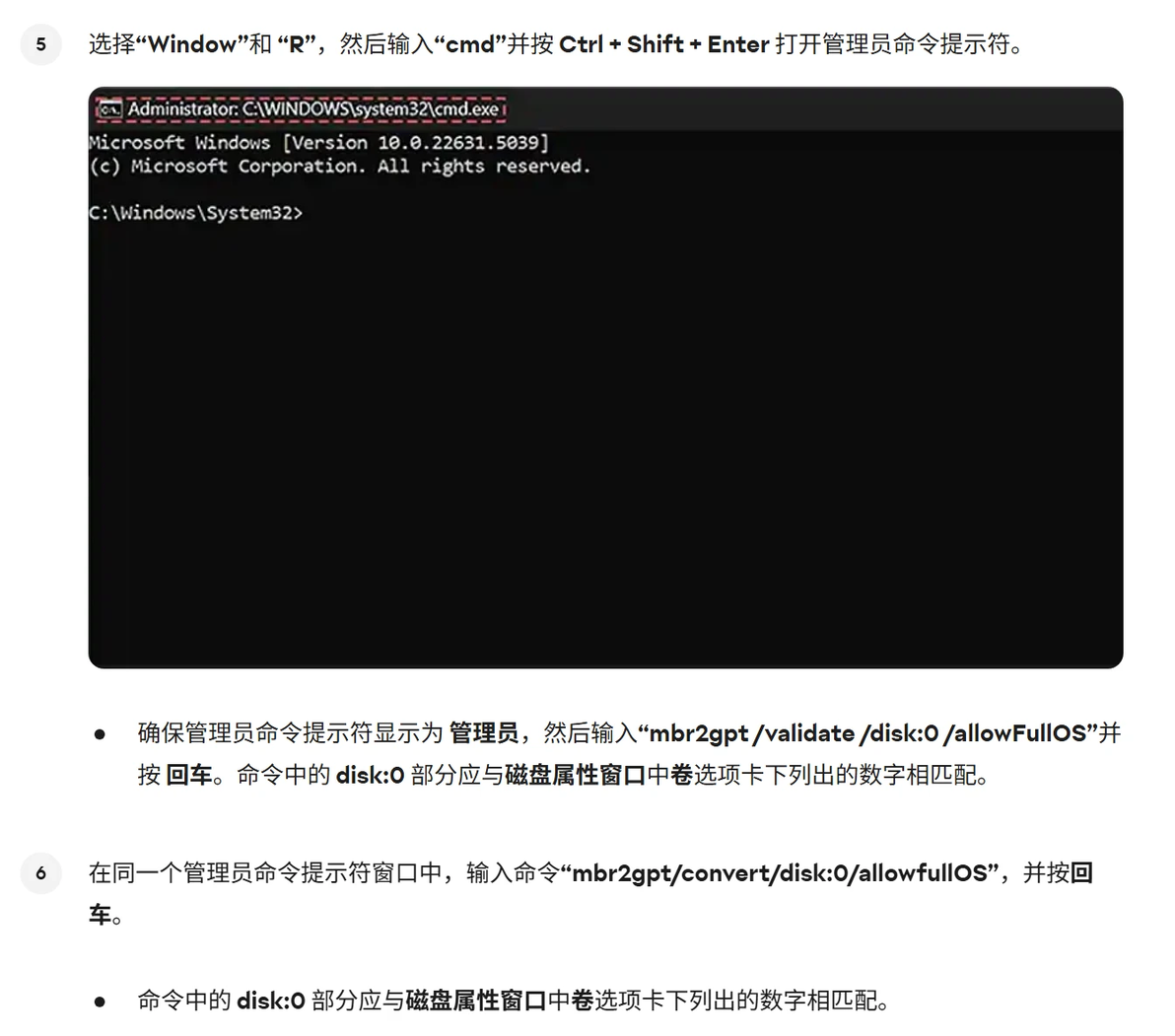
EA切切实实是有在教你怎么在不重装的情况下去转换格式,但是小天才EA又给你打错命令符,正确的两行命令符应该是都有空格的,而第一条复制进去空格会变方块,第二条又没有空格。
上面检查得知我的系统盘是磁盘3,那么正确的命令符应该是
mbr2gpt /validate /disk:3 /allowFullOS
mbr2gpt /convert /disk:3 /allowfullOS
如果缺少空格会导致转换失败,磁盘序号错误会转换错硬盘,全对但是第二条命令符输入无误后报错则在输入一次(我不知道原理但我这样干成了)。
如果成功则跳出来的字段与EA帮助页面上的相似(因为我看不懂)。
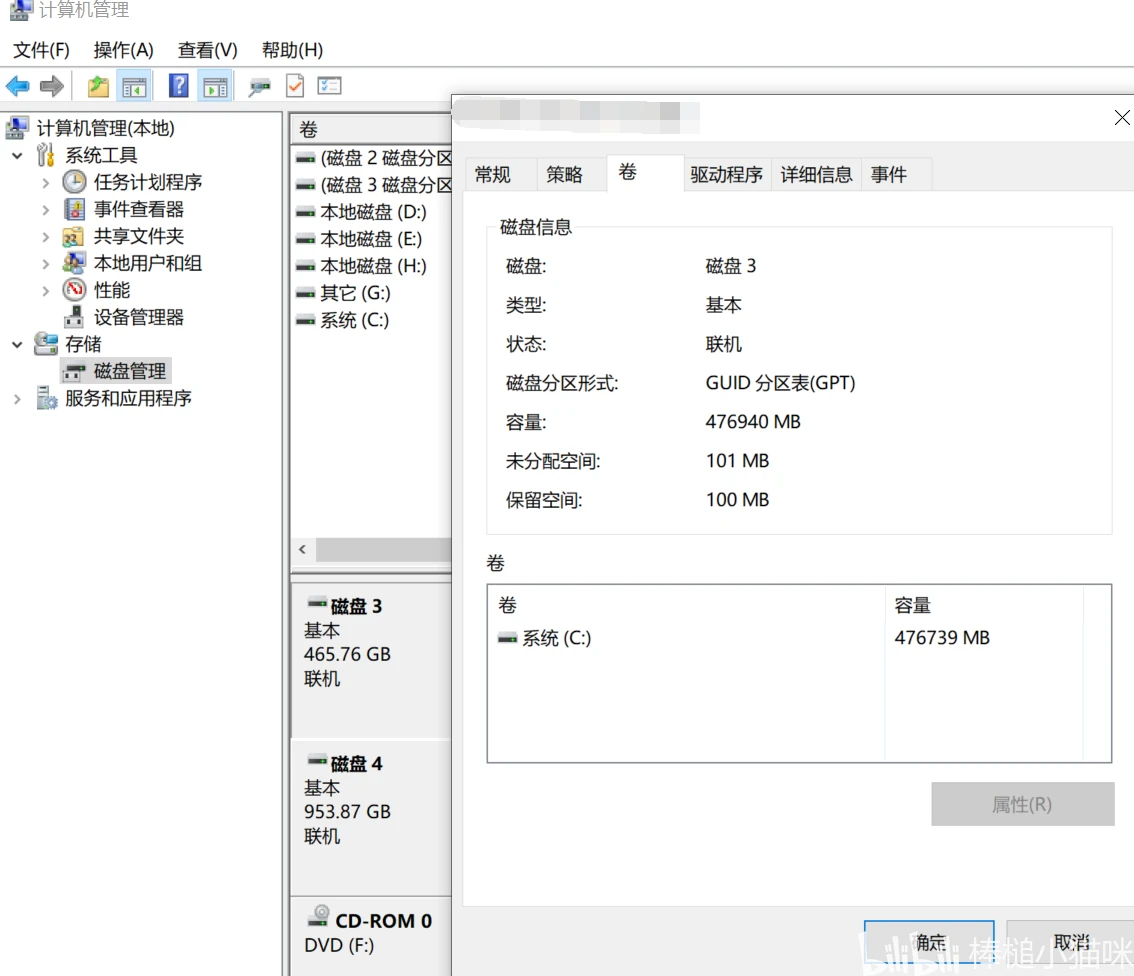
之后再看就是GPT格式,这个时候就是改BIOS的问题了
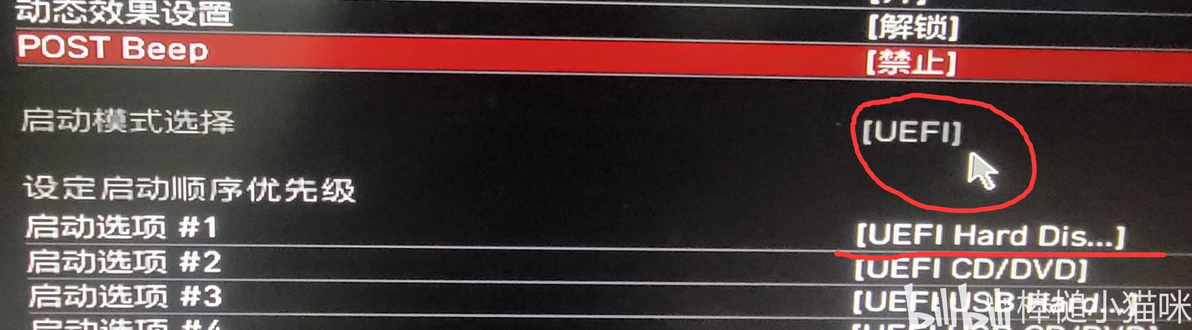
首先进入BIOS后,选择setting→启动,将启动模式选择从【UEFI+Traditional
】改为【UEFI】,随后将启动选项1改为刚刚转换完格式的系统盘,如果不转换为GPT,在这一步BIOS是识别不到系统盘导致无法进入系统,这样一来BIOS模式就会变成UEFI,但先别急着F10保存并应用。

接下来setting→安全→Trusted Computing,把Security Device Support改为【Enable】,下方的AMD fTPM switch需不需要更改忘了,但是改成图中一致就行,这样一来TPM2.0也启用了,可以F10保存并应用。
这样所有前置条件全部达成,可以正式去开启Secureboot,根据EA帮助页面的指示,没有搜索栏的小朋友们可以可以进入windows的设置页面,直接搜索【更改高级启动选项】
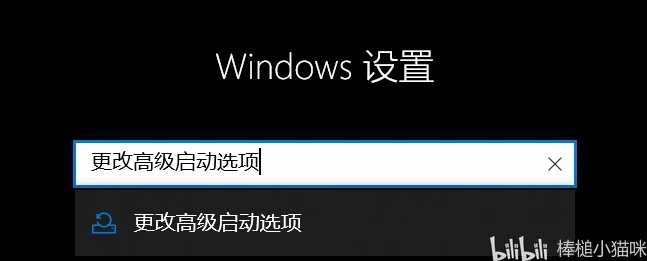
然后选择【立即重新启动】,但是在这之后无敌的win10并没有EA帮助页面中写的“高级”选项,我们只需要选择“疑难解答”就可以进入选择“UEFI 固件设置”并进入BIOS
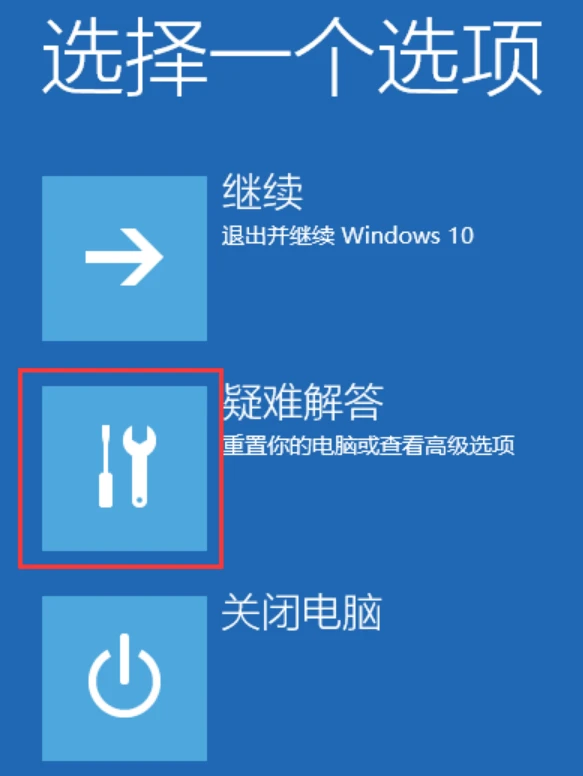
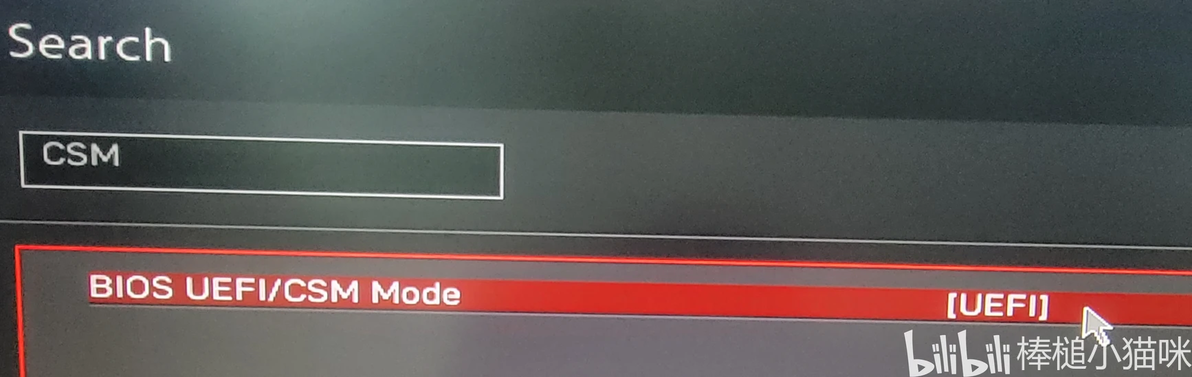
在进入到BIOS后,先点击右上角的小放大镜进入搜索,输入【CSM】,并将其改为【UEFI】
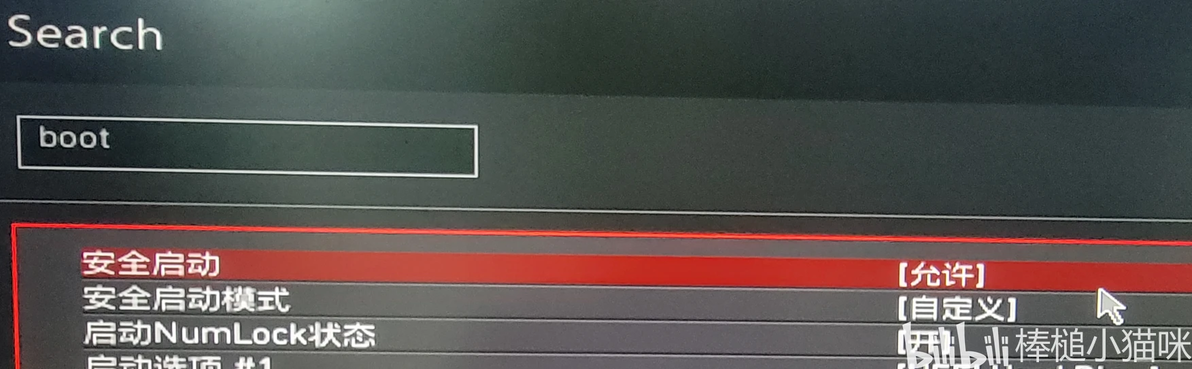
然后在搜索框输入【boot】,先将安全启动模式改为【自定义】,再将安全启动改为【允许】,随后F10保存并应用即可。
可能会在把安全启动改为【允许】时会弹窗说不满足什么条件,这个时候只需要F10保存并应用进入系统后再次通过高级重新启动进入BIOS进行更改即可,我说可能是因为这个东西我一开始先改然后通过看弹窗摸出来的。
如果上述所有步骤都没有问题,那么恭喜你,你已经成功开启小天才EA的全新反作弊所需要的条件,只希望这个反作弊真的有在反作弊而不是让人更懂电脑,哈哈。
