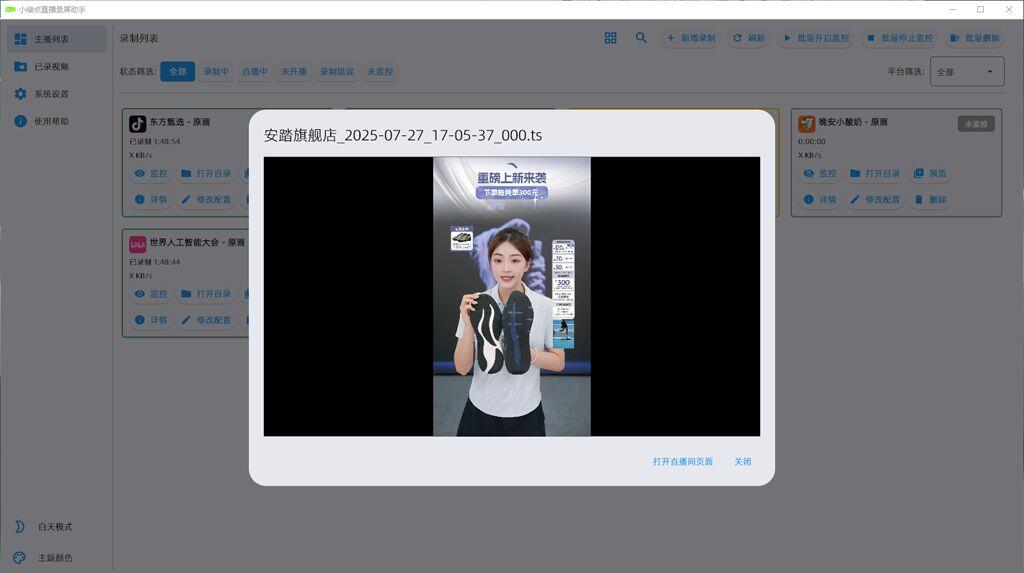

【小绿点直播录屏助手】是目前市面上功能最全的直播录屏工具,支持抖音、快手、B站、小红书、虎牙、斗鱼、YY、网易CC、酷狗、淘宝、百度、微博、花椒、映客、京东、知乎、Look、Bigo、Acfun、千度热播、猫耳FM、畅聊等主流平台的直播录屏,原画质录制不损失画面质量。软件解压好之后就能直接使用,支持win10及以上操作系统。本文主要教大家怎么录制淘宝的直播视频,想要了解录制其他平台直播间的方法,可以参考本账号其他文章。
软件下载地址:
https://ai9091.com/?p=397
想要录制淘宝的直播视频非常简单,照着下面的步骤操作就行了。
一、解压【小绿点直播录屏助手】
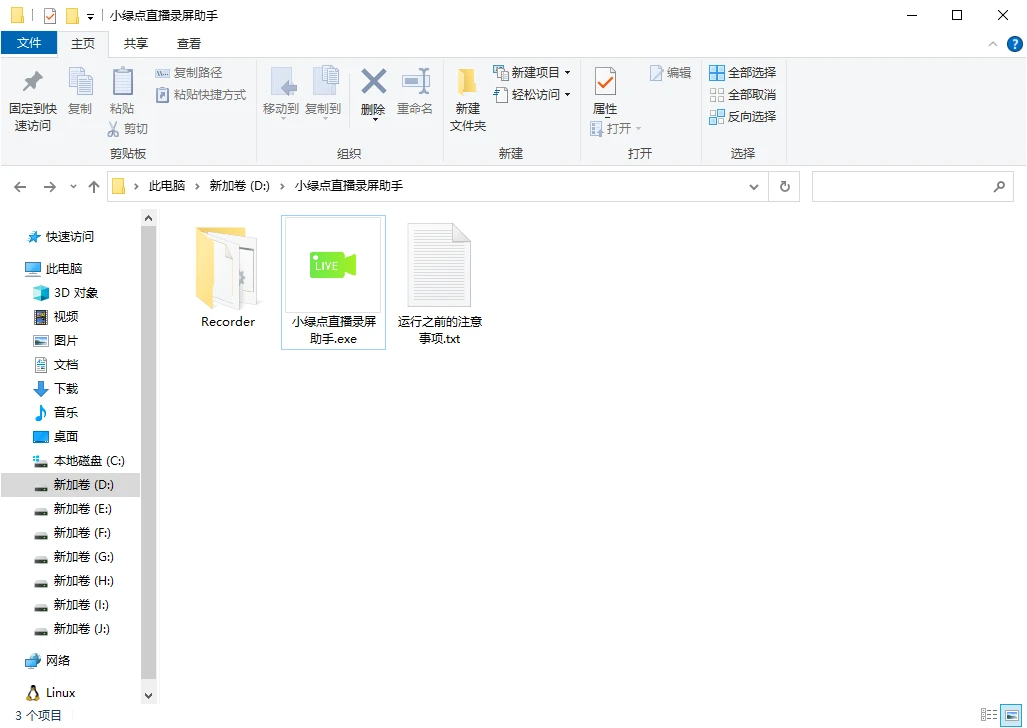
软件下载好之后,复制到剩余空间比较大的磁盘解压即可。解压后会得到一个名为“小绿点直播录屏助手“的文件夹,打开文件夹,可以看到如下图的目录结构,直接双击“小绿点直播录屏助手.exe”启动软件。
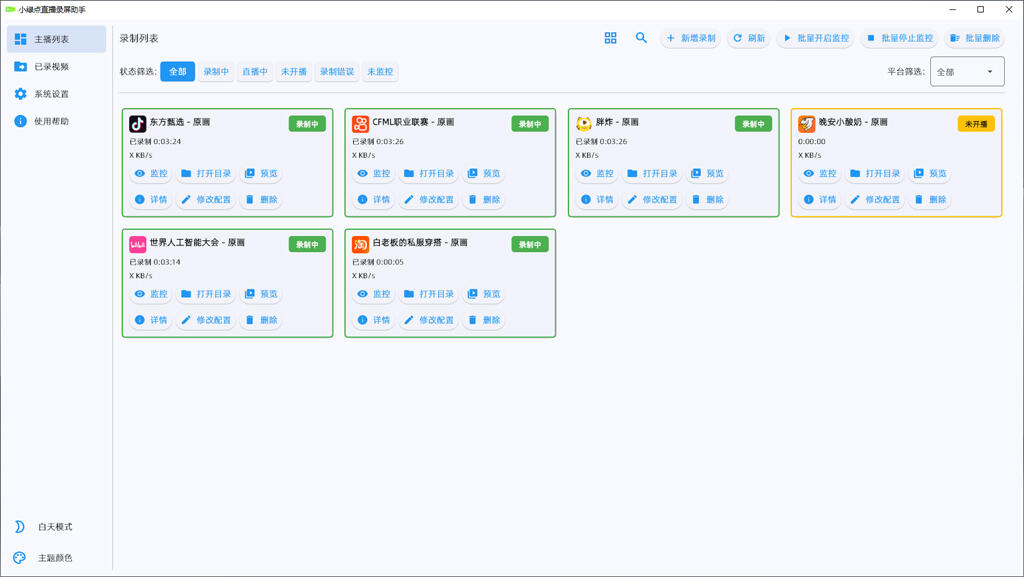
软件启动好之后,进入如下图的主界面,软件里预先添加了几个直播间的录制任务方便大家测试,大家可以点击“监控”按钮开启或者关闭对直播间的监控。开启监控之后,账号开播会自动录制直播间的视频。大家如果对这些直播间不感兴趣,可以点“删除”按钮把他们删除,再添加自己感兴趣的直播间。
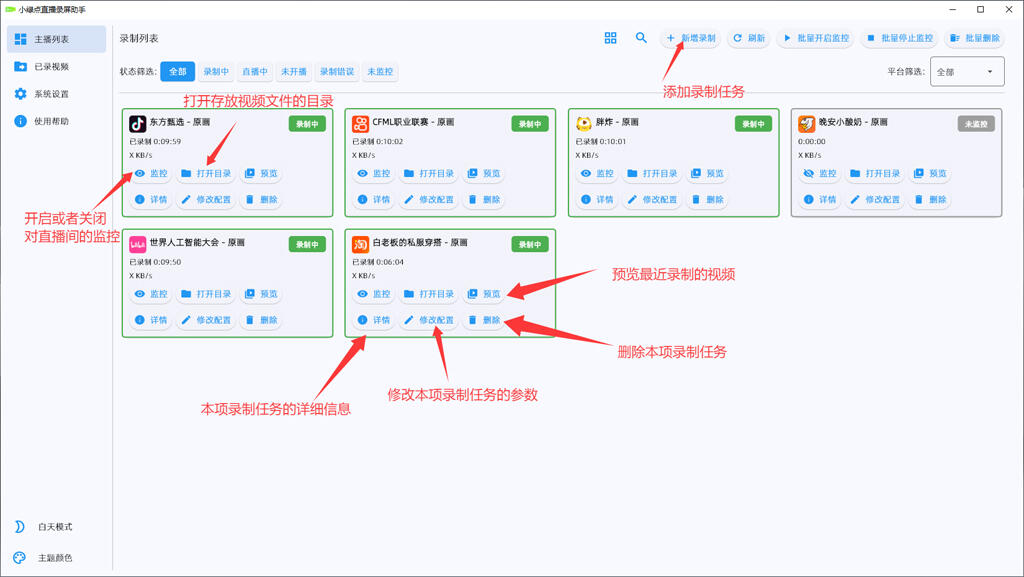
监控开启的情况下,只要账号开播就会自动开启对直播间的录制。为了减少硬盘的读写次数,录制好的视频默认是先缓存在内存里,点击预览按钮可以查看刚刚录制的视频。录制的视频每隔一段时间才会从内存写到硬盘,所以有时候明明开启了录制,但是查看电脑硬盘上生成的视频文件大小还是0,这是正常的。想要把某个正在录制的视频数据立即写到电脑硬盘,只需要先暂停监控,再开启监控即可。账号下播或者软件关闭也会自动保存视频数据到硬盘。
二、添加想录制的直播间
第一步,获取淘宝直播间的地址。
淘宝的直播间跟抖音、快手的有些不同,它的直播间地址一直在变,账号下播之后重新开播,直播间地址就变了,所以无法做到无人值守自动录播。同一个账号的每一场直播,只能等账号开播,获取当场直播的地址,添加到小绿点软件里开启录制。主播下播之后,想录主播的下一场直播,只能通过修改录制任务里的地址重新开启监控才能录制。另外无法在电脑的浏览器里获取淘宝直播间的地址,只能先在手机上打开想要录制的直播间,然后通过app的分享功能把直播间的地址分享出来,再添加到小绿点软件里。下面我用录制淘宝直播账号“安踏旗舰店”的操作过程来举例子。
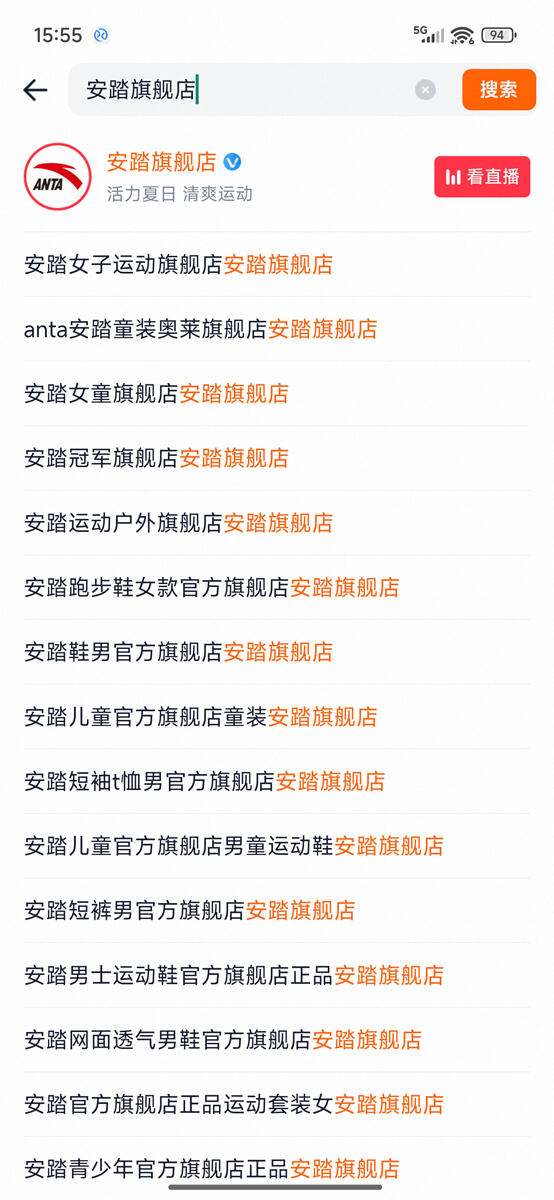
先在手机上打开淘宝app,搜索你想要录制的账号的名字,账号当前必须正在直播,你才能进到它的直播间。进到直播间之后,点击右下角的分享按钮,在弹出的分享操作界面里点击“复制链接”,把这个复制好的内容发送到电脑。


我是通过手机上微信的文件传输助手把这段内容发送到电脑端的微信,这样就可以很方便的在电脑上复制里面的内容了。只需要复制以https开头的那个网址,其他部分都不要,如下图所示。把复制好的地址先粘贴到浏览器里,测试一下能不能正常打开直播间。如果在电脑浏览器里无法打开直播间说明复制址出错了,检查一下是不是漏了几个字母或者是多复制了几个字母。
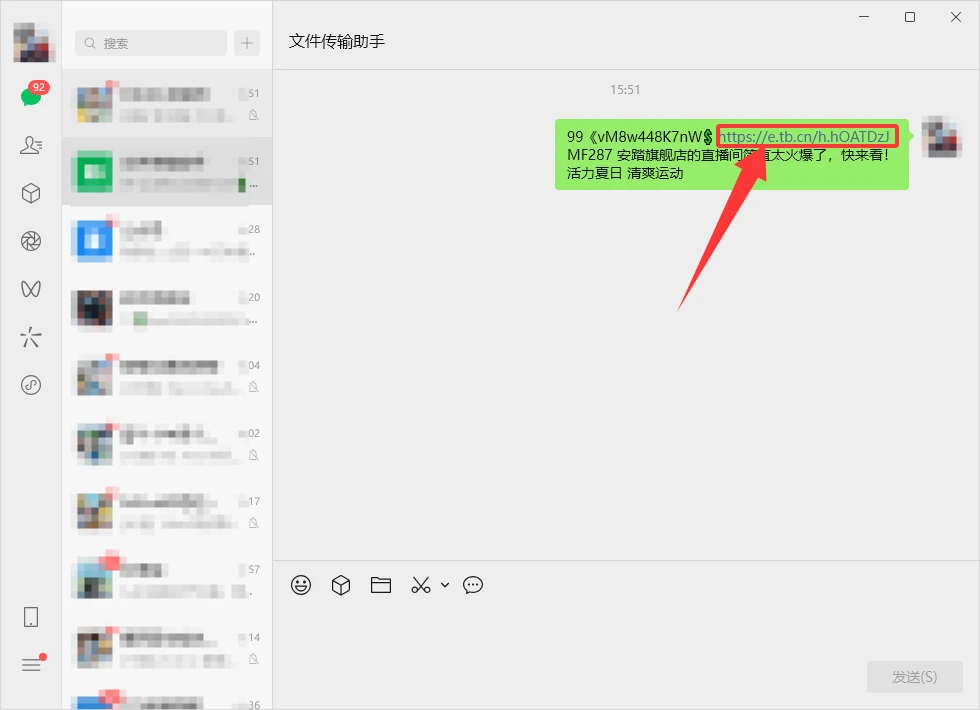
像我本次演示获取到的安踏旗舰店直播间的地址是https://e.tb.cn/h.hOATDzJ (你们不用尝试访问这个地址,本场直播结束之后这个地址就失效了)
把这个地址粘贴到电脑浏览器,确定能通过这个地址正常打开直播间,说明我们成功获取了本场直播的地址,第一步完成。
第二步,获取淘宝Cookie
想要录制淘宝的直播间还需要另外一个参数cookie,想要获取淘宝的cookie,请按照下面的流程操作:
打开电脑自带的Microsoft Edge浏览器,把刚才复制好的直播间地址粘贴进去,通过浏览器打开直播间,可以看到类似如下的界面
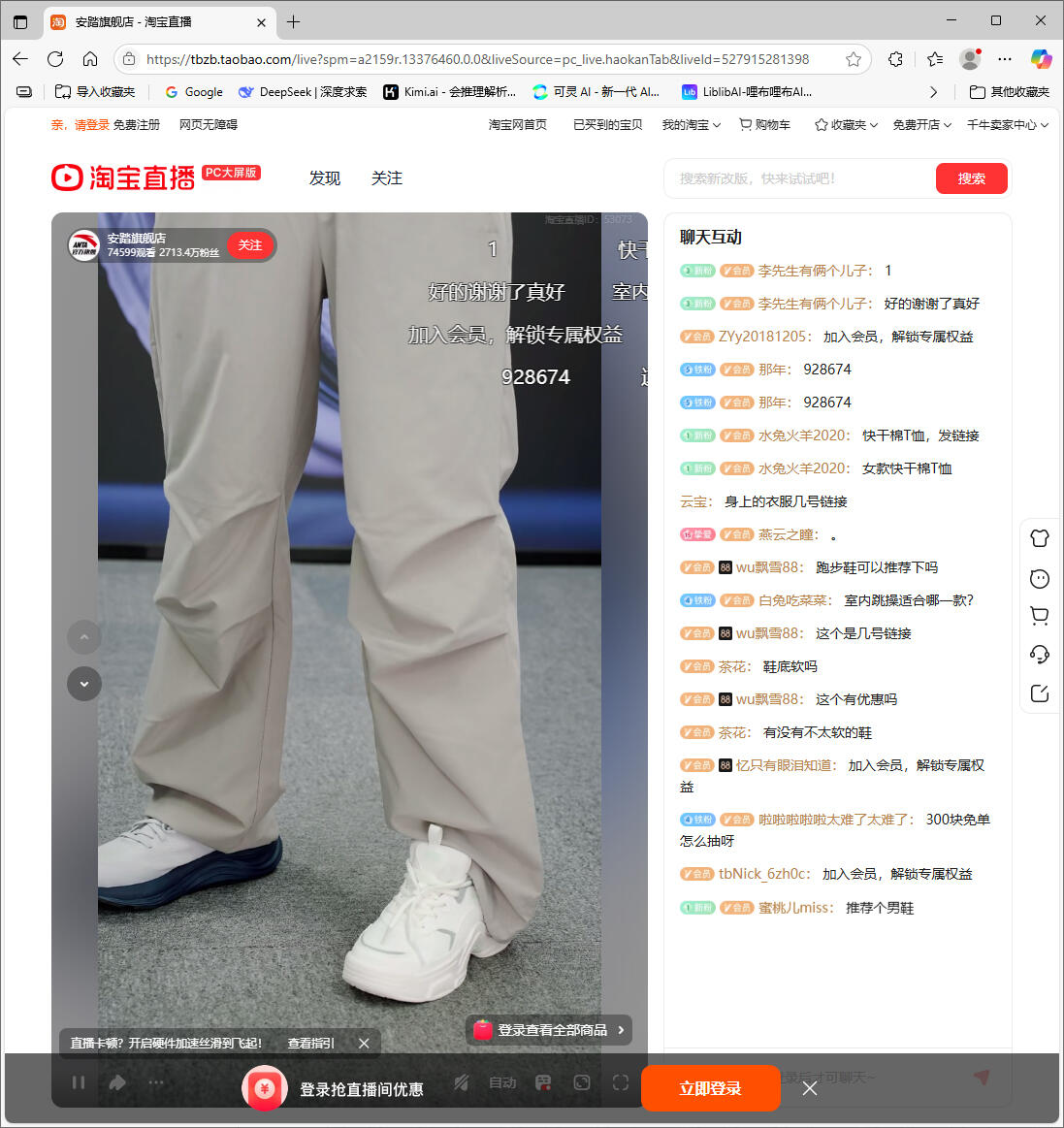
确保浏览器当前显示的是想要录制的直播间,按快捷键Ctrl+Shift+I调出开发人员工具,切换到开发人员工具控制台,调出如下界面:
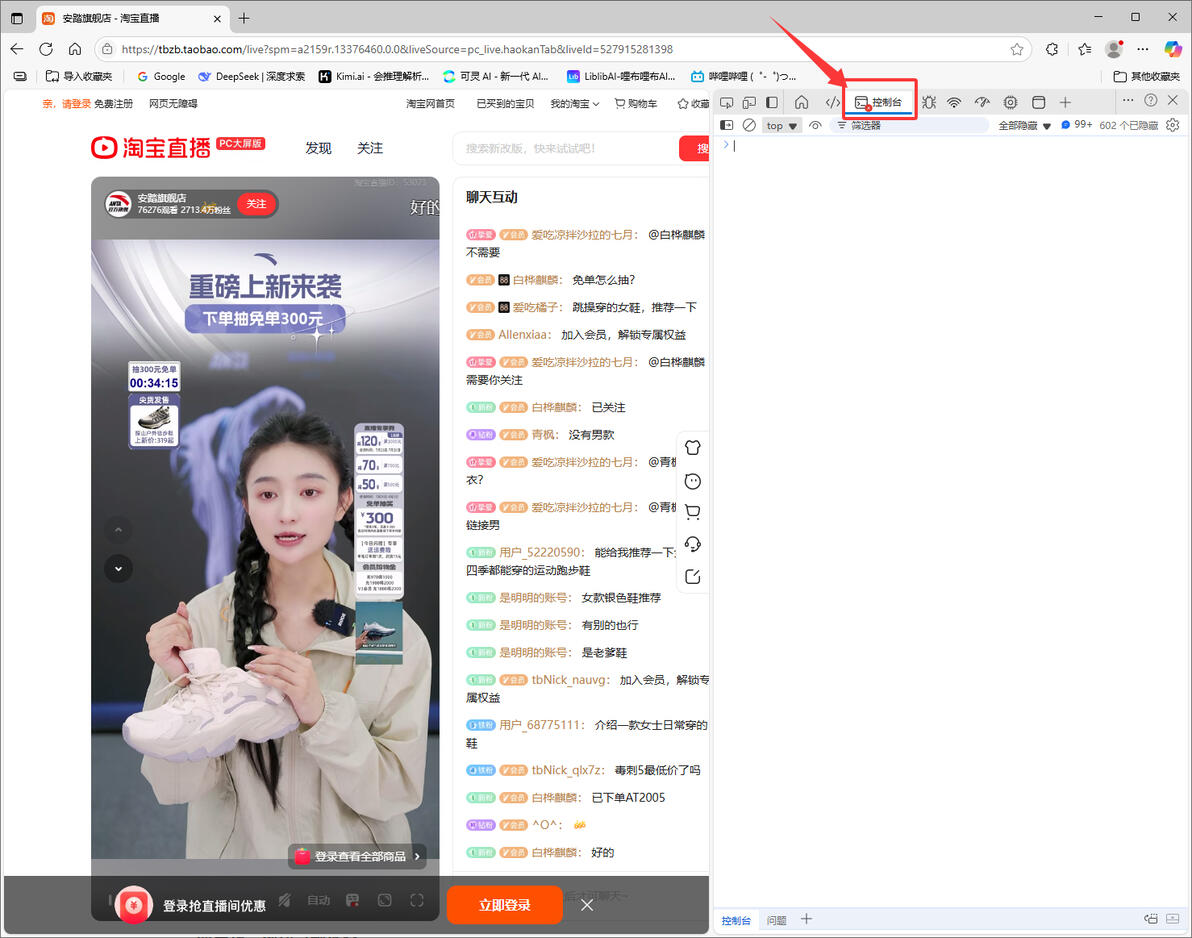
在控制台里输入
document.cookie
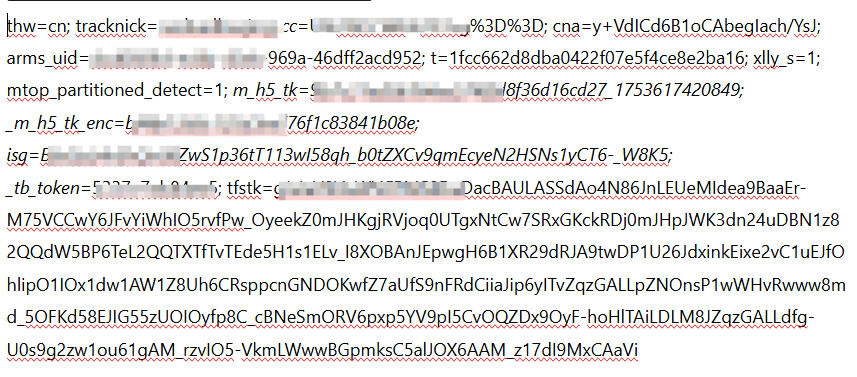
然后按回车键,这时候会显示由两个双引号包围的一串字符串,如下图选中的部分,这就是淘宝的cookie,把这段cookie复制下来(注意不包含两侧的双引号。如果运行document.cookie显示的是undefined,只需要刷新网页再重新运行命令即可获取到正确的cookie)。
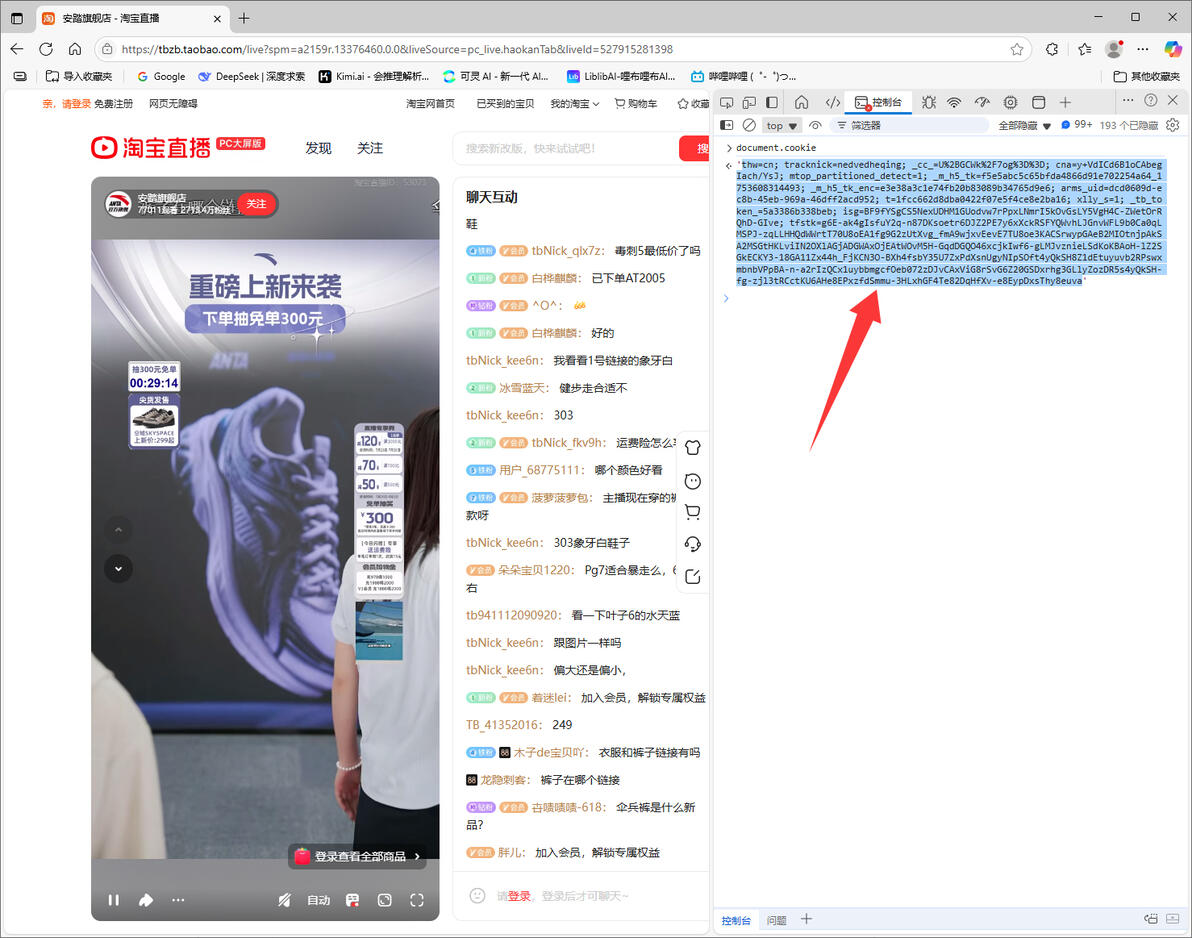
我这次演示获取到的cookie如下:
第三步,创建录制任务
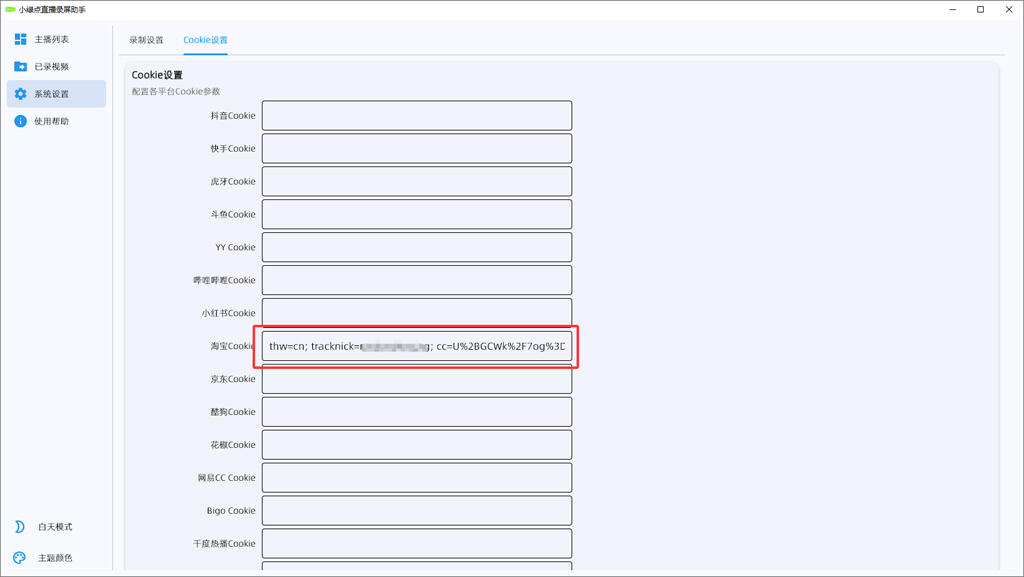
打开【小绿点直播录屏助手】,点击左侧的【系统设置】按钮,切换到【cookie设置】选项卡,把刚刚获取到的cookie值粘贴到【淘宝cookie】输入框,然后点击左侧的【主播列表】回到主界面,淘宝的cookie值就会自动保存下来(淘宝cookie的有效期一般是一个月,后面如果淘宝直播间地址填的都对,之前能正常录制,但是某一天突然无法录制,很可能是cookie失效了,重新获取和更新软件的淘宝cookie值即可解决问题)。
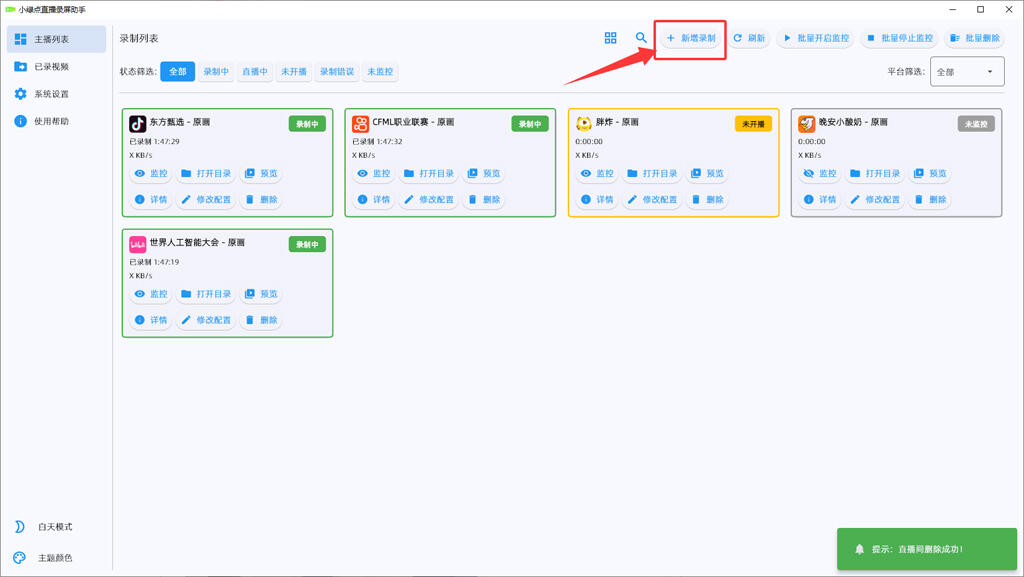
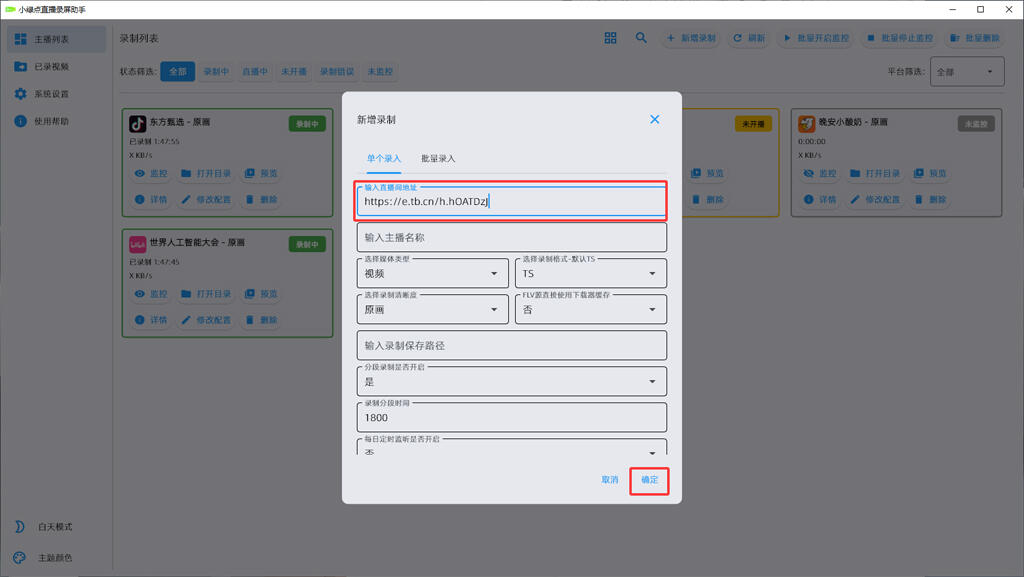
点击软件主界面的“新增录制”按钮,在弹出的新增录制窗口里把直播间地址粘贴进去,只需要粘贴直播间地址,其他参数都不用填,保持默认就行了,粘贴好之后点击“确定”按钮。
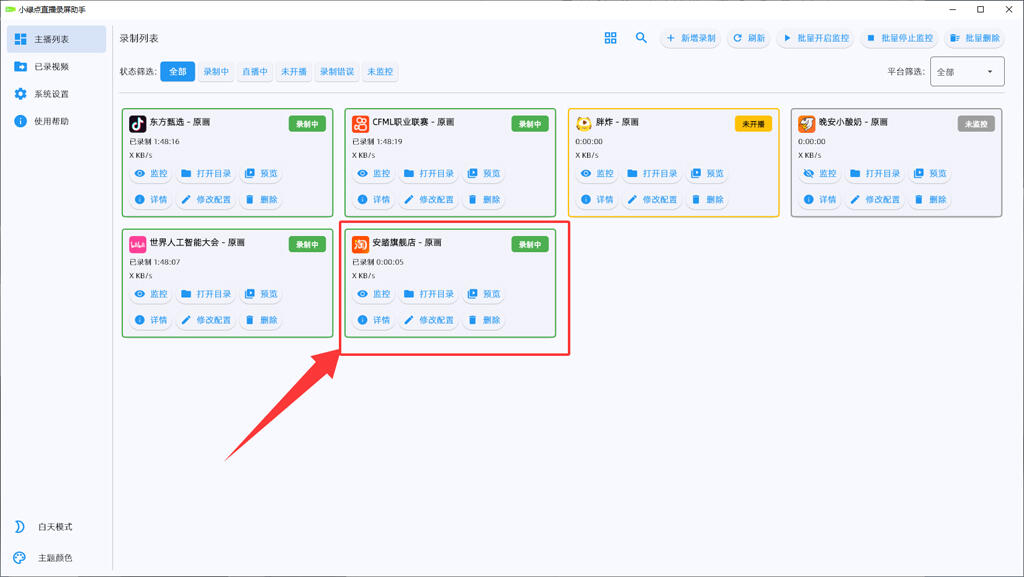
直播间录制任务添加成功,自动开启录制
默认设置下,视频是以ts格式录制,在录制完成后自动转为mp4格式。退出软件的时候,如果有正在进行的录制任务,会先做数据保存和格式转换的工作,直到这些工作做完才会退出软件,所以可能要等待10秒左右才能退出软件。请不要通过关闭进程等手段强行关闭软件,否则可能造成数据来不及保存。
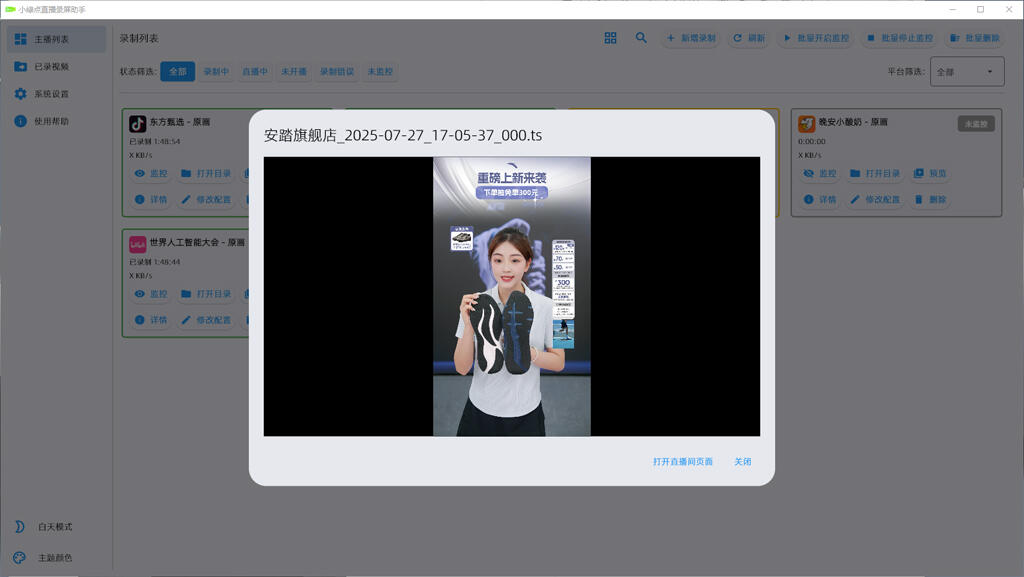
下图是录制好的原画质MP4格式视频的截屏,清晰度取决于账号直播输出的画质。