
Blender权重绘制全流程爬坑指南
罗弗多@ Blender概念设计一群(897480733)、二群(1043727898)
前言:
在浩瀚的海洋中,船只的航行往往依赖于星空的指引。自古以来,航海者通过观测星辰确定航向,确保安全抵达目的地。然而,若夜空被乌云遮蔽,星辰隐没,船只便如同失去罗盘,只能在茫茫大海上漫无目的地漂流,陷入迷茫与不确定之中。这一现象恰如我最近在探索Blender权重绘制领域时的困境——若缺乏明确的方向与理论支撑,您越挣扎就越容易陷入深坑。本文旨在探讨Blender权重绘制正确流程的重要性,并分析如何为后来者提供“星辰”般的爬坑方向指引,避免浪费时间,因为时间就是生命我的朋友。
第一章:顶点权重的基本概念:变形的语言
在深入研究权重绘制的具体操作流程之前,必须首先建立一个坚实的理论基础。若不理解这些核心原理,后续的操作将无异于盲人摸象,不仅效率低下,更容易在遇到问题时束手无策。本章将详细阐述顶点权重工作的基本逻辑,为后续所有实践操作提供理论支撑。
1.1 什么是顶点组和权重?连接网格与骨骼的桥梁
从根本上说,权重绘制是关于控制模型(网格)如何响应骨架(Armature)的运动。这种控制是通过“顶点组”和“权重值”这两个核心概念实现的。
顶点组 (Vertex Groups)
一个顶点组是模型网格上特定顶点的一个命名集合。在角色绑定(Rigging)的语境下,骨架中的每一根用于驱动变形的骨骼,通常都会在网格上对应一个同名的顶点组。例如,一根名为
upper_arm.L 的骨骼,会控制网格上名为 upper_arm.L 的顶点组内的所有顶点。当这根骨骼移动或旋转时,只有属于这个顶点组的顶点才会受到影响。
权重值 (Weight Value)
顶点组内的每个顶点都被赋予一个“权重值”,这是一个介于 0.0 到 1.0 之间的浮点数。这个数值精确地定义了对应骨骼对该顶点的“影响力”或“控制程度”。
● 权重值为 1.0 意味着该顶点将 100% 跟随骨骼的运动。
● 权重值为 0.0 意味着该顶点完全不受此骨骼的影响。
● 介于两者之间的值(如 0.5)则表示顶点会按相应比例混合骨骼的运动。
理解这一点至关重要:权重绘制的本质,就是在不同的顶点组之间,为每一个顶点分配和调整这些影响力的数值。值得注意的是,顶点组是Blender中一种基础的数据类型,其应用远不止于骨骼变形,还广泛用于控制粒子系统、毛发密度、多种修改器效果以及几何节点等 1。这种通用性使其成为Blender中一个极其强大的工具。
1.2 视觉语言:解读权重绘制的色彩光谱
为了让权重这个抽象的数值概念变得直观,Blender的权重绘制模式(Weight Paint Mode)采用了一套“冷暖色”的视觉编码系统来可视化权重值 1。
默认的颜色渐变
当进入权重绘制模式,模型表面会呈现出彩虹般的色彩,这些颜色直接对应活动顶点组的权重分布。
● 蓝色 (冷色) 代表权重值为 0.0,表示该区域的顶点完全不受当前选中骨骼的影响 3。
● 红色 (暖色) 代表权重值为 1.0,表示该区域的顶点被当前选中骨骼完全控制 3。
● 中间色谱 则形成一个平滑的过渡,依次为绿色、黄色、橙色,分别代表从低到高的中间权重值 3。这个彩虹光谱为艺术家提供了一个关于影响范围和过渡平滑度的即时视觉反馈。
此外,Blender还有一个特殊的视觉标记:未被任何权重引用的顶点可以显示为黑色,这在检查权重分配是否完整时非常有用 3。
自定义颜色
对于一些艺术家来说,默认的彩虹色谱可能在辨识细微权重差异时不够清晰。例如,绿色在视觉上并非直观的“冷暖”中间色。Blender允许用户在“用户偏好设置 (User Preferences)”的“系统 (System)”选项卡下,启用“自定义权重绘制范围 (Custom Weight Paint Range)”来调整这个颜色渐变,例如可以将其设置为更易于辨读的灰度模式(从黑到白)。这一个性化设置为提高工作舒适度和准确性提供了便利。
1.3 规格化原则:为何权重之和通常应为1.0
这是权重概念中最核心也最容易被初学者忽视的原则。对于一个用于骨骼变形的网格而言,其上任何一个顶点,其在所有变形顶点组中的权重值之和,理想情况下都应该精确等于1.0 4。
规格化的核心规则
想象一个位于肘关节处的顶点。它可能同时受到 upper_arm(上臂)骨骼和 lower_arm(下臂)骨骼的影响。一个合理的权重分配可能是:upper_arm 的权重为 0.7,lower_arm 的权重为 0.3。两者之和为 1.0 (0.7+0.3=1.0)。当骨架运动时,这个顶点的位置将是上臂骨骼和下臂骨骼变换的一个平滑、可预测的加权平均。
规格化失败的后果
如果权重之和不为 1.0,就会出现问题:
● 总和小于 1.0:例如,一个顶点在所有组中的权重总和只有 0.5。当骨架移动时,这个顶点只会完成 50% 的预期位移,看起来就像被“遗弃”在了后面,导致模型被不自然地拉伸。
● 总和大于 1.0:这在手动编辑时较少见,但如果发生,可能会导致顶点过度移动,产生意想不到的夸张变形。
许多初学者在绘制权重时,仅仅是“减去”一个骨骼的影响(例如用蓝色涂抹),却没有将这部分“失去的”影响力“添加”到另一个相关的骨骼上。这就导致了顶点权重总和小于 1.0 的情况,是造成奇怪拉伸和破面的最常见原因之一。
Blender的内部处理机制
需要澄清一个技术细节:即使权重没有被完美地规格化,Blender的骨架修改器在渲染和动画播放时,也会在内部将权重值进行相对化处理来计算最终变形。然而,依赖这种内部机制是一种危险的实践,因为它会掩盖潜在的权重问题,使调试并发现权重错误变得困难,并且可能引起导出到其他工具或游戏引擎时一系列不兼容问题。因此,专业的Blender权重修改流程始终强调在编辑过程中就主动维持权重的规格化,以确保结果的稳定性和可预测性。将Blender权重绘制理解为在一个顶点上“重新分配”总值为1.0 的影响力,而不是简单地“增减”颜色,这是通往权重修改成功彼岸的关键踏脚石。
第二章:初始权重分配:建立坚实的基线
在手动精修权重之前,第一步是为模型生成一套初始权重。这个初始权重质量的好坏,直接决定了后续手动调整的工作量。本章将重点介绍最常用且高效的自动权重方法,分析其工作原理,并为不可避免的手动修正阶段做好准备。
2.1 标准方法:使用自动权重进行父子级关联 (Ctrl+P)
对于绝大多数有机体模型(如角色、动物),“自动权重”是首选的初始权重生成方法。它能够在短时间内提供一个相当不错的起点。
标准操作流程
该流程非常直接,但顺序至关重要:
1. 在“物体模式 (Object Mode)”下,首先选择需要被骨架控制的网格物体。如果存在多个网格部件(如身体、眼睛、牙齿),将它们全部选中。
2. 按住 Shift 键,最后再选择骨架(Armature)对象。确保骨架是活动对象(以亮橙色轮廓显示)。
3. 按下快捷键 Ctrl+P,屏幕上会弹出“设置父级到 (Set Parent To)”菜单。
4. 在该菜单中,选择“骨架形变 (Armature Deform)”。
5. 在展开的子菜单中,选择“附带自动权重 (With Automatic Weights)” 2。
完成这些步骤后,Blender会自动执行一系列操作:将骨架设置为网格的父级,为网格添加一个“骨架”修改器,为骨架中的每一根变形骨骼创建同名的顶点组,并尝试智能地为这些顶点组分配权重。
“骨骼热感”算法揭秘
“自动权重”功能背后是一种被称为“骨骼热感 (Bone Heat)”或“热图 (Heat Map)”的算法。其工作原理可以通俗地理解为:Blender会计算网格的体积,并从每根骨骼向外“散发热量”。离骨骼越近的顶点接收到的“热量”越多,其权重值就越高。这个基于体积和邻近度的计算方式,对于结构清晰、没有复杂重叠的有机形态通常非常有效。
常见的失败点与“骨骼热感权重计算失败”错误
将“自动权重”视为一键解决所有问题的魔法棒是一种误解。它的成功率与输入的模型质量和骨架布局直接相关。用户必须了解其局限性,才能在遇到问题时正确诊断。常见的失败原因包括:
● 几何体交叉或过于接近:如果模型的不同部分(如并拢的手指、多层衣物、嘴唇内部)在物理空间上靠得太近或相互穿插,算法将无法准确判断顶点应属于哪一根骨骼的势力范围,导致权重“溢出”到不相关的区域 13。
● 非流形或“坏”的几何体:模型中存在的破洞、内部面、重叠顶点等拓扑问题会破坏算法所依赖的体积计算,很可能直接导致“骨骼热感权重计算失败 (Bone Heat Weighting: Failed to find solution for one or more bones)”的错误 14。
● 骨骼布局复杂:在骨骼密度极高的区域(如面部、手部),多根骨骼的“热量”会相互干扰,导致权重分配混乱 13。
一个重要的工作思路是,将“自动权重”的结果视为一次诊断。如果结果非常糟糕,或者直接报错,这往往不是工具本身的问题,而是模型或骨架存在更深层次的结构缺陷。此时,与其徒劳地尝试在混乱的权重上进行修复,更高效的做法是返回“编辑模式 (Edit Mode)”去清理模型拓扑,或在“姿势模式 (Pose Mode)”中调整骨骼的初始位置(Rest Pose),确保各部件之间有足够的安全间隙 15。可以说,权重工作流的起点并非在权重绘制模式,而是在建模和骨架搭建阶段。
2.2 其他初始权重策略
除了自动权重,Blender还提供了其他几种初始权重方案,适用于不同的场景。
来自骨骼封套 (Assign from Bone Envelopes)
这是一种较早的权重分配方法。每根骨骼可以被看作是拥有一个可调整大小的影响力“胶囊”或“封套”。位于封套内的顶点会根据其在封套内的位置被分配权重。对于简单的、机械式的模型,它可能有用,但对于复杂的有机模型,其精度远不如“自动权重”。
附带空顶点组 (With Empty Groups)
选择此项后,Blender会像自动权重一样建立父子关系并创建所有对应的顶点组,但不会为这些组分配任何权重值(即所有顶点的权重都为 0.0)。这相当于提供了一个干净的画布,适用于以下两种情况:
1. 硬表面模型:对于机器人、机械臂等硬质物体,其部件通常是 100% 跟随某一根骨骼运动,不存在平滑的权重过渡。使用空顶点组,然后手动在“编辑模式”下将整个部件的顶点以 1.0 的权重指定给对应骨骼,是最高效和精确的做法。
2. 专家级手动控制:对于追求极致控制的资深绑定师,他们可能希望完全从零开始手动绘制或分配所有权重,以确保每一处变形都尽在掌握。
通过选择最适合项目需求的初始权重策略,可以为后续的精细化调整工作打下最有利的基础。对于大多数角色绑定任务而言,流程是:以“自动权重”开始,检查结果,然后进入下一章所详述的交互式手动修正阶段。
第三章:核心工作流:交互式权重绘制
这是整个权重修改流程中最核心、最耗时的部分。本章将详细介绍手动绘制权重的工具和技巧。成功的关键在于建立一个高效的“姿势-绘制-姿势 (Pose-Paint-Pose)”反馈循环,这并非众多技巧之一,而是权重绘制的根本性、不可动摇的核心实践。同理本文也是在Blender概念设计一群热心群友的不断反馈下得以成文,如果您觉得有所收获,那么请关注我的B站账号罗弗多,我就是Blender小罗,罗弗多的罗。
3.1 进入和导航权重绘制模式
进入模式
首先,在“物体模式”下选中需要绘制权重的网格模型。然后,通过3D视图左上角的模式切换菜单,或使用快捷键 Ctrl+Tab 调出饼状菜单,选择“权重绘制模式 (Weight Paint Mode)” 1。
“姿势-绘制-姿势”工作区设置
这是专业绑定师的标准工作环境,能极大地提升效率。具体设置步骤如下:
1. 将3D视口一分为二。
2. 在其中一个视口中,选中骨架,并将其设置为姿势模式 (Pose Mode)。
3. 在另一个视口中,选中网格,并将其设置为权重绘制模式 (Weight Paint Mode)。
这样设置后,就可以在一个窗口中选择并旋转骨骼,使角色摆出各种极限姿势(例如,将手臂举过头顶,或将膝盖弯曲到最大程度),然后在另一个窗口中实时观察变形效果,并立即使用画刷进行修正 17。这种即时反馈的循环是至关重要的,因为权重的效果只有在模型运动时才能真正显现。在静止的T-pose下看起来完美的权重渐变,在实际弯曲时很可能出现塌陷或穿模。
选择骨骼/顶点组
在权重绘制模式下,有几种方式可以切换当前正在编辑的顶点组:
● 属性面板:在右侧的“物体数据属性 (Object Data Properties)”面板(绿色三角形图标)中,可以直接在顶点组列表中点击选择。
● 快捷键选择:这是更高效的方式。将鼠标光标悬停在骨架上,按住 Ctrl/Alt*键并用鼠标左键单击某一根骨骼,系统会自动切换到与该骨骼同名的顶点组进行绘制 1。这使得在不同骨骼的影响区域之间切换变得无缝且迅速。
*备注:在Blender 4.5版本中,曾经的Ctrl键不知被哪个大佬改成了Alt键,这个坑我爬了一下午……
3.2 核心画刷工具包:你的影响力画笔
Blender提供了一套功能丰富的画刷,每种画刷都有其特定的用途。理解并熟练运用它们,是实现精确控制的关键。
● 绘制/混合 (Draw/Mix):这是默认画刷,也是最基础的画刷。它的行为由两个关键参数控制:权重 (Weight),即你希望达到的目标权重值;以及 强度 (Strength),即每次涂抹应用该权重的程度,或者说达到目标权重值的速度 21。它的主要用途是大面积地“刷上”或“设定”基础权重。
● 添加/减少 (Add/Subtract):这两种画刷用于在现有权重的基础上进行增量调整 22。
Add 会增加权重值(但不会超过 1.0),Subtract 则会减少权重值(但不会低于 0.0)。它们非常适合在两种影响力的交界处进行微调,而不想完全覆盖原有的权重。需要注意的是,Subtract 只有在将权重减至 0.0 时,才会将顶点从该组中彻底移除。
● 模糊 (Blur):这是平滑权重过渡的“主力军”。它会拾取相邻顶点之间的权重值并进行平均,从而柔化生硬的权重边界 21。当关节处出现块状、棱角分明的变形时,使用模糊画刷在颜色交界处轻轻涂抹,是修复问题的首选方案。
● 平均 (Average):功能与模糊类似,但它的作用方式是将在画刷半径范围内的所有顶点的权重值计算出一个平均值,然后将这个统一的平均值应用给范围内的所有顶点 21。它适合快速整理一小片混乱、嘈杂的权重区域,使其变得均匀。
● 涂抹 (Smear):如同现实中的手指画,这个工具可以“拖拽”权重,将一个区域的权重值“抹”向另一个区域 21。它适用于需要对影响范围进行小范围、非对称的推移调整。
● 渐变 (Gradient):这个工具可以快速创建线性的或径向的权重衰减 21。对于结构简单的物体,如圆柱形的手臂、触手或尾巴,使用渐变工具从关节处一拉,即可生成一个平滑的权重过渡,非常高效。
3.3 精准绘制:约束你的工作范围
在处理复杂模型时,权重很容易被意外地画到不该画的地方。使用约束工具可以极大地避免这类错误。
● 选择遮罩 (Selection Masking):这是一项至关重要的技术。在权重绘制模式的头部菜单栏中,可以找到“顶点选择遮罩”和“面选择遮罩”的图标(也可以用 V 键循环切换) 1。启用后,你可以临时切换到“编辑模式”,精确选择你想要操作的顶点或面(例如,只选择食指的几何体),然后返回“权重绘制模式”。此时,所有的画刷将只对你预先选择的区域生效,模型的其余部分则被完全保护起来,不会受到任何影响 13。这个功能在处理手指、脚趾或面部等精细结构时不可或缺。
● 隐藏几何体 (Hiding Geometry):与选择遮罩类似,你也可以在编辑模式下隐藏部分几何体(快捷键 H),以便于绘制那些被遮挡的内部区域。绘制完成后,使用 Alt+H 取消隐藏 1。
● X轴镜像 (X-Mirror):对于对称的角色模型,在工具设置中启用 X-Mirror 选项,可以在绘制一侧时,自动将操作镜像到另一侧 1。这要求骨骼遵循严格的命名规范,例如使用
.L 和 .R 作为左右两侧的后缀(如 arm.L, arm.R)。这能将工作量减半,并确保对称性。
为了更清晰地展示各工具的用途,下表提供了一个快速参考指南。
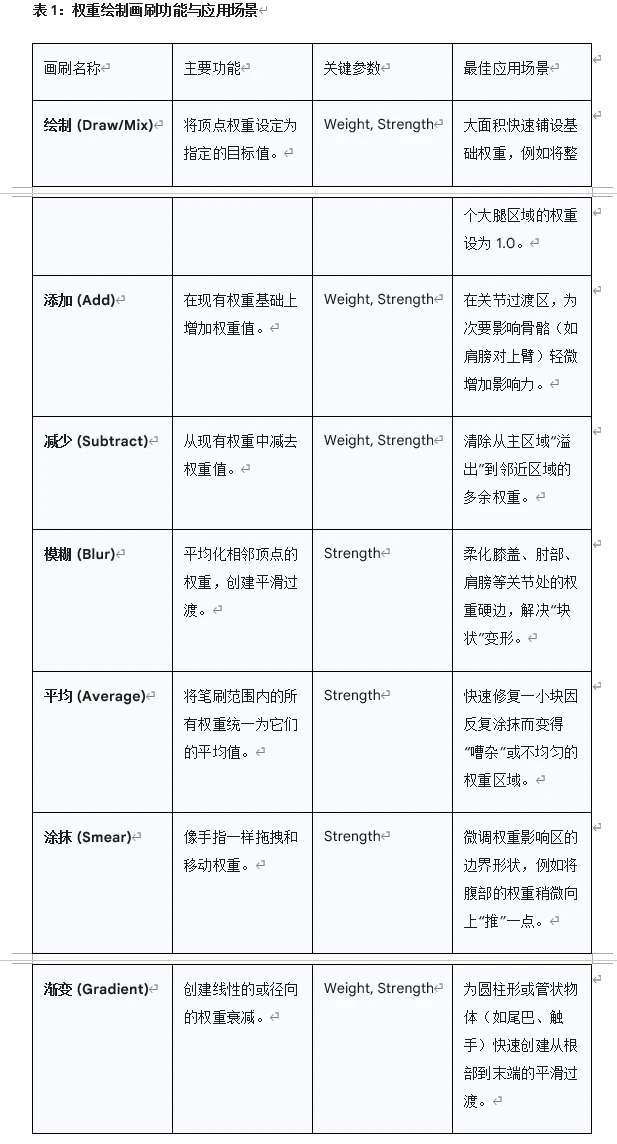
掌握了这些工具和工作流程,你就拥有了应对绝大多数权重绘制挑战的能力。记住,始终在“姿势-绘制-姿势”的循环中工作,是通往高质量变形的唯一捷径。
第四章:精确与控制:高级与数值化权重编辑
当艺术性的涂抹无法满足精度要求时,就需要转向更技术化、更可控的编辑方法。本章将深入探讨Blender中用于精确数值分配和批量处理的高级工具,特别是揭示一些功能强大但极易误用的特性(如“自动规格化”)的正确使用方法。
4.1 绝对精度:在编辑模式中手动分配
当需要为一个或多个顶点赋予一个精确的、无偏差的权重值时(例如 0.75),使用画刷很难做到。此时,编辑模式下的数值分配功能就派上了用场。这对于处理机械部件,或者在平滑处理前为关键循环边设定基准值尤为理想。
标准工作流程
这个流程曾让许多用户感到困惑,因此清晰的步骤至关重要:
1. 切换到编辑模式 (Edit Mode)。
2. 选择你希望修改权重的一个或多个顶点、边或面。
3. 前往右侧属性编辑器的物体数据属性面板(绿色三角形图标)。
4. 在**顶点组 (Vertex Groups)**列表中,点击选中你想要操作的目标顶点组(即对应的骨骼)。
5. 在顶点组列表下方,找到**权重 (Weight)**的数值输入框,输入你想要的精确值(例如,键入 0.75)。
6. 点击旁边的**指定 (Assign)**按钮。
执行此操作后,所有被选中的顶点在当前顶点组中的权重都会被替换为你在输入框中设定的值。
关键点澄清
必须强调 指定 (Assign) 和 移除 (Remove) 按钮的确切功能,这是常见的混淆点:
● 指定 (Assign):用输入框中的值覆盖选中顶点在当前组的权重。
● 移除 (Remove):将选中的顶点从当前顶点组中彻底删除,无论权重输入框中的值是多少。它是一个纯粹的移除操作。
4.2 检查与编辑单个顶点:侧边栏(N面板)
有时,问题可能仅仅出在一两个行为异常的顶点上。为了对这些“害群之马”进行精确诊断和修复,侧边栏的“顶点权重”面板是最佳工具。
工具位置与激活
在3D视口中按 N 键打开侧边栏,切换到“条目 (Item)”选项卡。当你在编辑模式或启用了顶点选择遮罩的权重绘制模式下,**并且有且仅有一个活动顶点(Active Vertex)**时,“顶点权重 (Vertex Weights)”面板才会出现 4。活动顶点是最后一个被选中的顶点,通常以白色高亮显示。
功能与用途
这个面板会列出当前活动顶点所属的所有顶点组,以及它在每个组中的精确权重值。你可以直接在这个面板里修改数值、删除某个组的权重,或者将当前顶点的权重方案复制到其他所有选中的顶点。这是一个终极的微操和故障排查工具。如果某个点被奇怪地拉伸,选中它,查看这个面板,就能一目了然地知道是哪些骨骼在以多大的力量拉扯它。
4.3 “自动规格化”深度解析:驯服这头猛兽
“自动规格化 (Auto Normalize)”是权重绘制工具栏中的一个复选框,它的初衷是简化工作流程:当你为一个顶点组增加权重时,它会自动从其他顶点组中减去相应的权重,以保持总和为 1.0 。然而,它的实际行为却是许多用户感到沮丧和困惑的根源。
危险之处(敲黑板!)
问题在于,“自动规格化”在寻找“从哪里减去权重”时,其搜索范围是整个模型上所有未被锁定的顶点组,而不仅仅是你正在绘制的区域附近的组。这就导致了那个臭名昭著的现象:当你在角色的左手手指上绘制权重时,右手手掌、甚至脚上可能会莫名其妙地出现新的权重斑点。这是因为算法从那些遥远但未锁定的组中“窃取”了权重。
标准工作流程(我就是这么爬出来的哈哈哈)
基于Blender社区的集体智慧和实践,存在一种可靠的方法来驾驭“自动规格化”,使其成为一个强大而可预测的工具:
1. 在“物体数据属性”面板的顶点组列表中,点击每行末尾的挂锁图标,将所有顶点组锁定。
2. 只解锁你当前需要进行权重混合的几个组。例如,在处理肩膀时,你可能只需要解锁 shoulder.L、chest 和 upper_arm.L 这三个组。
3. 现在,启用“自动规格化”并开始绘制。由于其他所有组都被锁定,Blender只能在你解锁的这几个组之间重新分配权重。这样一来,结果就变得完全可控和符合预期。
这个“先锁定,再解锁目标,然后绘制”的流程,是将“自动规格化”从一个不可靠的麻烦制造者,转变为一个高效平滑工具的关键。
功能限制
必须明确,“自动规格化”功能仅在使用画刷进行绘制时生效。它对于“权重”菜单中的操作(如“设置权重”)或在编辑模式下使用“指定”按钮是无效的。这是一个重要的技术细节,许多用户误将其报告为bug,但实际上是该功能的设计限制。
4.4 “权重”菜单:批量处理工具箱
在权重绘制模式的3D视口标题栏中,有一个“权重 (Weights)”菜单,它提供了一系列针对整个网格或大范围选区进行批量操作的强大工具 16。
● 规格化所有 (Normalize All):一个全局修复工具。它会遍历模型上的所有顶点,并确保每个顶点的变形权重总和为 1.0。在你进行了大量手动编辑或导入了一个权重混乱的模型后,执行一次此操作非常有用。
● 反转 (Invert):反转活动顶点组的权重值(例如,0.2 变为 0.8)。
● 清理 (Clean):从顶点组中移除所有低于指定阈值的微小权重值。这是清理“自动权重”后留下的各种杂乱、微弱影响的绝佳工具。
● 平滑 (Smooth):这是模糊画刷的全局版本。它可以在选定的顶点或整个组上进行权重平滑,并且可以控制迭代次数和强度因子 28。对于快速提升整体变形质量,这是一个非常有效的工具。
● 限制总数 (Limit Total):强制每个顶点最多只能受到指定数量的骨骼影响。这对于需要优化性能的游戏模型非常重要,可以剔除不必要的微弱影响,减少计算量。
通过结合使用这些数值化和批量处理工具,艺术家可以超越纯粹的感性绘制,实现对模型变形的工业级精确控制。
第五章:在对象间传递权重:处理衣物与配件
在角色绑定中,一个极其常见且实际的挑战是:如何让衣服、盔甲、背包等独立物体,能够跟随已经绑定好的身体进行协调、自然的变形。从头为每一件衣物绘制权重不仅耗时巨大,而且很难与身体的变形完美匹配。本章将介绍用于解决此问题的标准工作流程。
5.1 主要工具:数据传输修改器
数据传输 (Data Transfer) 修改器是Blender中一个功能强大的非破坏性工具,它能将一个网格(源)的多种数据类型——包括顶点组及其权重——复制到另一个网格(目标)上 29。
详细工作流程
1. 选择目标物体(例如,一件衬衫),进入“修改器属性”面板,添加一个数据传输修改器。
2. 在修改器的源 (Source)字段中,选择作为权重来源的物体(例如,角色的身体)。
3. 在修改器设置中,启用顶点数据 (Vertex Data),并勾选其下的顶点组 (Vertex Groups)复选框。
4. 关键步骤:点击生成数据层 (Generate Data Layers)按钮 30。这个操作会检查源物体(身体)上的所有顶点组,并在目标物体(衬衫)上创建所有缺失的同名顶点组。如果跳过这一步,权重传递将无法正常工作,因为目标物体上没有“容器”来接收权重数据。
5. 选择一个合适的映射方法 (Mapping Method)。
映射方法详解
这是数据传输修改器中最核心的设置,它决定了如何为目标网格的每个顶点找到源网格上的对应点。
● 最近似的面插值 (Nearest Face Interpolated):这通常是处理衣物和紧身配件的最佳选择 29。它的工作方式是:对于衬衫上的每一个顶点,它会在身体表面找到最近的一个点,然后根据该点在所在面上的位置,智能地混合这个面上所有顶点的权重值。这能产生非常平滑和自然的结果。
● 最近似的顶点 (Nearest Vertex):这是一个更简单、更快速的方法。它直接将身体上距离最近的那个顶点的权重值完整地复制过来 29。如果衣物和身体的拓扑结构和顶点密度差异很大,这种方法可能会产生块状或不准确的结果。
● 拓扑 (Topology):此方法仅在源和目标网格拥有完全相同的顶点数量和顶点索引顺序时才有效 30。它适用于在同一个模型的不同版本之间(例如,一个高模和一个低模)传递权重。
应用修改器
数据传输修改器是非破坏性的,意味着你可以随时调整参数。当你对预览结果满意后,可以点击修改器右上角的下拉箭头,选择“应用 (Apply)”,将传递过来的权重永久性地写入衬衫的顶点组中。
5.2 简易替代方案:“传递权重”操作符
除了修改器,Blender还在权重绘制模式下提供了一个更直接的工具。
位置与功能
在“物体模式”下,先选择源物体(身体),然后按住Shift再选择目标物体(衬衫)。进入“权重绘制模式”,在顶部的权重 (Weights)菜单中选择传递权重 (Transfer Weights)。
适用场景
这是一个一次性的、破坏性的操作,相当于数据传输修改器的简化版。它适用于一些简单的、不需要反复调整的快速传递任务。
为了帮助用户在复杂的映射方法中做出正确选择,下表对最常用的几种方法进行了对比。
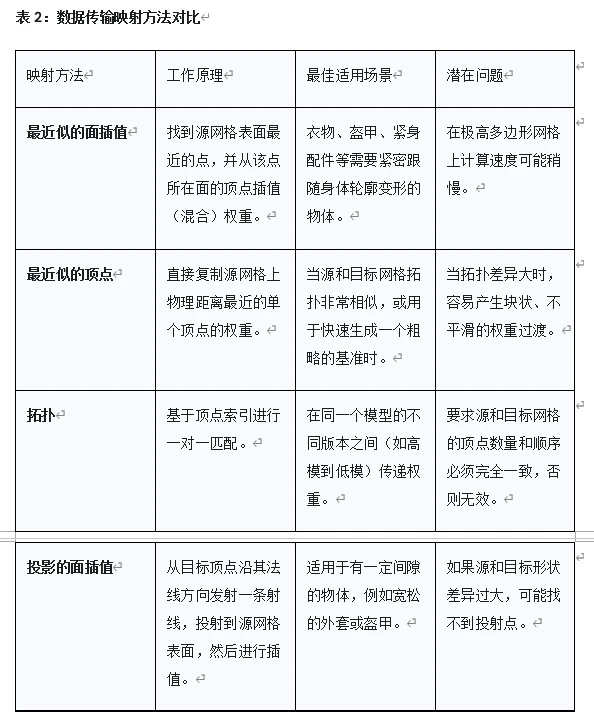
使用这些权重传递工具,揭示了一种更高级、更高效的生产管线策略。与其为角色的每一件衣服都从零开始手动绘制权重,更明智的做法是:集中精力将角色裸体的基础权重调整到完美状态,然后将这份“标准答案”通过数据传输修改器高效地“分发”给所有服装和配件。这不仅能节省大量时间,还能确保角色所有装备的变形风格高度统一。
第六章:追求专业品质变形的最佳实践
即使掌握了所有工具,要实现电影或游戏级别的平滑、自然、可信的变形,还需要遵循一系列最佳实践,并了解在权重绘制本身达到极限时应采用何种进阶技术。本章将综合所有知识,提供解决常见棘手变形问题的实用策略。
6.1 真正的基石:优良的拓扑结构
这一点无论如何强调都不为过:再高超的权重绘制技巧,也无法完全拯救糟糕的拓扑结构 33。变形的基础是几何体本身,权重只是指挥几何体如何运动的指令。如果几何体本身结构不合理,变形效果必然大打折扣。
何为“优良”的变形拓扑?
● 围绕关节的循环边 (Edge Loops):在所有活动关节处(如膝盖、肘部、肩膀、手指关节),都应该布有清晰的、环绕关节的循环边。通常至少需要三条循环边来定义一个弯曲:一条位于弯曲内侧用于挤压,一条位于外侧用于拉伸,一条位于正中作为转轴。这些循环边为平滑的弯曲提供了必要的几何细节。
● 足够的拓扑密度:关节区域需要有足够的多边形来进行平滑变形。如果面数过少,弯曲时就会出现尖锐的、棱角分明的折角。
● 均匀的四边面分布:应尽量避免狭长的、被过度拉伸的多边形,以及在关键变形区域出现密集的三角面。均匀分布的、接近正方形的四边面(Quad)能够提供最稳定、最可预测的变形结果。
6.2 解决问题关节:肩膀、肘部与膝盖
这些区域是角色绑定中最具挑战性的部分,因为它们涉及复杂的、多轴向的旋转,并且极易出现体积丢失(所谓的“糖纸”或“面条”效应)和不自然的挤压。
通用解决策略
1. 摆出极限姿势:将关节旋转到其活动范围的极限位置,例如将手臂高举过头或完全向后摆动,将膝盖完全弯曲。只有在极限姿势下,所有潜在的问题才会暴露无遗 18。
2. 善用模糊与平滑:这是修复关节问题的主要武器。使用模糊 (Blur)画刷在控制关节的两根骨骼(如上臂和下臂)的权重影响交界处反复、轻柔地涂抹,以柔化过渡 34。对于更大范围的平滑,可以使用
权重 (Weights)菜单下的平滑 (Smooth)工具,它可以对选定区域进行多次迭代的平滑处理 28。
3. 平衡对立影响:这是一项源于社区经验的高级技巧 33。一个平滑的肘部弯曲,不仅仅是上臂和下臂权重平滑过渡的结果。为了更好地维持体积,通常需要在下臂靠近关节的第一个循环边上,微量地添加一点上臂骨骼的影响力;反之亦然,在上臂靠近关节的循环边上添加一点下臂的影响力。这种微量的“交叉影响”可以帮助几何体在弯曲时更好地相互“拉扯”,形成一个更圆润、饱满的弧度。
6.3 进阶修正技术:当权重绘制已到极限
有时,无论权重画得多么完美,某些变形问题(尤其是体积维持)依然存在。这表明问题已经超出了权重所能解决的范畴。此时,专业人士会采用更高层次的工具。
矫正平滑修改器 (Corrective Smooth Modifier)
这是一个被许多人称为“魔法”的修改器。它的设计目的就是解决权重变形后的遗留问题。
● 工作原理:将矫正平滑修改器放置在骨架修改器之后的修改器堆栈中。它会智能地分析由骨架变形引起的过度挤压或拉伸,并对其进行平滑处理,从而修复那些难以用权重解决的体积凸起或塌陷问题 37。
● 重要设置:如果你的模型在骨架修改器之前还有其他修改器(如表面细分),你需要在使用矫正平滑修改器时,将“Rest Source”从“Original Coordinates”切换到“Bind Coordinates”,并点击Bind按钮,以确保它能正确地在变形后的网格上工作 38。
一窥更高层次:辅助骨骼与形态键
当需要实现顶级动画电影或3A游戏中的超写实变形时,还需要引入更复杂的系统。
● 辅助骨骼 (Helper Bones):这些是通常不直接绘制权重的小骨骼。它们通过驱动或约束,跟随主骨架运动,其作用是专门推、拉、挤压模型的特定小区域,以修复主骨架无法解决的变形死角。例如,在肩膀处设置一组“扇形”辅助骨骼,可以在手臂上抬时帮助维持腋窝的形状。
● 矫正形态键 (Corrective Shape Keys):这是实现肌肉动态和精确外形控制的终极方案。你可以创建一个形态键(Shape Key),例如,一个模拟二头肌隆起的形状,然后使用驱动器(Driver)将其与肘部骨骼的旋转角度关联起来。当肘部弯曲超过90度时,这个“二头肌隆起”的形态键就会被自动、平滑地激活,从而完美地模拟出肌肉的运动 12。
理解这些进阶技术的重要性在于,它为从业者构建了一个解决问题的层级思维。第一层:拓扑。第二层:权重。第三层:矫正修改器与高级绑定系统。 当你在某一层遇到瓶颈时,就应该意识到可能需要向上一层寻求解决方案。这能有效避免在一个环节上钻牛角尖,并将挫败感转化为清晰的学习路径。换句话说,当您想爬出深坑的时候,眼前的每一个障碍并不是必须越过的,有时候绕过一些障碍有助于更早的脱困。
第七章:结论与工作流总结
掌握Blender的权重修改是一个融合了技术精度与艺术感觉的综合性技能。它无疑是3D角色制作流程中最具挑战性的环节之一,但通过遵循一个系统化、结构化的工作流程,完全可以将其从一个令人望而生畏的障碍,转变为一个可控、可精通的技艺。
7.1 核心原则回顾
整个权重修改流程建立在几个不变的核心原则之上:
● 规格化是基础:始终牢记,对于变形顶点,其所有权重之和应为 1.0。权重编辑的本质是在不同骨骼间重新分配影响力。
● 拓扑决定上限:模型的变形效果永远无法超越其拓扑结构的局限。优良的布线是高质量变形的先决条件。
● 交互式反馈是关键:永远不要在静止姿势下判断权重的好坏。“姿势-绘制-姿势”的实时反馈循环是整个工作流的灵魂。
7.2 完整工作流程清单
以下是一个从头到尾的、可供在实际项目中参考的流程清单:
1. 准备阶段 (Preparation):
○ 完成模型,并确保其拥有干净的、适合变形的拓扑结构,尤其是在关节区域。
○ 在T-pose或A-pose下完成骨架搭建,确保骨骼位置合理。
2. 初始权重 (Initial Weighting):
○ 使用Ctrl+P > 附带自动权重为模型生成一个基础权重。
○ 检查初始结果,评估模型或骨架是否存在需要返回上一步修正的根本性问题。
3. 设置工作区 (Setup):
○ 创建分屏视口,一个用于姿势模式下的骨架,一个用于权重绘制模式下的网格。
4. 权重铺设 (Blocking):
○ 使用绘制 (Draw)画刷和选择遮罩 (Selection Masking),为模型的各个主要部分(如躯干、大腿、头部)快速设定 1.0 的权重,明确大的影响范围。
5. 关节精修 (Refining):
○ 将骨架摆出各种极限姿势,暴露变形问题。
○ 使用模糊 (Blur)画刷和平滑 (Smooth)工具,在关节处柔化权重过渡。
○ 有控制地使用“交叉影响”技巧来维持关节体积。
6. 受控混合 (Controlled Blending):
○ 在需要精确混合权重时,采用“锁定所有,解锁目标”的工作流程来配合自动规格化 (Auto Normalize)功能,以获得可预测的结果。
7. 精确调整 (Precision Tuning):
○ 对于需要精确数值的硬表面部件或个别顽固顶点,切换到编辑模式使用指定 (Assign)功能,或在侧边栏的顶点权重面板中进行数值编辑。
8. 配件处理 (Accessories):
○ 使用数据传输 (Data Transfer)修改器,将已经调整好的身体权重高效地传递给衣物、盔甲等附加物体。
9. 最终润色 (Final Polish):
○ 在所有权重工作完成后,如果仍存在轻微的体积丢失或不自然的凸起,在修改器堆栈的末尾添加一个矫正平滑 (Corrective Smooth)修改器进行最终修复。
7.3 最后的鼓励
每天都有大约23000名新人打开Blender这扇大门,但一年以后仍然留下的实属凤毛麟角,谨以此文纪念我的Blender一年零四个月爬坑生涯,并鸣谢我的Blender引路人UncalWang先生,并祝他的Blender概念设计网络班早日达成100期小目标。权重绘制仅仅是Blender众多需要耐心和实践的技术之一,即便是经验丰富的专业人士,也承认权重绘制是一个耗时费力的过程 15。不要因为初期的困难而气馁,每一次修复一个糟糕的变形,都是一次宝贵的经验积累,随着实践的增多,相信您会逐渐培养出一种直觉,能够预判出何种权重分布会产生何种变形效果。本指南所提供的这套系统化的工作流程,旨在为您提供一个坚实的框架和一套可靠的工具集。在此基础上,不断练习、不断探索,您终将能够充满信心地驾驭权重,让您的角色形象栩栩如生。
罗弗多@北京 2025年7月31日15:58:27
本文使用了最新的AI技术以提高研究效率,参考或引用的著作如下:
1. Doc:2.6/Manual/Modeling/Meshes/Vertex Groups/Weight Paint - wiki, 访问时间为 七月 31, 2025,
https://wiki.blender.jp/Doc:2.6/Manual/Modeling/Meshes/Vertex_Groups/Weight_Paint
2. Blender 2.8 Tutorial: Armature Deform with Automatic Weights - YouTube, 访问时间为 七月 31, 2025,
https://www.youtube.com/watch?v=jj4IZ5iEzAo
3. Introduction - Blender 4.5 LTS Manual - Blender Documentation, 访问时间为 七月 31, 2025,
https://docs.blender.org/manual/en/latest/sculpt_paint/weight_paint/introduction.html
4. Vertex Weights — Blender Manual, 访问时间为 七月 31, 2025,
https://docs.blender.org/manual/en/2.82/modeling/meshes/properties/vertex_groups/vertex_weights.html
5. Normalize skin weights - Animation and Rigging - Blender Artists Community, 访问时间为 七月 31, 2025,
https://blenderartists.org/t/normalize-skin-weights/1514669
6. 简介— Blender Manual - 权重绘制, 访问时间为 七月 31, 2025,
https://docs.blender.org/manual/zh-hans/2.90/sculpt_paint/weight_paint/introduction.html
7. 简介— Blender Manual - 权重绘制, 访问时间为 七月 31, 2025,
https://docs.blender.org/manual/zh-hans/3.6/sculpt_paint/weight_paint/introduction.html
8. 简介— Blender Manual - 权重绘制, 访问时间为 七月 31, 2025,
https://docs.blender.org/manual/zh-hans/3.4/sculpt_paint/weight_paint/introduction.html
9. Weight painting questions from a modeler - Blender Artists Community, 访问时间为 七月 31, 2025,
https://blenderartists.org/t/weight-painting-questions-from-a-modeler/664143
10. 选项— Blender Manual - 权重绘制, 访问时间为 七月 31, 2025,
https://docs.blender.org/manual/zh-hans/2.82/sculpt_paint/weight_paint/tool_settings/options.html
11. Armature Deform Parent - Blender 4.5 LTS Manual, 访问时间为 七月 31, 2025,
https://docs.blender.org/manual/en/latest/animation/armatures/skinning/parenting.html
12. How do they get good weight paint with so many bones? : r/blenderhelp - Reddit, 访问时间为 七月 31, 2025,
https://www.reddit.com/r/blenderhelp/comments/1ebtkix/how_do_they_get_good_weight_paint_with_so_many/
13. Weight painting showing up in random areas after painting. Auto normalize is on - Reddit, 访问时间为 七月 31, 2025,
https://www.reddit.com/r/blenderhelp/comments/xkr3lm/weight_painting_showing_up_in_random_areas_after/
14. Blender Weight Paint Tutorials - YouTube, 访问时间为 七月 31, 2025,
https://www.youtube.com/playlist?list=PLdcL5aF8ZcJsFEdlMJ7To0Iu9s-XCFV3W
15. Rigging/ weight painting Workflows : r/blender - Reddit, 访问时间为 七月 31, 2025,
https://www.reddit.com/r/blender/comments/1aex5w0/rigging_weight_painting_workflows/
16. Weight Paint — Blender Manual, 访问时间为 七月 31, 2025,
https://docs.blender.org/manual/en/4.0/sculpt_paint/weight_paint/index.html
17. RIGGING L3-6 : Pro Weight Painting - YouTube, 访问时间为 七月 31, 2025, https://www.youtube.com/watch?v=rf3NDKXYpTk
18. [Blender] Character Weight Paint: #3 Weight Paint Workflow (beginner tutorial) - YouTube, 访问时间为 七月 31, 2025,
https://www.youtube.com/watch?v=5SLlp3AwShM
19. weight painting - Are there faster ways to switch pose modes? Am I missing something?, 访问时间为 七月 31, 2025,
https://blender.stackexchange.com/questions/186875/are-there-faster-ways-to-switch-pose-modes-am-i-missing-something
20. Blender 4.0 - Weight Paint Workflow (& Techniques!!) - YouTube, 访问时间为 七月 31, 2025,
https://www.youtube.com/watch?v=PLWv9yjVaoU&pp=0gcJCfwAo7VqN5tD
21. Weight Paint Tools — Blender Manual, 访问时间为 七月 31, 2025,
https://docs.blender.org/manual/en/2.81/sculpt_paint/weight_paint/tools.html
22. Weight Paint Tools — Blender Manual, 访问时间为 七月 31, 2025,
https://docs.blender.org/manual/en/2.91/sculpt_paint/weight_paint/tools.html
23. Type in vertex weight value? - Animation and Rigging - Blender ..., 访问时间为 七月 31, 2025,
https://blenderartists.org/t/type-in-vertex-weight-value/1507358
24. Why can't I select more than one vertex to set a weight to? - Blender Stack Exchange, 访问时间为 七月 31, 2025,
https://blender.stackexchange.com/questions/262253/why-cant-i-select-more-than-one-vertex-to-set-a-weight-to
25. Editing Vertex Groups - Modeling - Blender Artists Community, 访问时间为 七月 31, 2025,
https://blenderartists.org/t/editing-vertex-groups/1512687
26. Accessing Individual Vertex Weights in Blender - YouTube, 访问时间为 七月 31, 2025,
https://www.youtube.com/watch?v=Cjp0TYbbFsk
27. Weightpainting: 'Auto Normalize' not working with weight operators (eg Set weight) and vertex group assignments #133667 - Blender Projects, 访问时间为 七月 31, 2025,
https://projects.blender.org/blender/blender/issues/133667
28. Blender: EASY Smooth Weight Painting - YouTube, 访问时间为 七月 31, 2025,
https://www.youtube.com/shorts/lFggAhupyR0
29. Data Transfer Modifier — Blender Manual, 访问时间为 七月 31, 2025,
https://docs.blender.org/manual/en/2.80/modeling/modifiers/modify/data_transfer.html
30. Data Transfer Modifier - Blender 4.5 LTS Manual, 访问时间为 七月 31, 2025,
https://docs.blender.org/manual/en/latest/modeling/modifiers/modify/data_transfer.html
31. best way to transfer weights? (clothing) - Blender Stack Exchange, 访问时间为 七月 31, 2025,
https://blender.stackexchange.com/questions/287698/best-way-to-transfer-weights-clothing
32. Can you transfer weights to multiple objects? : r/blender - Reddit, 访问时间为 七月 31, 2025,
https://www.reddit.com/r/blender/comments/18te52d/can_you_transfer_weights_to_multiple_objects/
33. Help with weight painting a seemingly smooth surface : r/blender, 访问时间为 七月 31, 2025,
https://www.reddit.com/r/blender/comments/sr9l9k/help_with_weight_painting_a_seemingly_smooth/
34. Way to Smooth Weight Painting? - Animation and Rigging - Blender Artists Community, 访问时间为 七月 31, 2025,
https://blenderartists.org/t/way-to-smooth-weight-painting/556106
35. First time weight painting -- any advice on how to avoid "crimping" like this? : r/Maya - Reddit, 访问时间为 七月 31, 2025,
https://www.reddit.com/r/Maya/comments/15ur9sh/first_time_weight_painting_any_advice_on_how_to/
36. WEIGHT PAINTING in BLENDER | Beginner to Pro - YouTube, 访问时间为 七月 31, 2025,
https://www.youtube.com/watch?v=tUIIauuXveE
37. Fix bad deformations with one click (Preserve Volume FIX) - YouTube, 访问时间为 七月 31, 2025,
https://www.youtube.com/watch?v=n_waiAcd8xY
38. Corrective Smooth Modifier in Blender – Fix Rig Deformations Easily! - YouTube, 访问时间为 七月 31, 2025,
https://www.youtube.com/watch?v=w7Lsn7J8tGM
