

有时候忙起来,电脑桌面一个月都不见得整理一次,文件铺满整个屏幕,很容易一不小心误删桌面文件。桌面一乱,还可能长时间发现不了丢失了重要的文件,给找回数据增加更多难度。桌面文件不见了怎么恢复?本文就针对桌面文件丢失的情况,为大家盘点5种实用方法帮助你恢复桌面文件.
桌面上文件删除了怎么找回?这要取决于文件丢失的时间和情况,文件丢失得越早,找回的难度越大。所以建议大家发现文件丢失之后,马上着手进行文件恢复,保障找回的成功率。

方法一、回收站恢复不见的桌面文件
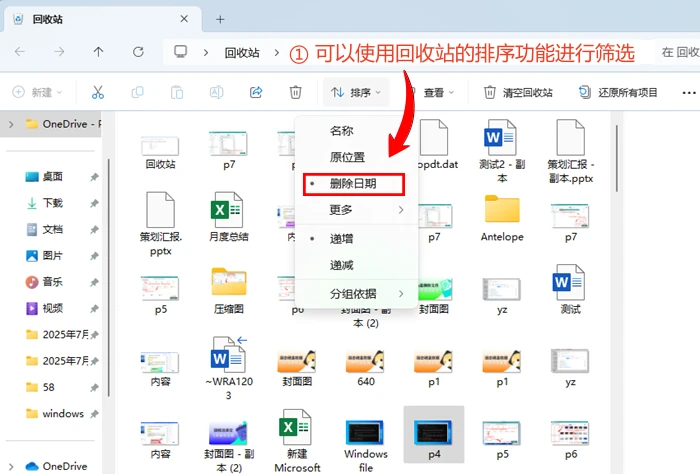
发现桌面文件丢失以后,马上先检查回收站,很可能是不小心误删了需要的文件。只要没有清空回收站,在站内找回数据的成功率非常高。此外,还有一种快捷操作可以一键还原桌面文件找回,方便你恢复文件,来试试看吧。
第一步:打开回收站,使用筛选列表找到自己需要的文件。
第二步:右键点击文件,点击【还原】即可恢复。
小贴士:上一步刚刚误删文件时,可以直接按下【Ctrl+Z】键实现一键撤销删除。
方法二、OneDrive恢复不见的桌面文件
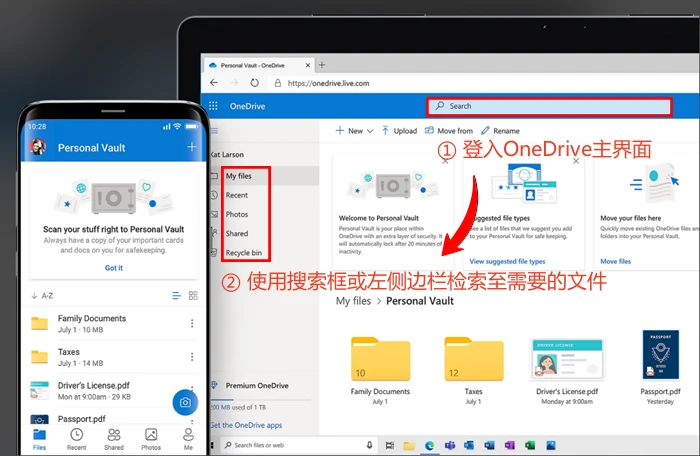
OneDrive是Windows系统推出的一种云端备份软件,其最大的特点就是与用户的日常操作紧密结合。误删的文件,回收站没有怎么恢复?如果你平时有进行云端备份的习惯,可以试试借助OneDrive云端备份来恢复文件。
第一步:登录Microsoft账号,在主界面筛选需要的文件。
第二步:点选需要恢复的文件,选择下载至本地。
方法三、本地备份恢复不见的桌面文件
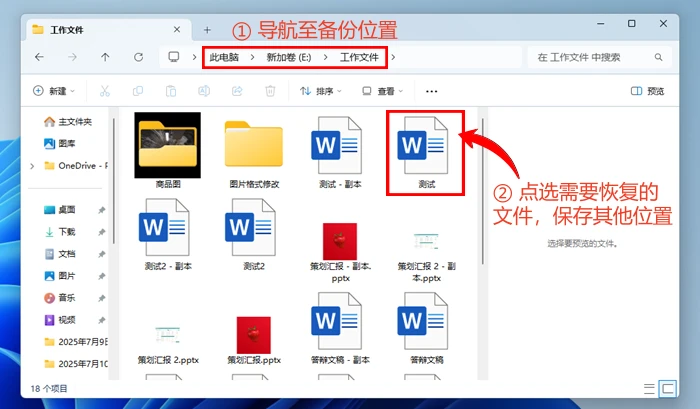
除了云端备份,自然也可以借助本地备份恢复数据。桌面上不见的文件,如果是常用的重要文档,一般都会在其他磁盘进行备份。电脑桌面的文件凭空消失了也不要担心,看看本地有没有对相应的文件进行备份。
第一步:启用备份磁盘,搜索或筛选有无需要恢复的文件。
第二步:点选需要恢复的文件,复制粘贴至安全位置即可完成操作。
方法四、数据蛙恢复专家恢复不见的桌面文件
如果实在没有进行备份,回收站又被不慎清空了,还有什么方法可以恢复不见了的桌面文件?你可能需要一款方便好用的数据恢复软件——数据蛙恢复专家就可以为你提供满意度体验。如何恢复电脑永久删除的文件?数据蛙恢复专家可以做到在有限的条件下尽最大可能为你找回丢失的文件。
数据蛙恢复专家支持各种文件版本、复杂设备关系情况下的数据恢复。
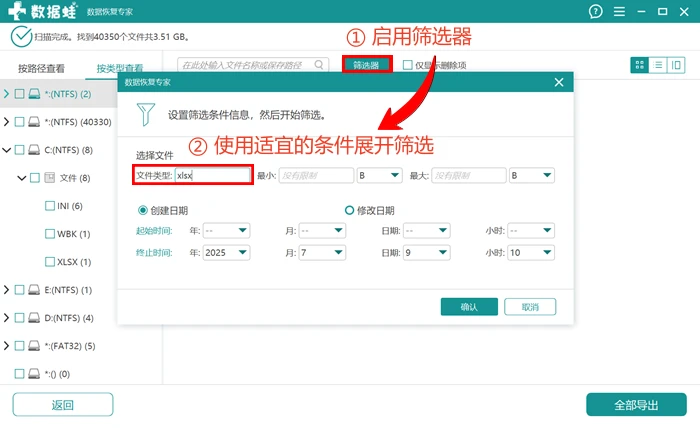
第二,借助人性化的筛选功能,实现一键跳转至需要文件。通过以下详情来看看这些优势能否满足你的需求。
第一步:运行数据蛙恢复专家,在主界面点选文件类型和路径。
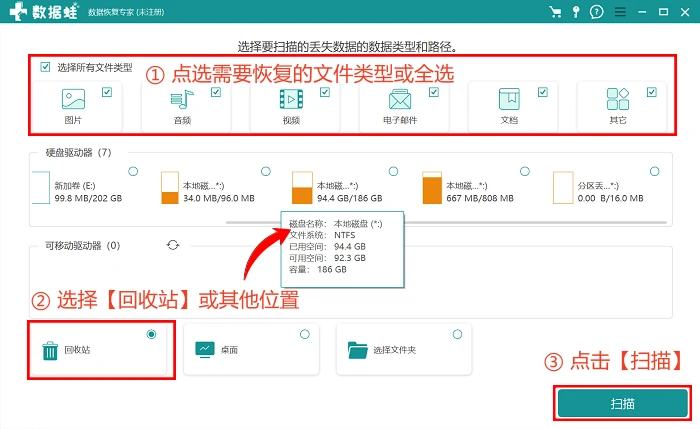
第二步:点击扫描,在扫描结果中启用筛选器进行检索。
第三步:点选需要的文件,点击导出。
方法五、temp临时文件夹恢复不见的桌面文件
最后,本文再介绍一种剑走偏锋的方法。其流程比较非常规,建议大家掌握基本思路后,结合实际需要考虑是否需要尝试这种方法,也就是借助系统temp临时文件夹恢复数据。临时文件夹恢复电脑数据的原理是借助未覆盖的临时数据残留,还原为文件原本的格式。
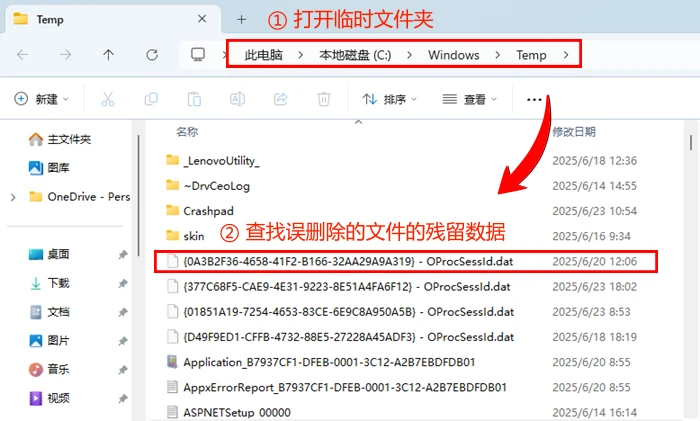
第一步:导航至temp文件夹。
第二步:检索下列数据是否存在丢失文件残留。
本文介绍的5种实用方法,你都掌握了吗?桌面文件不见了怎么恢复?首先大家都知道最好及时停止读写操作,防止覆盖丢失数据;其次逐步检查回收站点,还有本地磁盘、OneDrive等备份位置,说不定就能找到丢失的数据。
想要将所有步骤一步到位浓缩成一套流程,建议大家使用数据蛙恢复专家来恢复数据。回收站清空了怎么恢复回来?只要遵循软件的扫描-导出两步方针,两步为你筛选可能的文件,如此方便快捷的操作设置,你心动了吗?快来下载体验数据蛙恢复专家吧。
往期推荐:


