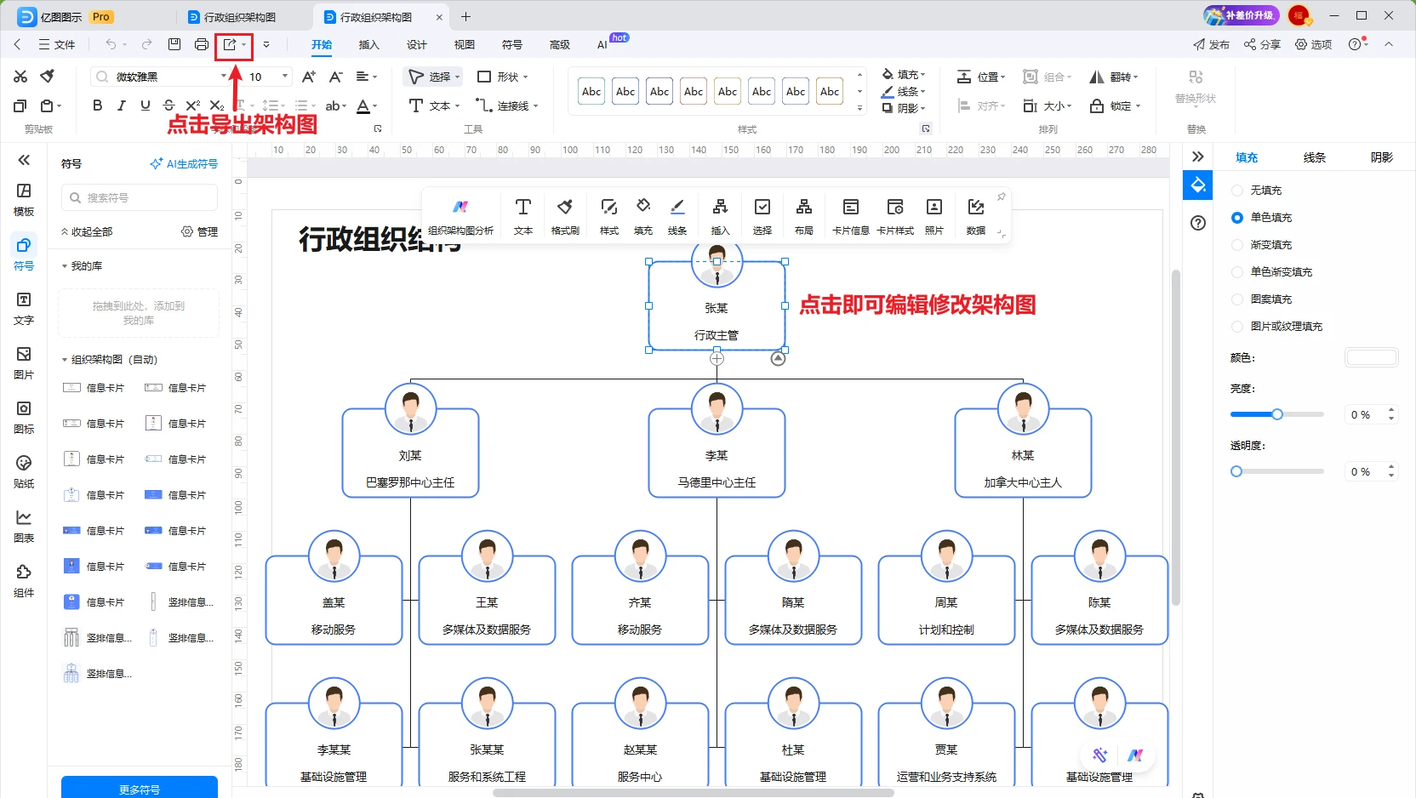

在日常工作和学习中,组织结构图是一种清晰展示层级关系和部门分工的工具。许多人想要在Word中制作组织结构图,但由于没有相关基础,常常感到困惑。本文将以解答常见误区的方式,帮助零基础的读者了解如何在Word中制作组织结构图,操作简单且实用。
一、什么是组织结构图?
组织结构图是一种图形化展示组织内部各个部门、职位以及它们之间相互关系的图表。通过结构图,可以直观地看到谁负责什么工作,部门之间如何协作。这不仅有助于管理,也方便成员明确职责范围。

零基础也能学会的Word组织结构图教程
二、误区一:组织结构图只能用专业绘图软件制作?
很多人认为组织结构图多元化用专业的绘图软件,比如Visio、PowerPoint等,Word不适合制作结构图。其实,Word自带的“智能图形”功能同样能轻松制作组织结构图,且操作界面简单,适合初学者使用。
三、如何在Word中找到组织结构图工具?
1.打开Word文档,点击上方菜单栏的“插入”选项。
2.在“插入”菜单中找到“智能图形”按钮,点击进入。
3.在弹出的窗口中选择“层次结构”,这里包含多种组织结构图模板。
4.选择合适的模板后,点击“确定”,图形就会插入到文档中。
四、误区二:智能图形插入后不能编辑?
新手常常认为插入的组织结构图只能固定展示,无法修改。实际上,Word的智能图形是可以自由编辑的。点击图形中的任何文本框,就能输入或修改内容,添加部门名称或人员职位。
五、如何添加或删除结构图的节点?
1.选中智能图形,打开“智能图形工具”的“设计”标签。
2.在“设计”选项中点击“添加形状”,可以选择“添加同级”、“添加下级”或“添加助理”等。
3.如果需要删除某个节点,直接选中该形状,按键盘上的“Delete”键即可。
4.通过这些操作,可以灵活调整组织结构图的层级和分支。
六、误区三:调整结构图格式很复杂?
很多人担心调整组织结构图的样式需要专业技能。事实上,Word提供了多种预设样式和颜色方案,轻松改变结构图的外观。

零基础也能学会的Word组织结构图教程
操作步骤:
1.选中组织结构图,点击“智能图形工具”中的“设计”标签。
2.在“智能图形样式”区域,选择自己喜欢的样式,点击即可应用。
3.也可以通过“更改颜色”功能,调整结构图的配色,保证整体美观。
七、如何调整组织结构图的布局?
Word的智能图形支持多种布局方式,比如横向、纵向、组合形态。想要调整布局,可以在“设计”菜单中找到“布局”选项,选择适合自己内容的形式。
八、误区四:组织结构图不能导出或打印?
很多新手担心制作好的结构图无法保存为图片或打印。其实,Word本身支持文档打印,并且可以通过“另存为”功能保存为PDF格式,方便分享和存档。
如果需要将结构图单独保存为图片,可以使用截图工具将结构图截取下来,保存为常见图片格式。
九、实用小技巧
1.使用快捷键Ctrl+C和Ctrl+V快速复制节点,节省重复输入时间。
2.在输入部门名称时,注意文字简洁,避免内容过长导致图形拥挤。
3.利用“对齐”和“分布”工具,保证结构图节点排列整齐。
4.在大结构图中,可以使用Word的缩放功能,方便整体查看和编辑。
十、总结
零基础也能学会的Word组织结构图教程
通过以上步骤,零基础的用户也能在Word中制作清晰的组织结构图。掌握智能图形的插入、编辑、格式调整以及布局设置,可以帮助用户快速完成结构图制作需求。该方法不依赖额外软件,方便实用,适合各类工作和学习场景。
组织结构图的制作并不复杂,关键是理解图形的层级关系和操作流程。希望本文解答的常见误区,能够帮助你一步步掌握Word制作组织结构图的技巧,提升工作效率。只要多加练习,相信你很快就能熟练使用Word智能图形工具,制作出符合需求的组织结构图。
