

网友们可能会有疑问:视频压缩为什么大小不变?
这时候,小编回想起自己的个人经历,当时我完全不懂得视频压缩的操作,一听到“视频压缩”就自然而然地使用7-zip压缩软件进行压缩,结果发现视频文件体积照样不变,发邮箱给收件人,对方花了很长时间都没能够把视频文件完整下载。
这种情况下,视频文件毕竟和Office的电子文档不同,使用7-zip或者WinRAR可能效果不理想,所以小编整理出了5个视频压缩器,欢迎拿取。

视频压缩工具1:数据蛙视频转换器
数据蛙视频转换器的视频压缩功能支持批量导入与批量压缩,如果你担心文件太多导致文件压缩的速度变慢的话,可以开启首页的【高速转换】功能,选择对硬件进行加速。
数据蛙视频转换器的功能还有视频转换、音频转换、图片转换、视频加水印、视频去抖动、GIF制作等。
接下来,小编就使用这款软件进行视频文件压缩,请看以下的操作步骤。
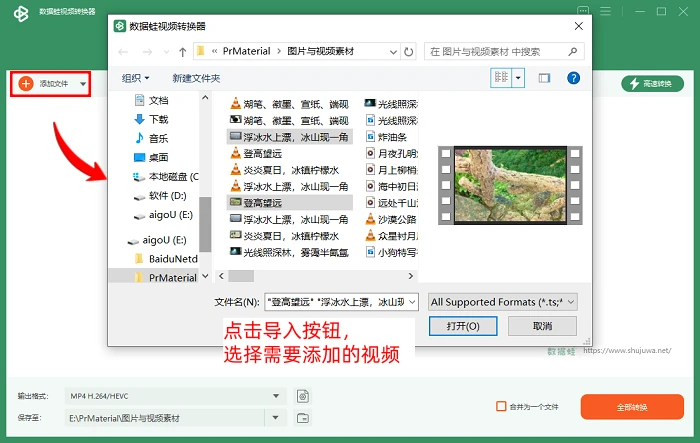
第一步:点击【转换】界面的左上角【添加文件】按钮,然后在弹窗中使用鼠标一次性将视频文件多选并导入到软件。使用鼠标加Shift键,可以连续性多选;使用鼠标加Ctrl键,可以间断性多选。
补充说明:前文提到的【高速转换】功能位于【添加文件】按钮的同一高度的右侧位置。
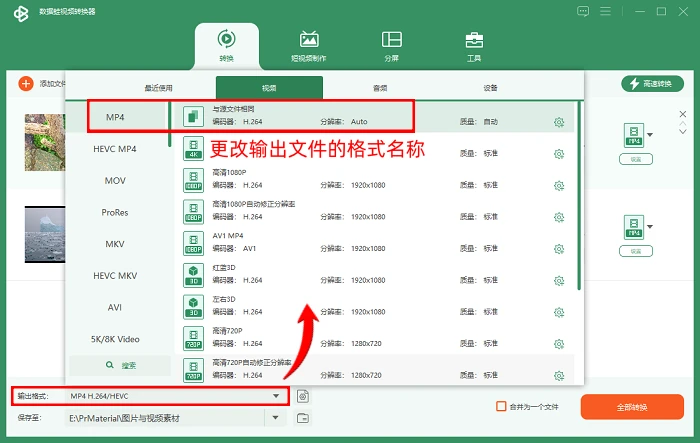
第二步:点击【输出格式】,之后点击修改输出文件格式为【视频-MP4】,更改输出文件参数为【MP4-与源文件相同】,综合输出格式和输出参数就是【视频-MP4-与源文件相同】。
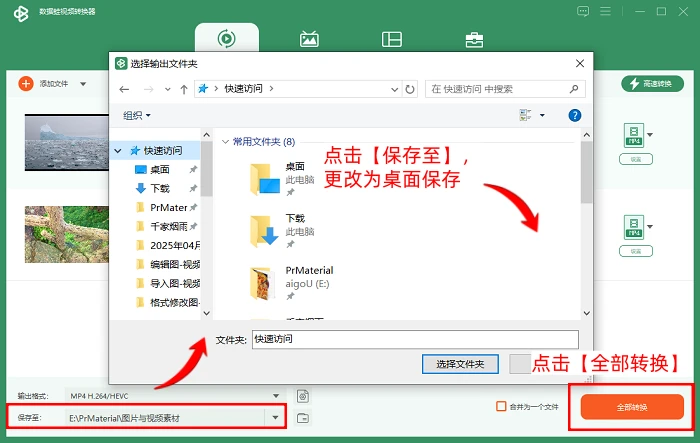
第三步:点击【保存至】按钮,然后你可以在下拉选项框中选择【与源文件夹相同】,或者如果你想修改输出为任意位置,可以点击【浏览并选择文件夹】,完成输出文件夹的设置后,单击【开始转换】按钮。
第四步:之后,等待转换完成,软件内会有对话框提示转换成功,此时输出文件夹会自动弹出,方便我们查找输出文件,另外的,在【已转换】选项卡也会有文件转换的历史记录。
视频压缩工具2:Compress Video
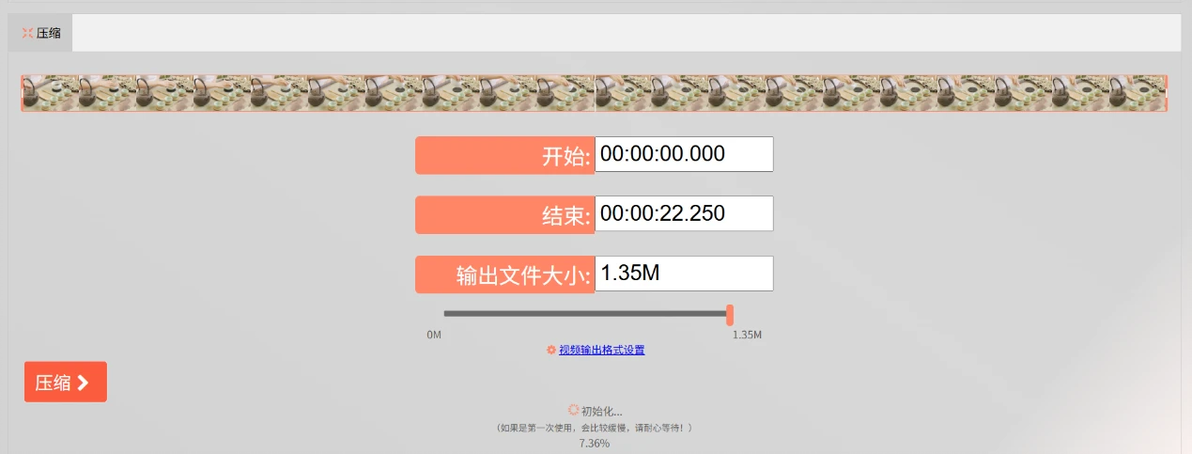
Compress Video在线网站的优点是操作非常简单,只要我们跟着操作步骤走基本不会出现失误情况,但是如果是第一次使用这个工具的话,网站初始化的时间比较久,所以压缩第一个视频文件所用的时间会很久。
步骤:点击上传按钮,进行视频素材的上传,第一次使用需要耐心等待网站初始化,过程会比较耗时,而且这个过程应该和视频文件大小关系不大,上传完毕之后点击【压缩】按钮。
这款工具每次只能够压缩一个视频文件素材,所以比较适合零散、少量视频文件的压缩,不适合大量视频的压缩。
视频压缩工具3:MediaCoder
MediaCoder这款电脑软件的功能除了视频压缩之外,还有视频转换、音频转换、视频反交错等。
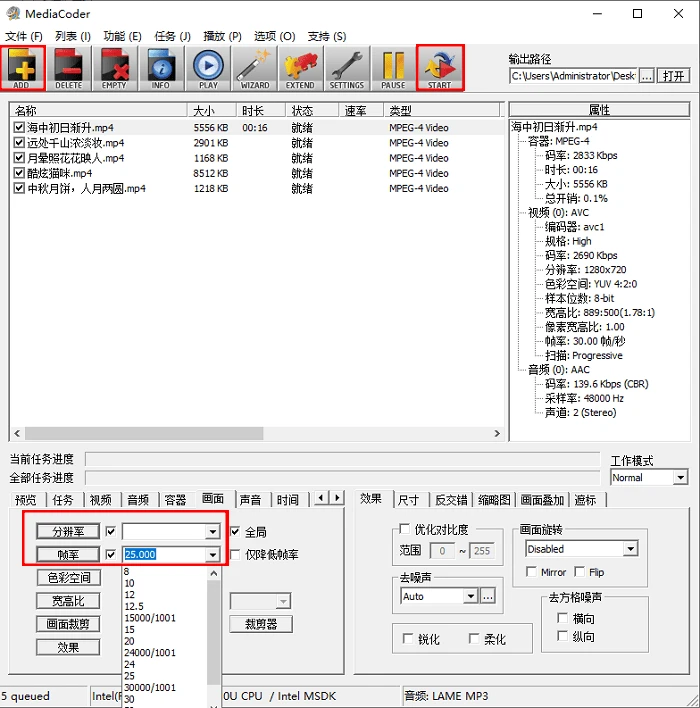
视频文件压缩的步骤:点击进入MediaCoder软件的操作面板中,然后点击【ADD】按钮可以导入你所想要的视频素材,点击下方的【画面】选项卡,在这个选项卡内,我们可以适当降低输出视频的分辨率和帧率,而分辨率和帧率会影响到视频清晰度和视频大小,所以不可以过度降低,点击【START】按钮开始压缩。
小编也需要温馨提醒大家,使用这个电脑工具有难度,而且虽然小编虽然已经设置为简体中文字体,但是界面内部依旧有少量英文字词存在,会影响使用体验。
视频压缩工具4:ClipChamp
相信大家对于ClipChamp软件,毕竟这是Windows系统的全家桶之一,和微软Office等软件一起构成微软家族的一部分。
但是,你可以选择使用ClipChamp的方式,可以使用ClipChamp视频压缩软件,或者使用ClipChamp视频在线压缩网页都可以。
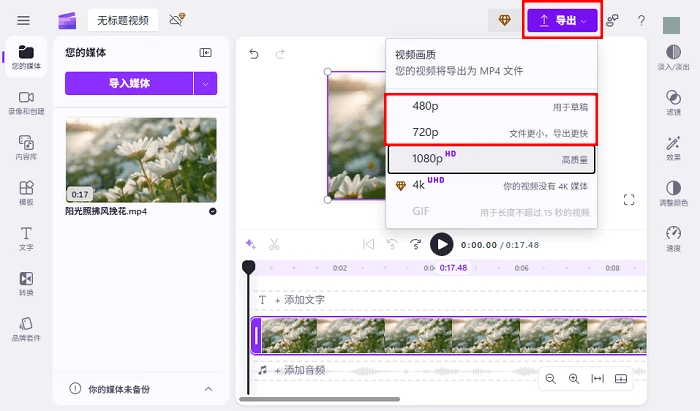
步骤:点击进入ClipChamp软件(网页端界面和软件一模一样),点击【导入媒体】,之后,你可以剪切以去除多余的视频片段,从而达到视频瘦身的效果,然后点击【导出】按钮,选择比较低的分辨率比如720p,导出并保存即可。
缺点:使用网页端虽然不需要下载软件、占用内存空间,但是有时候浏览器访问不了。
视频压缩工具5:Compress Video Size Compressor
Compress Video Size Compressor这个视频压缩工具是电脑软件,虽然该软件使用更高级的功能时需要付费,但是我们如果不是经常需要压缩视频的话,还是可以使用体验版进行比较基础的视频压缩操作。
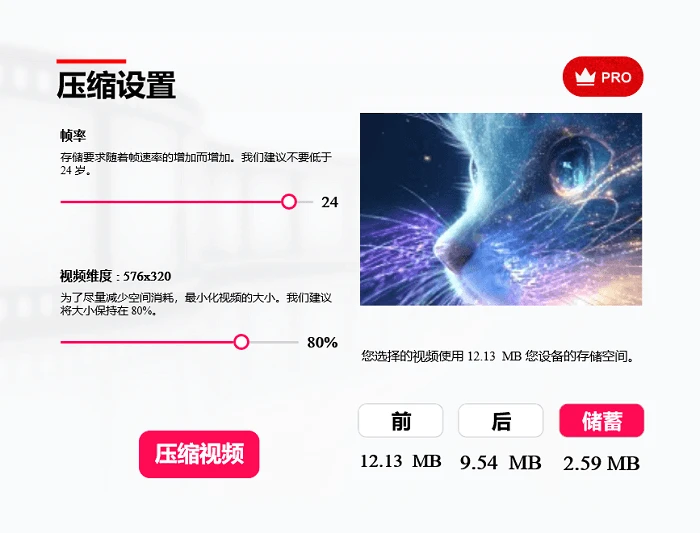
步骤:点击进入Compress Video Size Compressor软件,添加视频文件之后,点击将帧率和分辨率进行调低,可以参考下方的压缩前后文件体积大小值,最后点击【压缩视频】按钮。
视频压缩大小不变怎么办?小编推荐有效压缩的5个工具,让你的视频文件体积有所改变。至于哪一款工具适合你、哪一款工具你觉得更好,这两个问题的答案就需要你逐个使用过才知道了。小编比较喜欢使用数据蛙视频转换器,在视频压缩、视频格式转换、音频格式转换等方面都可以应用到。
往期好文推荐:


