

“手比脑子先行一步,咔擦一下子把回收站清空了,明知道里面还有需要还原的文件,下次再也不敢了……今天难道要通宵赶工把策划案重写一遍吗?那种事情不要啊……”
清空回收站以后,发现删掉了需要的文件,还有没有补救的机会?怎么恢复回收站清空删除的文件?和大家通常认为的不一样的是,其实清空删除回收站以后,还是有一些方法可以扭转乾坤、找回需要的文件的。屏幕前有需要恢复文件的你,先不要担心,一起来看看这些方法能否解决你遇到的困境吧。

恢复回收站清空删除的文件诀窍一、OneDrive云端备份
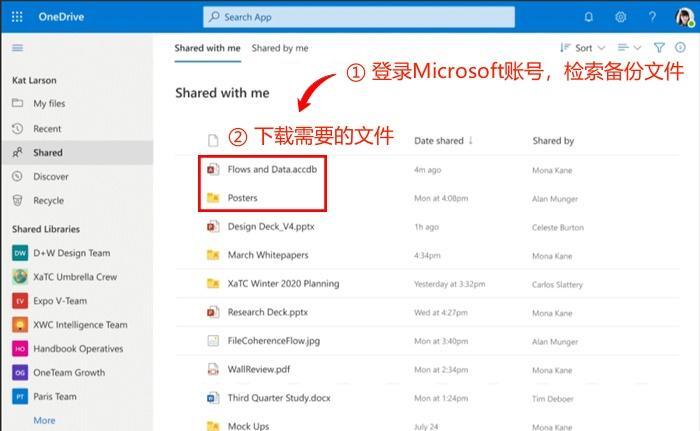
不小心清空回收站之后,相信大家都会马上考虑自己有没有对自己丢失的文件进行备份。放入回收站删除的文件怎么找回?要是有相应的备份,找回文件的难度就大大降低了。本文介绍的备份方案为Windows系统绑定的OneDrive备份,只要登录Microsoft账号,即支持在其他设备中恢复文件。
第一步:登录Microsoft账号,打开OneDrive,在备份文件中检索自己不小心删除的文件。
第二步:点选相应的文件,恢复至需要的位置即可。
恢复回收站清空删除的文件诀窍二、Windows备份和还原功能
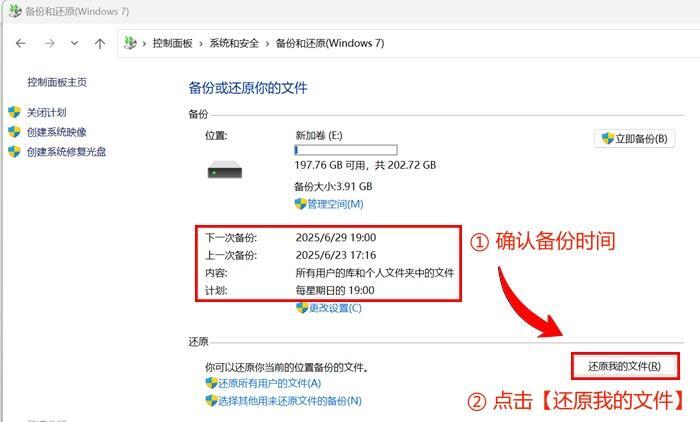
除了OneDrive云端备份,Windows系统还提供了备份与还原功能,帮助用户进行本地备份。回收站删除的文件怎么恢复?部分版本会对目标盘进行定期备份,有进行定期备份设置的用户就能轻松恢复文件。
第一步:在开始界面打开控制面板,选择系统和安全。
第二步:进入备份和还原,选择需要还原的磁盘,点击【还原我的文件】。
恢复回收站清空删除的文件诀窍三、Windows file recovery恢复
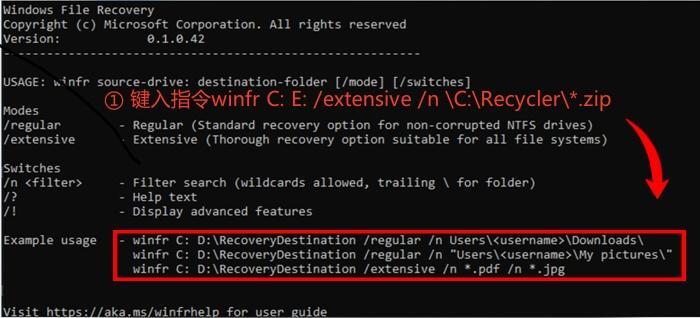
前期缺乏备份手段的小伙伴,现在还有什么方法可以补救呢?文件永久删除了怎么恢复?不要着急,接下来这个方法可能可以帮到你。Windows file recovery也是Windows提供的一款文件恢复软件,虽然需要用户自行运作代码,但是胜在安全性高,不会因为误操作导致文件二次丢失。
第一步:下载并云端Windows file recovery,在界面输入以下代码【winfr C: E: /extensive /n \C:\Recycler\*.zip】.
第二步:运行上述代码,等待结果。
恢复回收站清空删除的文件诀窍四、regedit注册表
Windows file recovery也无法找回你丢失的文件,你也可以挑战一下使用注册表恢复文件。虽然操作比较复杂,但是恢复文件的成功率相对比较高。回收站永久删除了还能恢复吗?没有解决的头绪,就试试看注册表恢复法吧,建议在专业人士的指导下进行哦。
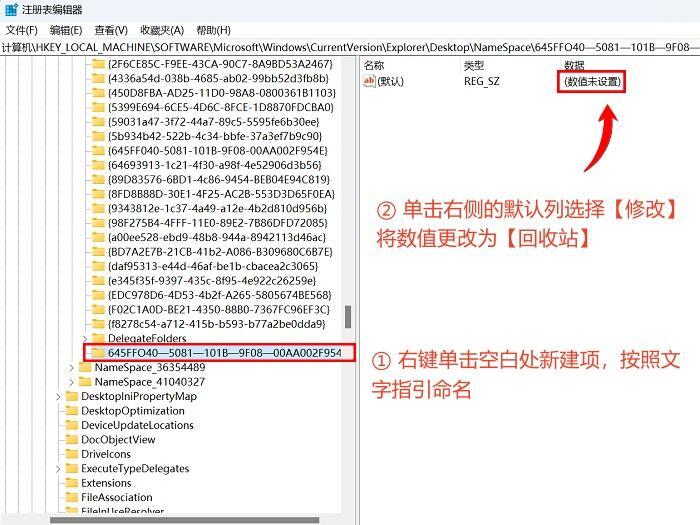
第一步:打开运行窗口,输入【regedit】,点击【确定】。导航至以下文件【HKEY_LOCAL_MACHIME/SOFTWARE/Microsoft/Windows/CurrentVersion/Explorer/Desktop/NameSpace】。
第二步:在目标位置单击空白处新建【项】,将其命名为
【645FFO40—5081—101B—9F08—00AA002F954E】
第三步:选择新建项,将数值更改为【回收站】,确认无误后重启。
恢复回收站清空删除的文件诀窍五、数据蛙恢复专家
看到这里,你是否觉得以上两种恢复方法有些太过复杂?接下来这种恢复方法适配度更高,操作更加简单,并且无需前期备份或设置。怎么恢复回收站清空删除的文件?
本文推荐大家使用数据蛙恢复专家,这款专业级数据恢复软件,搭载超强力的深度扫描功能,堪称“回收站的回收站”,帮你挑战找回各种不可能的文件。事不宜迟,先来看看数据蛙恢复专家的操作流程。
第一步:运行数据蛙恢复专家,清空删除的文件较多时,丢失文件类型可以考虑全选文件类型。丢失位置选择回收站
第二步:等待扫描完成。扫描出来的文件类型较多时,可以使用筛选器检索自己需要的文件。
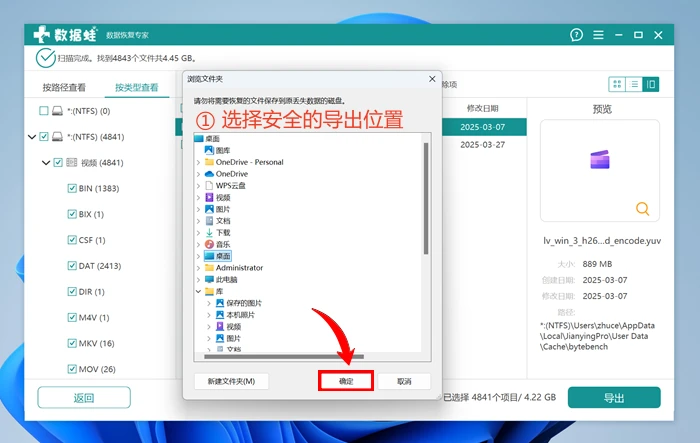
第三步:点选全部需要恢复的误删除文件,导出至安全位置即可完成恢复。
看完以上五种解决方法,其中是否有你需要的那一种?怎么恢复回收站清空删除的文件?解决方法虽然很多样,但是最重要的是要选择适合自己的那一种。在这里额外提醒大家,提前做好重要数据的备份,可以很好地降低数据丢失的风险,清空删除了需要的文件,也可以轻松找回。
如果只推荐一种恢复删除文件的方法,那么一定是使用专业软件,即数据蛙恢复专家进行恢复。强力扫描功能充分地满足上班族的日常工作需要,软件操作简便,流程简单,耗时极短,很可能就是你找回误删除数据的最优解。
往期推荐:


