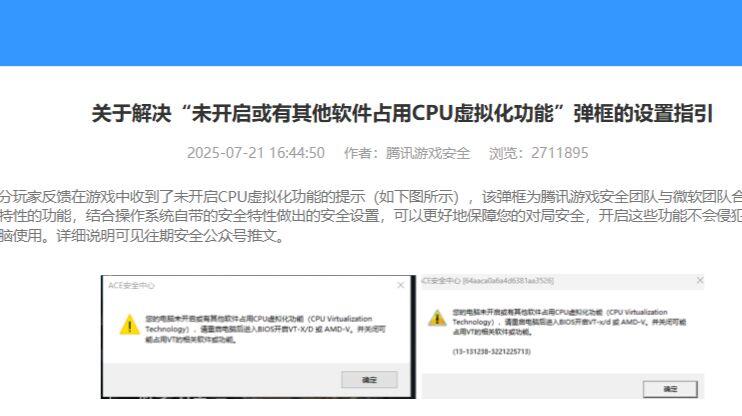

叠甲:仅使用微星主板+intel平台进行修改,其他品牌主板及AMD平台效果未知,请自行尝试。
参考教程:微软内核DMA保护///腾讯游戏安全中心-Windows系统内核DMA保护开启指引///腾讯游戏安全中心-关于解决“未开启或有其他软件占用CPU虚拟化功能”弹框的设置指引
1.Win+R,输入【msinfo32】打开系统信息,查看【内核DMA保护】和【基于虚拟化的安全性】这两项的值,正常情况下为【内核DMA保护----启用】【基于虚拟化的安全性---未启用】
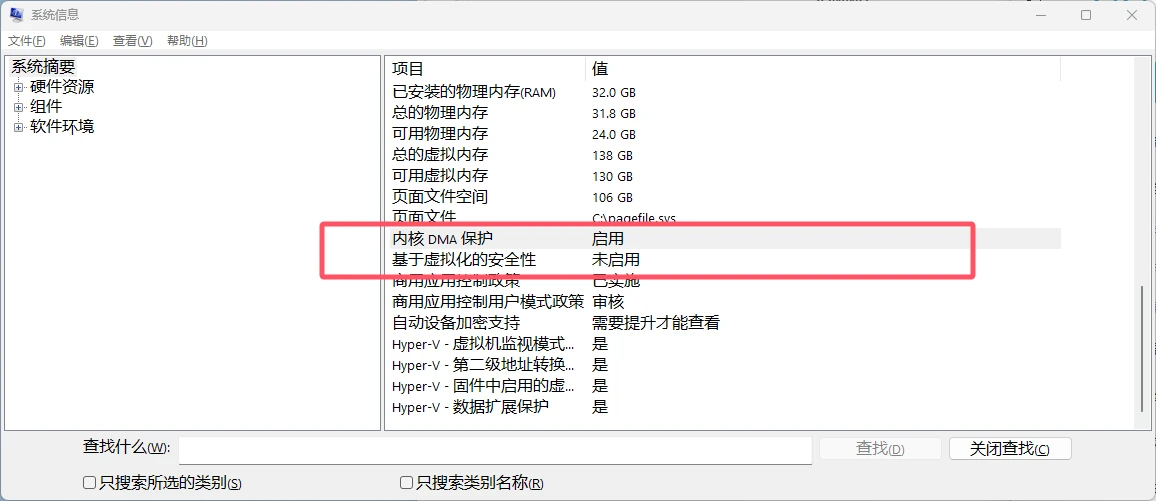
若已经按照网上各教程尝试过,系统信息内上述两项的值仍对不上,且游戏会弹窗,则可以直接跳过第二步拉到最下方查看第三步。
2. 打开windows安全中心 - 设备安全性 - 内核隔离详细信息”,选择【关闭内存完整性】
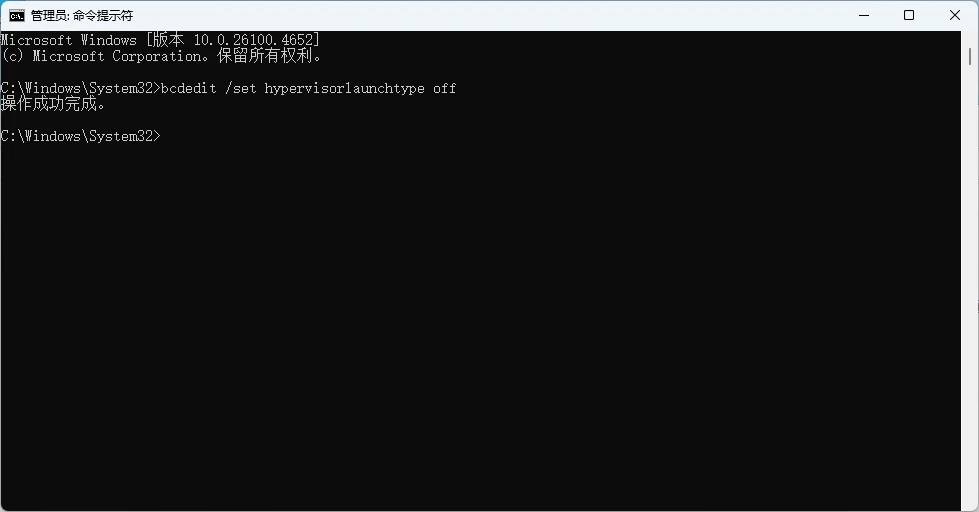
2.1 按Win键搜索【CMD】,以管理员身份运行,输入【bcdedit /set hypervisorlaunchtype off】并回车,提示:操作成功完成,关闭窗口
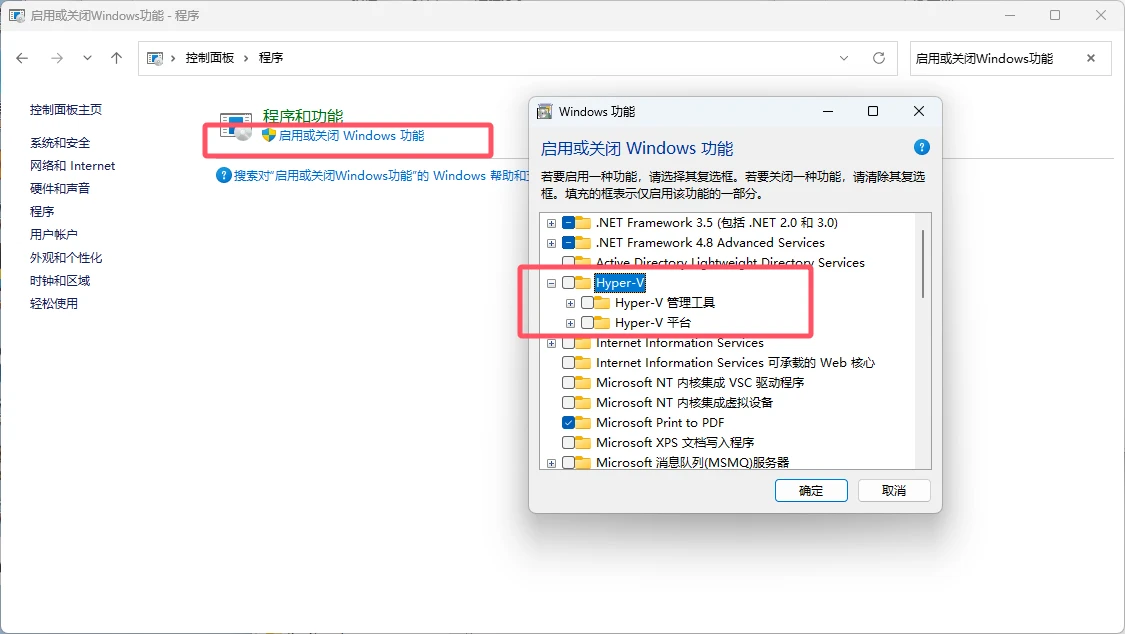
2.2 按Win键搜索并打开【控制面板】,在“控制面板”中搜索【启用或关闭Windows功能】并打开,清除【Hyper-V】复选框,点击确定。
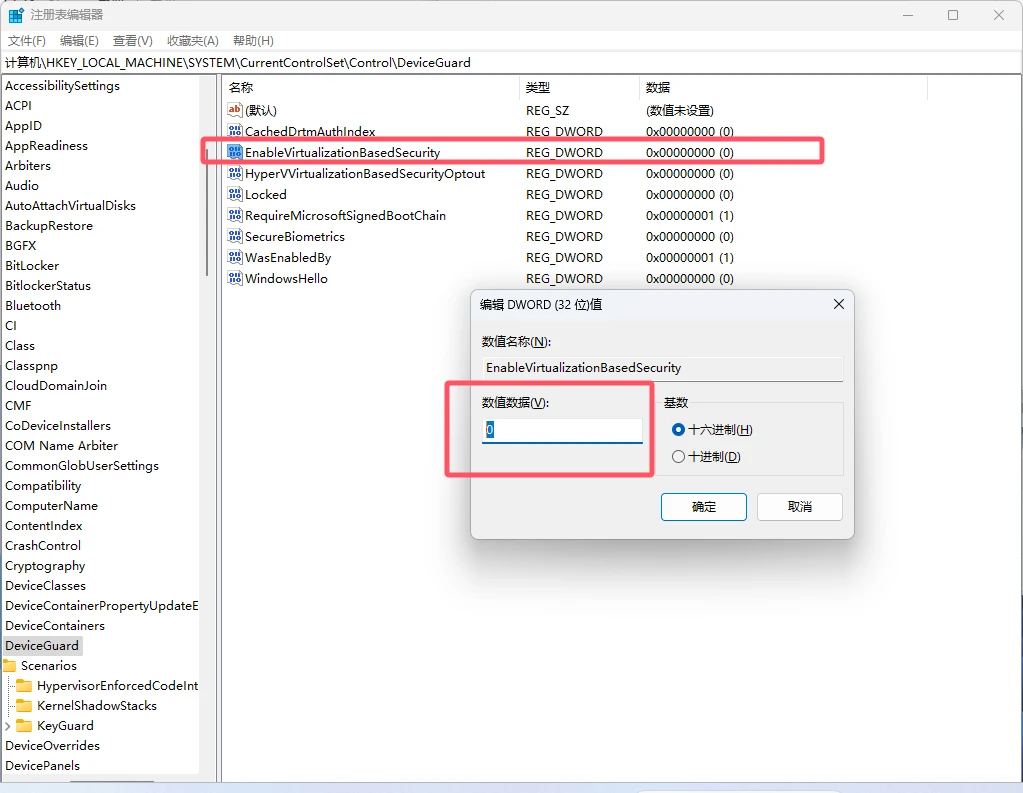
2.3 退出第三方杀毒软件,Win+R,输入【regedit】打开注册表,在地址栏输入【HKEY_LOCAL_MACHINE\SYSTEM\CurrentControlSet\Control\DeviceGuard】,找到【EnableVirtualizationBasedSecurity】,右键修改,将此项的数值数据改为0。若没有此项目则无视
3.重启电脑,并在开机时进入bios,微星主板请按【Delete】进入bios界面
INTEL平台:
3.1 进入BIOS
3.2 进入Overclocking→CPU Features。
3.3 将Intel VT-D Tech设定为Enbaled
3.4 将Control IOMMU Pre-boot Behavior设定为Enable IOMMU during boot;若是没有Enable IOMMU during boot选项,请选择Enable IOMMU
【若3.3与3.4两项的值与上述介绍相同,仅进行第五步即可】
3.5 将DMA Control Guarantee设定为Enable
3.6 按F10保存并退出,电脑将自动重启
再次查看第一步中系统信息中两项的值是否正确,若不正确则查看并重复上述步骤
End
