

“有没有人懂这种崩溃?每次在着急的时候都要老半天才能打开录屏软件。在费老鼻子劲设置完录制参数后,才发现精彩瞬间早就消失得无影无踪了!”
家人们,还在用鼠标点点点,满世界找录屏按钮?太费劲啦!学会这4个实用的屏幕录制电脑快捷键,真的能让你省下大把时间!甭管是抓灵感、做教程还是记录翻车现场,咔咔几下键盘,画面瞬间开录,效率直接拉满!想偷懒省力的,赶紧来抄作业,手把手教你一键搞定录屏,真香警告!

屏幕录制电脑快捷键一:启动数据蛙录屏软件
首先小编想给大家介绍一款名为数据蛙录屏软件的专业录屏软件,它可是小编工作中的得力助手!数据蛙录屏软件主打实用至上路线。它没有花里胡哨的特效,却能稳稳搞定屏幕录制、系统声音与麦克风同步捕捉这些基础需求。界面设计走极简风,新手也能三秒上手,支持自定义录制区域和画质调节,像给电脑屏幕装了个智能取景框。更贴心的是,它自带基础剪辑功能,录完视频直接修剪片头片尾,省去切换软件的麻烦。
别看它名字带“蛙”,实际是个安静的多面手。除了常规录屏,还能玩转摄像头画中画模式,适合做教学演示或游戏解说。更妙的是支持多种输出格式,多种格式一键生成。还可以在软件中自定义录屏快捷键哦!
话不多说,我们来看看数据蛙录屏软件的具体使用步骤吧:
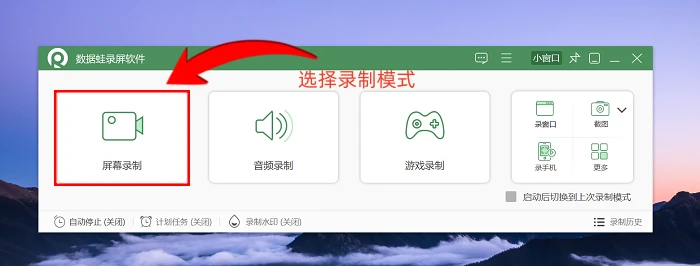
步骤1:首先,启动数据蛙录屏软件。进入主界面后,直接根据实际需求挑选录制模式。如果要记录电脑上的操作流程,就直接选择“屏幕录制”。
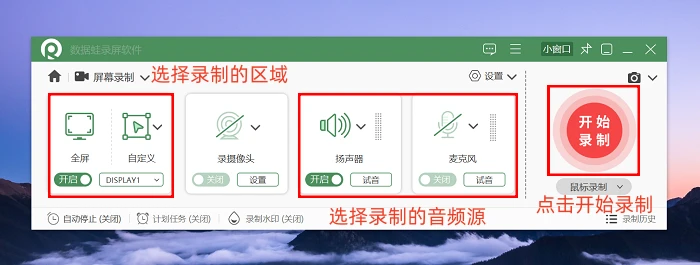
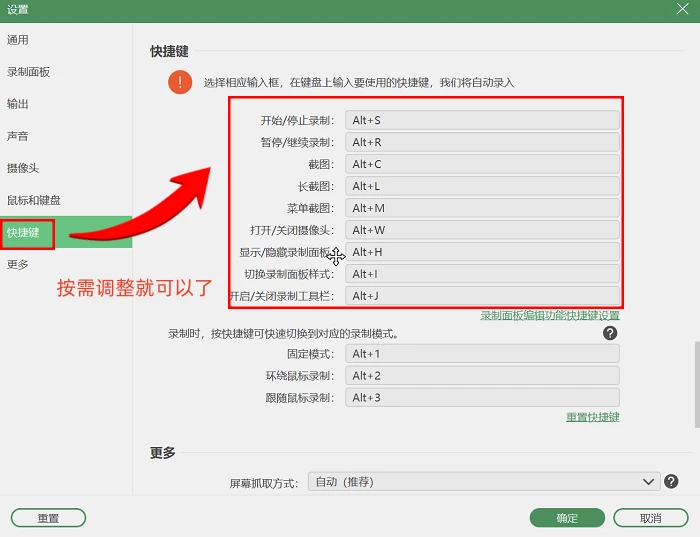
步骤2:进入视频录制界面后,可以手动划定录制的屏幕范围。与此同时,对声音相关参数进行配置,例如决定是否开启麦克风收音、是否同步录制系统发出的声音等。另外,在“快捷键设置”模块中,用户能自定义录屏相关的快捷键。如果使用默认设置,按下“Alt+S”组合键就可以启动录制了。
备注:屏幕录制电脑快捷键是什么?该软件的屏幕录制电脑快捷键为“Alt+S”(启动录制)和“Alt+R”(暂停录制),可以直接使用。
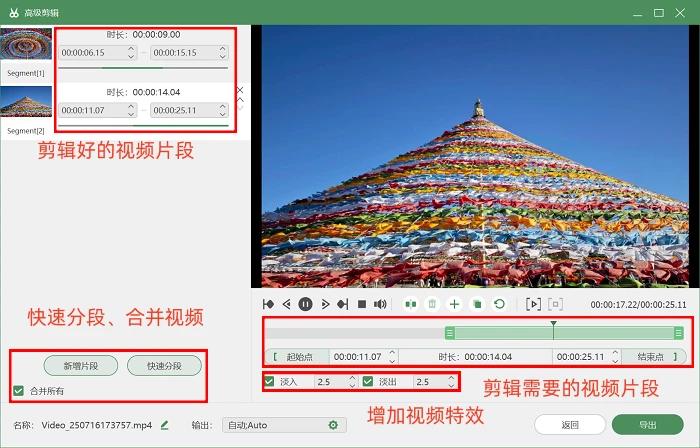
步骤3:录制结束之后,软件会自动弹出录制视频的预览窗口。此时可以借助软件内置的编辑工具“高级剪辑”,对视频进行剪辑、添加转场效果等后期处理。
屏幕录制电脑快捷键二:点击Xbox
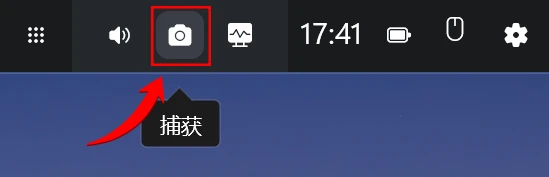
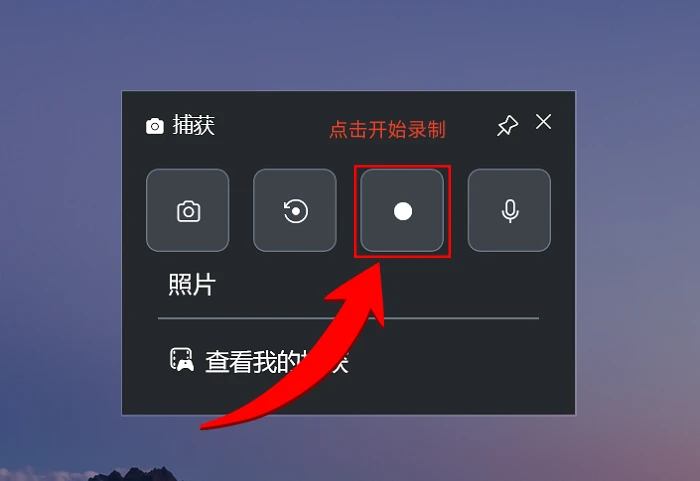
电脑上屏幕录制按什么快捷键?如果你是Windows系统用户,那么电脑自带的Xbox录制也能派上用场。它的快捷键是“Win+G”,按下后会弹出一个工具栏,点一下里面的录制按钮就开始了,也可以直接按“Win+Alt+R”一键启动。
录游戏的时候用它很方便,还能记录麦克风声音。但是Xbox有个小缺点,必须在支持的应用里才能用,比如游戏或者部分视频软件,无法直接录制电脑桌面。
屏幕录制电脑快捷键三:启动QQ录制
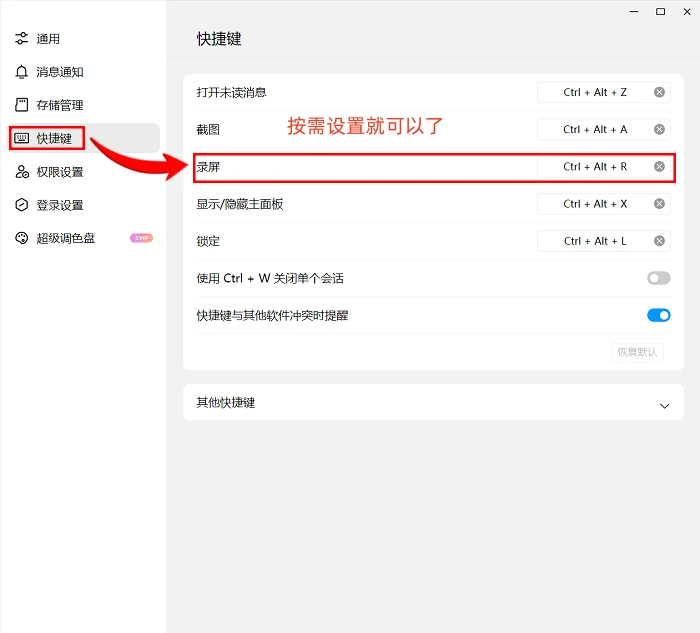
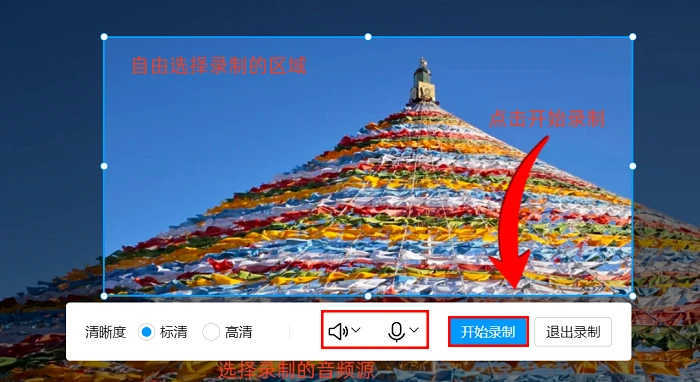
电脑怎么录屏按哪个键?再来看看大家熟悉的QQ录制。QQ本身就带有录屏功能,快捷键是“Ctrl+Alt+R”。按下之后,屏幕上会出现一个选框,拖动选框就能选择录制范围,选好后点一下鼠标左键就开始录了。录的时候想暂停,直接点屏幕上的暂停按钮就行,结束的话点停止按钮,视频会自动保存到剪贴板,粘贴到聊天框里就能发给朋友。
不过QQ录制更适合临时录点小片段,因为它的画质和时长都有限制。而且在录制的时候也要注意网络状况,网络不佳的话可能会导致录制失败。
屏幕录制电脑快捷键四:利用CamStudio
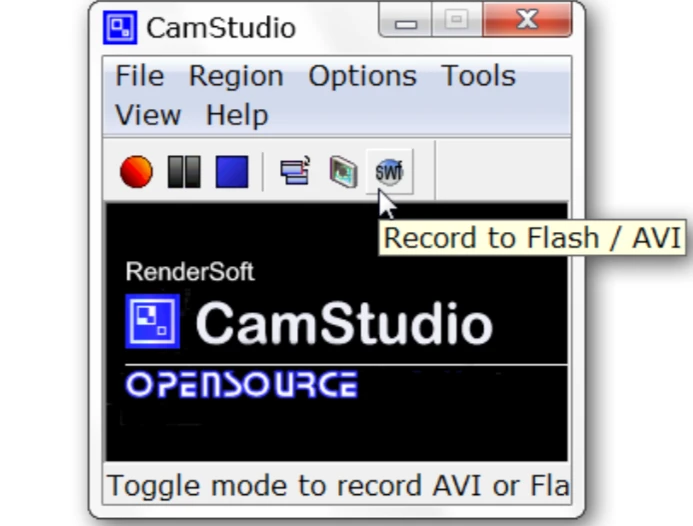
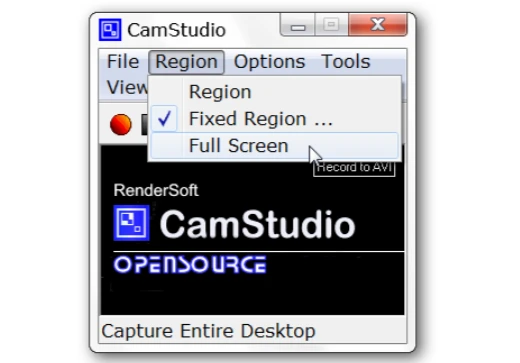
最后分享的是CamStudio,这是一款老牌录屏软件,快捷键需要在设置里自己调,默认的开始录制是“F9”,暂停是“F10”。
但是CamStudio的操作门槛较高。它的快捷键不是默认适配常用场景的,比如开始、暂停等核心功能的快捷键需要手动在设置里调整,而且设置界面的选项分类不够直观,需要花时间研究才能找到对应功能。
总结一下,这4种屏幕录制电脑快捷键组合里,QQ录制和Xbox录制适合临时应急,CamStudio需要稍微研究一下,而数据蛙录屏的快捷键简单直观,功能又全面,不管是日常用还是专业录制都能满足。
下次需要录屏的时候,不妨试试数据蛙录屏软件的“Alt+S”,保证比你想象中更方便。要是你还知道其他好用的录屏快捷键,也欢迎在评论区分享呀!
往期推荐:
