

按住键盘上的Win+R组合键打开运行窗口
或者单击开始按钮,找到“运行”窗口
如何查看哪些软件或进程占用了网速
2
在打开的运行窗口中输入如下命令:perfmon -res
如何查看哪些软件或进程占用了网速
3
按回车键执行上面命令后会打开如下资源监视器窗口
如何查看哪些软件或进程占用了网速
4
可以看到当前的网速大小
如何查看哪些软件或进程占用了网速
5
单击展开选项,可以看到是哪些进程占用了网络速度,以及占用情况图。
如何查看哪些软件或进程占用了网速
6
可以根据占用流量的大小对软件进程排序,这样就可以选择终止相应占用流量较大的软件了。
现在网络宽带相较以前是增大了不少,但一个局域网环境有电脑在极速下载也可能会影响网速,其实可以对windows7系统限速来改善这一情况,更改win7系统网卡速率即可实现,比如使用100M/10M自适应网卡,那么可以将网卡设置为10M,下面来详细讲解一下。
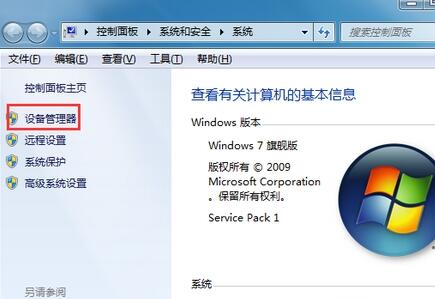
1、右键点击“计算机”—属性,然后在系统信息界面点击“设备管理器”;
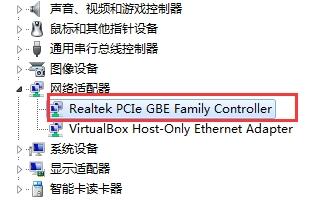
2、打开设备管理器后,展开“网络适配器”,在其中找到你的网卡; 3、双击网卡打开属性界面,并切换到“高级”界面;
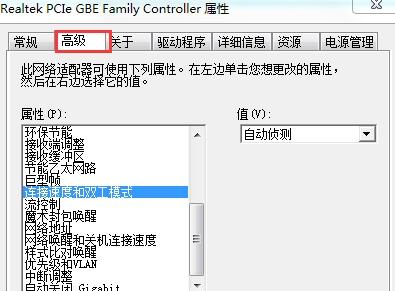
4、在“属性”列表中选项“连接速度和双工模式”后,在值处选择“10Mbps全双工”,确定保存
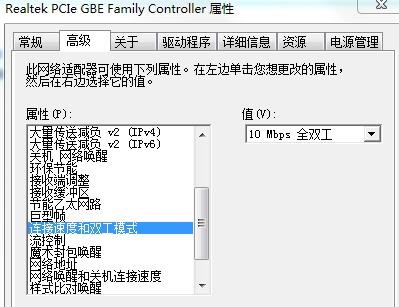
通过设置后网卡就限制在最大10M的带宽下,也就是说最大下载速度“1MB/秒”,这样可以保证局域网中其他电脑的网络使用。
NetLimiter是一款运行在Windows 98/98SE/me/2000/xp/2003上的网络流量控制软件。通过它,您可以直接来控制每个程序对Internet的访问以及流量分配情况。例如,您可以用NetLimiter来为单个程序甚至是单个网络连接限定其上载和下载速度。通过非常简单的设置,NetLimiter就可以让你随心所欲地在各个程序之间分配网络带宽。
鼠标右键点击“开始”,在“搜索”框里输入“gpedit”,弹出“本地组策略编辑器”。(如图1)
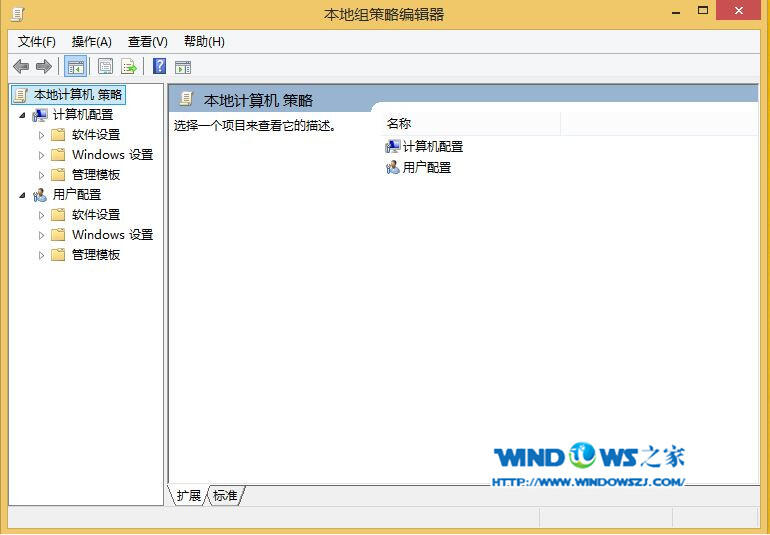
图1
步骤二:依次打开“计算机配置”—“管理模板”—“网络”,单击“Qos数据包计划程序”,找到“限制可保留带宽”策略(如图2)
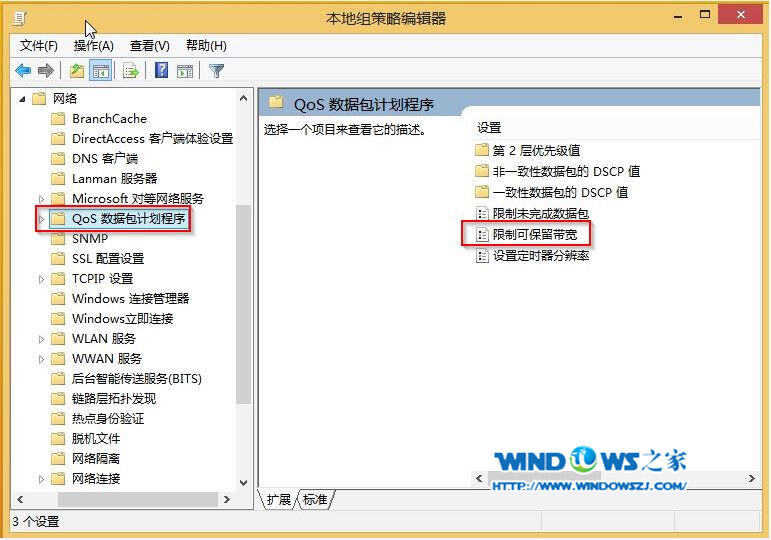
图2
步骤三:选择“已启用”,并在下方的带宽限制中输入你想要的值,改数值百分比数值(如图3)
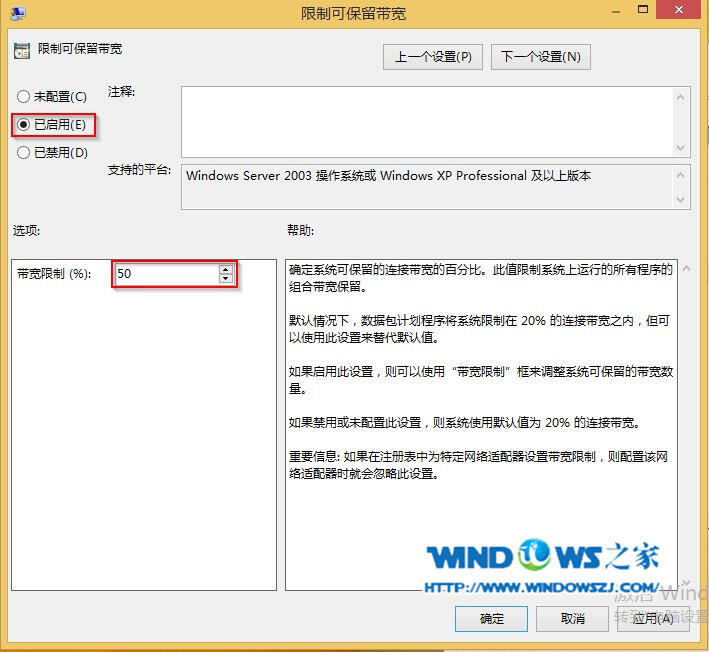
图3
步骤四:点击确定按钮并重启下计算机,使组策略生效。
通过本文的设置就限制了你的win8系统带宽,这样就可以确保在有限的带宽资源下合理的分配多台计算机的带宽使用。这样就不必让你的家人陷入网速慢的烦恼了。
