
本文只讲解仅命令行工具的安装,Android Studio安装SDK不适用本文
紫红色是代码
[中括号里的需要带着中括号换成你自己的值]
Android SDK platform-tools命令行工具是与 Android 平台进行交互的工具,是刷机的关键工具
一.下载
你可以从下面的链接下载
https://developer.android.google.cn/tools/releases/platform-tools?hl=zh-cn
如果你不想使用魔法可以到下面的链接下载,仅作便捷分享,侵权删
https://wwgg.lanzoub.com/b00yadsswh
密码:7waj
二.对于Windows平台
在你要解压到的目录执行
tar -xf platform-tools-latest-windows.zip
复制你的命令文件所在路径
在控制面板搜索"高级系统设置",点击
点击环境变量(N)
你可以选择对自己一个用户添加变量([用户名]的用户变量)
或者为所有用户添加变量(系统变量)
找到变量"PATH",双击
新建(N)并把你刚才复制的路径粘贴进去
然后打开新的终端,尝试执行命令(如:adb devices)
如果成功执行,那么就大功告成了
三.对于Linux平台
能使用apt安装就用apt,要不然会需要编辑udev_rules
sudo apt install android-sdk-platform-tools
在你要解压到的目录执行
unzip platform-tools-latest-windows.zip
复制你的命令文件所在路径
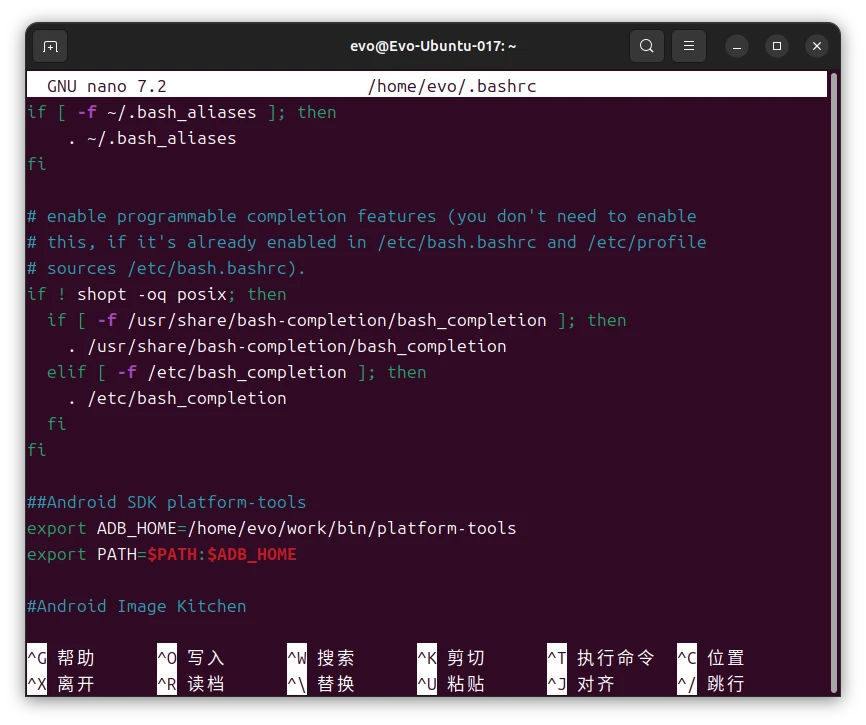
使用文本编辑器打开你主目录下的.bashrc文件(需要显示隐藏文件)
这里我使用nano打开
nano ~/.bashrc
写入命令(可以注释以标记一下以免忘记):
export PATH=$PATH:[你的platform-tools路径]
如下图##Android SDK platform-tools部分
接下来尝试执行adb命令(adb devices)
如果提示no permissions(verify udev rules)或者其他提示没有权限
问题本质是用户不在plugdev组,缺少udev规则
可以尝试执行
将用户加入plugdev组:
sudo usermod -aG plugdev $USER
创建udev规则文件(这里使用nano文本编辑器):
先获得你的设备的lsusb的id
lsusb
sudo nano /etc/udev/rules.d/51-android.rules
输入以下文本:
#Android SDK
SUBSYSTEM=="usb",ATTR{idVendor}=="[你的设备的lsusb的id]",MODE="0666",GROUP="plugdev"
重新加载udev规则:
sudo udevadm control --reload-rules
sudo udevadm trigger
重新连接设备,再次尝试adb命令(adb devices)
如果不成功检查手机是否弹出授权框并授权
教程到这里就结束了
如果有错误请评论或私信(B站又不能提交issue(笑)
如果有问题请评论,我一定会回答的
求点赞
