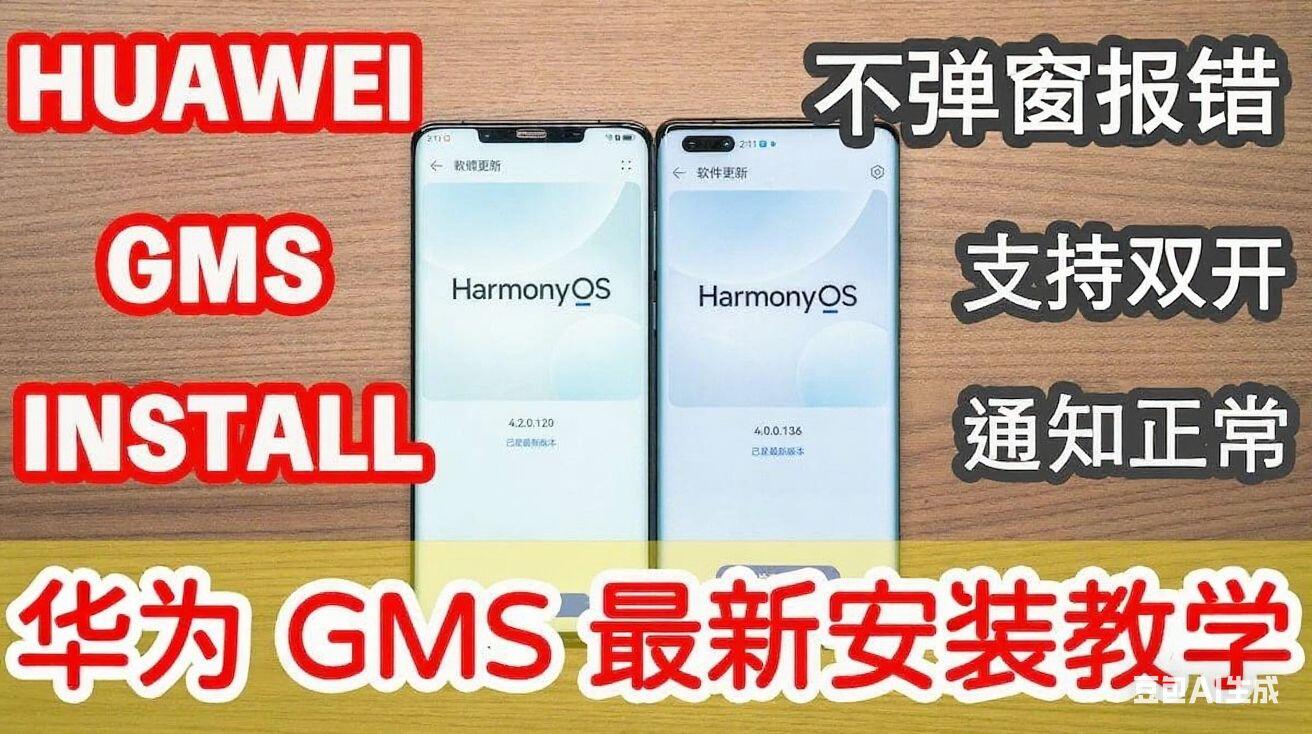

🎈前言(一定要读!求你!)
1. 新旧 GMS 安装方式对比
新方法(microG GMS):
安装更简单,无需电脑辅助。
可随时新增/移除 Google 账号。
支持应用双开、通知正常、Google 地图语音搜索可用。
已知问题:
无法接收 Google 账号二阶段验证弹窗。
仅适用于鸿蒙 HarmonyOS 4.2,4.0 及以下版本不支持。
旧方法(原生 GMS):
安装复杂,需电脑操作。
无法后期新增/移除 Google 账号。
部分功能(如语音搜索)受限。
2. microG 是什么?
microG 是一个开源项目,可替代 Google 移动服务(GMS),支持:
Google Play 商店、地图、Gmail 等应用运行。
降低后台服务耗电,提升续航。
包含 GmsCore、GsfProxy、UnifiedNlp 等核心组件。
3. 兼容性测试
✅ 正常使用:
Google Play 商店、地图、Gmail、LINE、Netflix(L1 画质)、Microsoft Teams 等。
联系人、日历、相册同步正常。
❌ 无法使用:
Google 助理、Google Fit、Google Pay、Android Auto、Google One 备份。
✔下载链接
https://houheya.lanzoub.com/iUy4v3195jbe
https://www.123pan.com/s/uiIiVv-RCbAv
压缩包文件结构:
├─Huawei
│ └─Backup
│ └─backupFiles
│ └─2019-12-07_02-08-38-841
├─01.com.google.android.gms-240913004-hw.apk
├─02.Google Play 商店_40.9.25-23 [0] [PR] 631214518_apkcombo.com.apk
├─03.com.google.android.gsf-8.apk
└─04.Contacts Sync-29-v10.apk
✅安装教程
0. 安装前准备:
🚨网络需要可以访问https://google.com的环境!!!
1.设置 - 系统和更新 - 系统导航方式 - 更多 - 悬浮导航 :关闭悬浮导航
2.设置 - 系统和更新 - 纯净模式 :关闭增强防护
3.设置 - 隐私 - 隐私空间 :关闭隐私空间
4.设置 - 应用和服务 - 应用分身 :关闭应用分身
5.设置 - 电池 - 省电模式 :关闭省电模式
解压压缩包,将Huawei文件夹复制到手机存储空间里的根目录里,压缩包里目录里的软件对应接下来的步骤,按步骤安装!
1. 清除谷歌应用数据:
Google Play商店
Google通讯录同步
Google Play服务
Google服务框架
Google账户管理程序
com.google.android.gms.policy_sidecar_aps
SharedLibrary
谷歌服务助手
microG 服务
microG Companion
microG Services Framework Proxy
打开 设置 - 应用和服务 - 应用管理点击右上角四个点,点击 显示系统程序,然后搜索手机里是否有以上软件,若有则卸载。
2. 修改系统时间到2019年:
设置 - 系统和更新 - 日期和时间
将 自动设置 关闭,并修改日期到 2019 年
3. 打开备份,从内部存储恢复:
设置 - 系统和更新 - 备份和恢复
右上角四个点选择 从内部存储恢复 ,选择 toalan.com 备份,输入密码 a12345678 恢复(如果没有,就是backup导入没有成功)
如果这里没有 从内部存储恢复 ,点击从 外部存储,然后把权限全部打开。
返回重新进入 备份和恢复,就会有了。
<span style="color: green;">
如果成功,继续第4步。</span>
<span style="color: red;">
如果还是没有从”从内部存储恢复”,一定注意文件位置是否复制错误。(0步准备工作)</span>
4. 激活谷歌服务助手:
设置 - 系统和更新 - 日期和时间 - 将 自动设置 打开
从桌面打开 谷歌服务助手 ,点击 激活,并给权限
🚨如果打开提示 当前设备不支持 ,那就可以放弃治疗了
如果提示 网络连接异常 ,说明也是可以支持的,只需要通过ADB降级备份和恢复的版本。https://toalan.com/archives/48/
激活后不需要点击 开始下载 ,直接返回桌面
5. 安装并设置MicroG服务:
先安装 01 并打开。
接着点击 Google 账号 后点击 + 添加 Google 账号 来新增Google账号,此时请按照说明输入相关信息完成Google账号登录,如果有第二个Google账号可重复登录。
🚨完成账号登录之后确认 验证时发送设备信息 后方的选项没有开启,其余确认是否都开启,如果有被开启请关闭即可。
6. 安装并设置其他应用:
然后再安装 02、03、04。
最后把 microG 服务、Google Play 商店、Google 联系人同步 的所有权限全部打开
🚨要找到Google 联系人同步的应用可能需要点击右上角四个点展开菜单后再点击 显示系统程序。
7. 常见问题
Q:要新增 Google 账号时该如何操作?
请到 设定 - 应用和服务 - 应用管理
输入 g 找到 microG 服务 然后点选名称后面的 齿轮图标 即可进入microG操作界面并参考上面 5 步骤新增即可。
Q:日后要更新 Google Play 服务该如何操作?
请到 Github microG 项目下载最新的 APK 安装包即可,记得请选择安装包后面有带『hw』的版本:
https://github.com/microg/GmsCore/releases
Q:APP 通知不会跳、语音输入按钮无效该怎么解决?
请参考上面 6 步骤把权限与通知都打开再进行测试。
Q:鸿蒙 4.0 之前的版本该如何安装 GMS?
请参考以下文章,网络上也有很多基于此方法延伸出来的作法,例如停用 GSF 等…只是很花时间而已:
https://mobileai.net/2022/10/05/harmonyos-3-gms-install/
📢本文内容整理自以下来源
https://toalan.com/archives/123/
https://mobileai.net/2024/05/21/huawei-harmonyos-42-gms/
💖 都看到这里啦!
如果觉得这篇教程对你有帮助,不妨:\
✨ 点赞 + 收藏 + 关注 ✨\
你的支持会让更多华为用户看到这个实用的教程!
有什么问题欢迎在评论区留言,我会尽量回复~
