
明日方舟可以利用MAA实现自动刷图&智能基建,一键启动全日常!
一、什么是 MAA?🤖
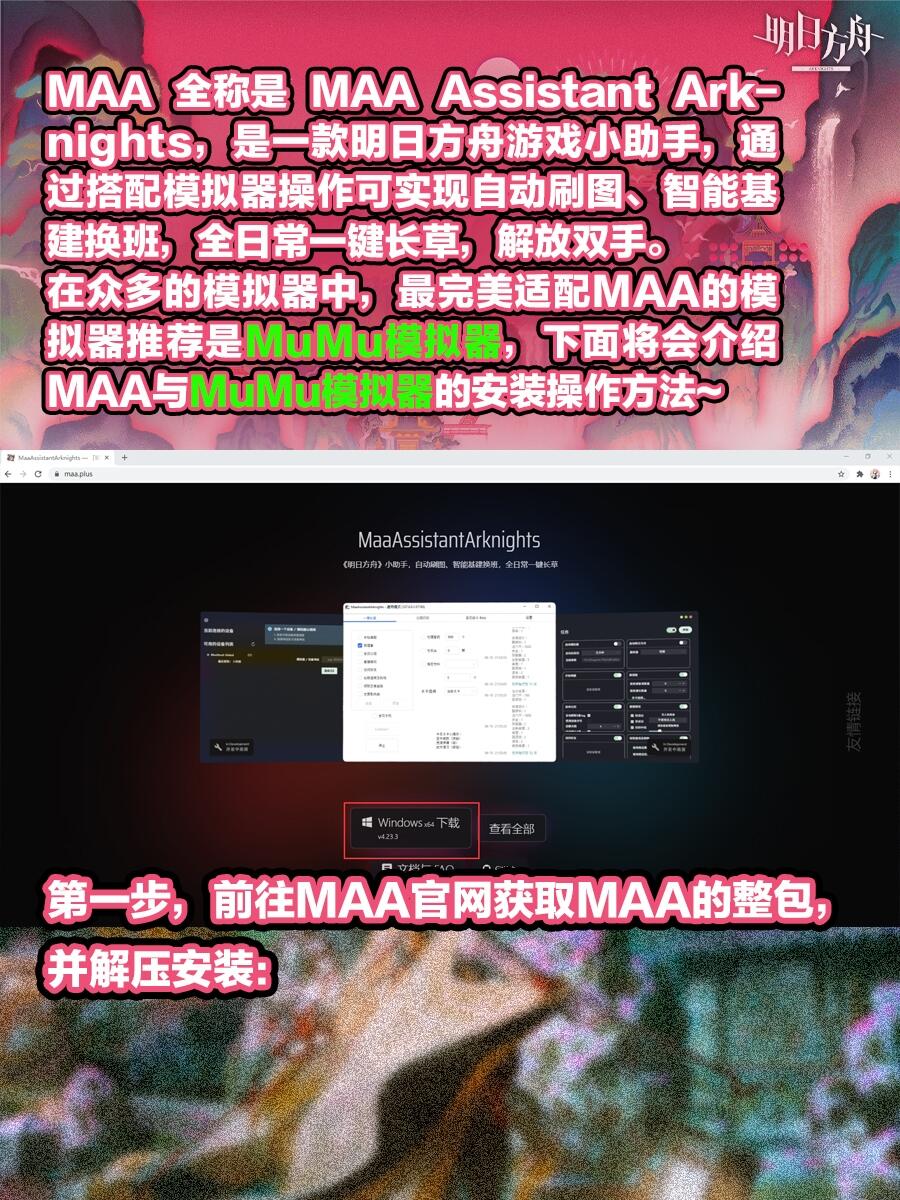
MAA,全称 MAA Assistant Arknights,是一款专为《明日方舟》打造的游戏助手,支持:
✅自动刷图
✅智能基建换班
✅全日常一键执行
彻底解放双手,让养成更轻松!
📌 最佳搭档:MuMu 模拟器
在众多模拟器中,MuMu 是与 MAA 完美适配,下面来教你如何安装使用👇
二、如何安装 MAA 🧩
1⃣ 获取 MAA 安装包
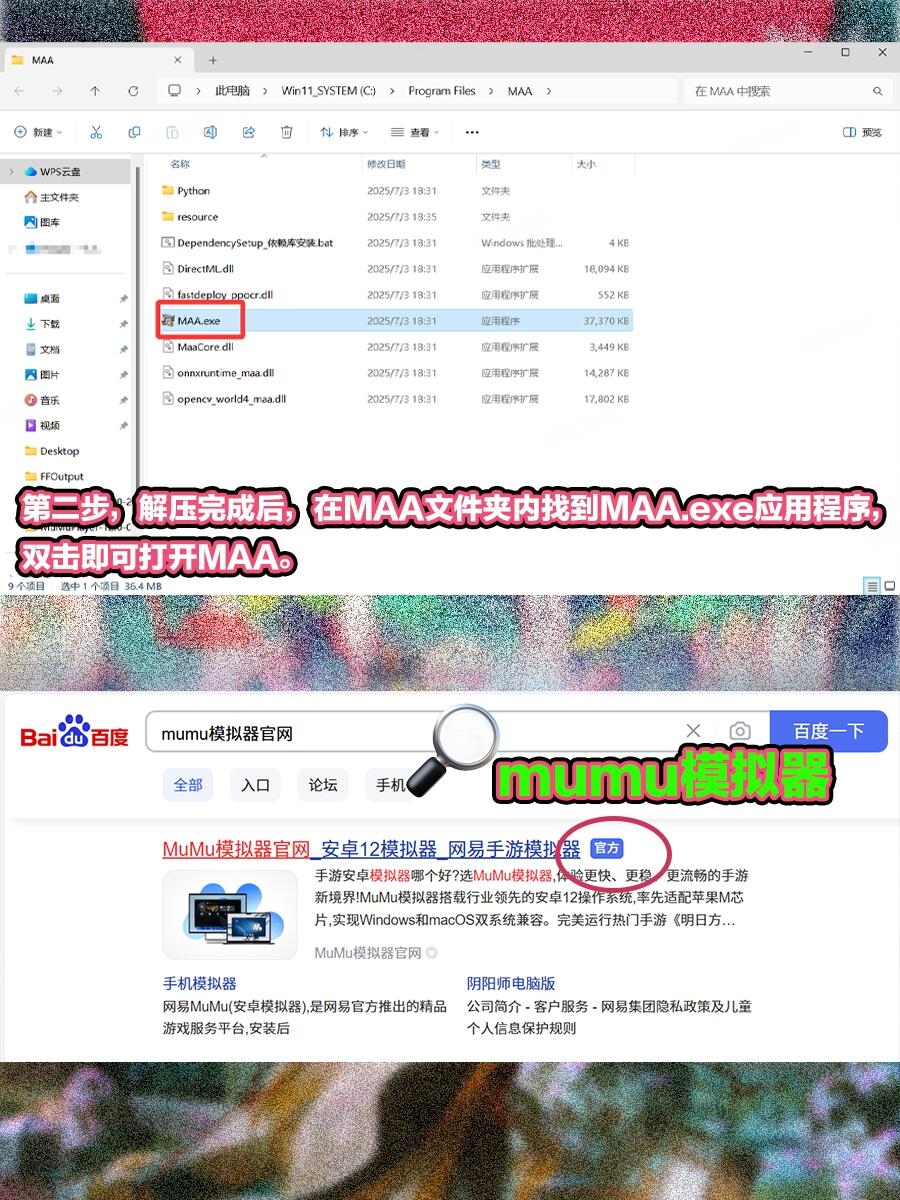
2⃣ 解压后,找到 MAA.exe
3⃣ 双击打开,完成安装 🎉
三、如何安装 MuMu 模拟器 💻
1⃣ 安装最新版 MuMu 模拟器
2⃣ 安装模拟器(推荐安装在固态硬盘 SSD,更快更稳!)
3⃣ 启动 MuMu,等待初始化完成 🟢
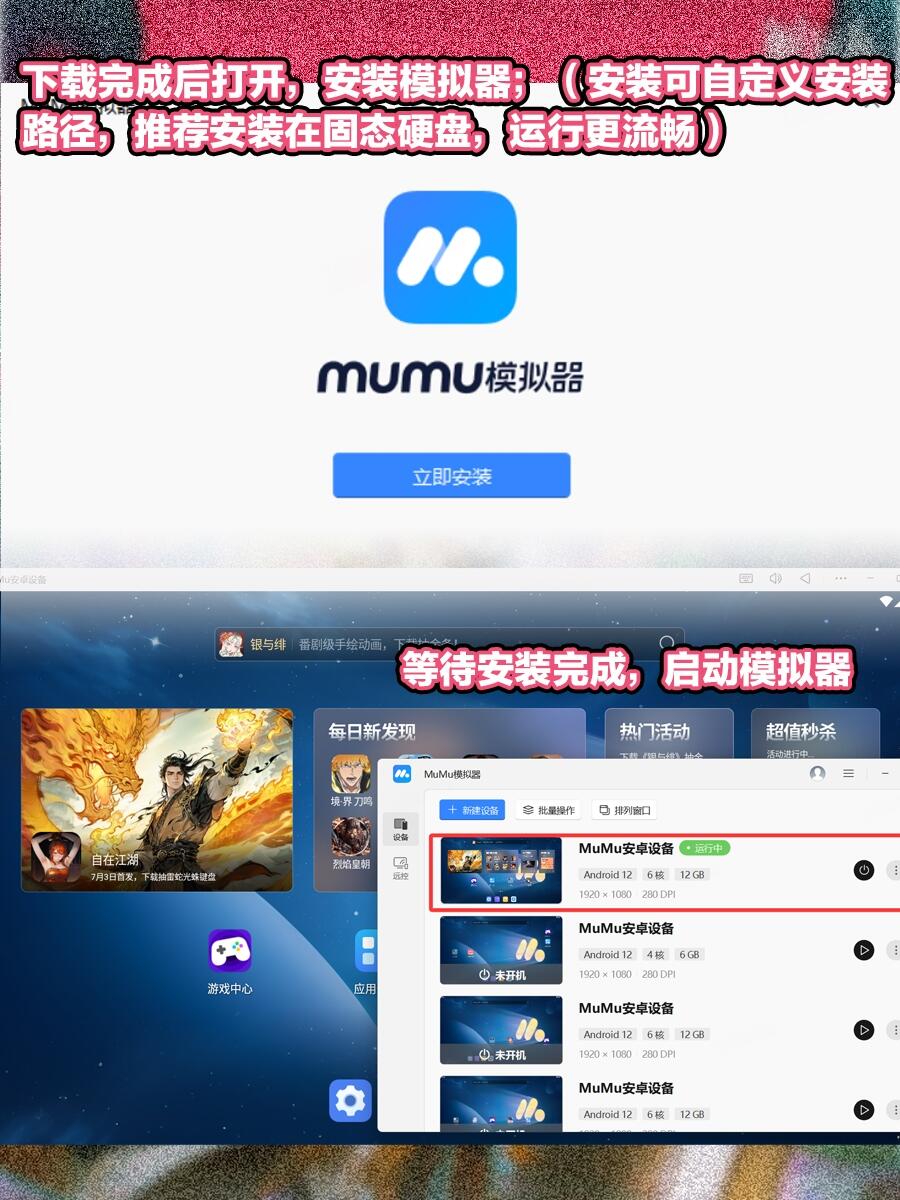
四、如何连接 MAA 与 MuMu 🔗
📌 初次使用可按 MAA 首页引导,也可以按以下步骤手动设置:
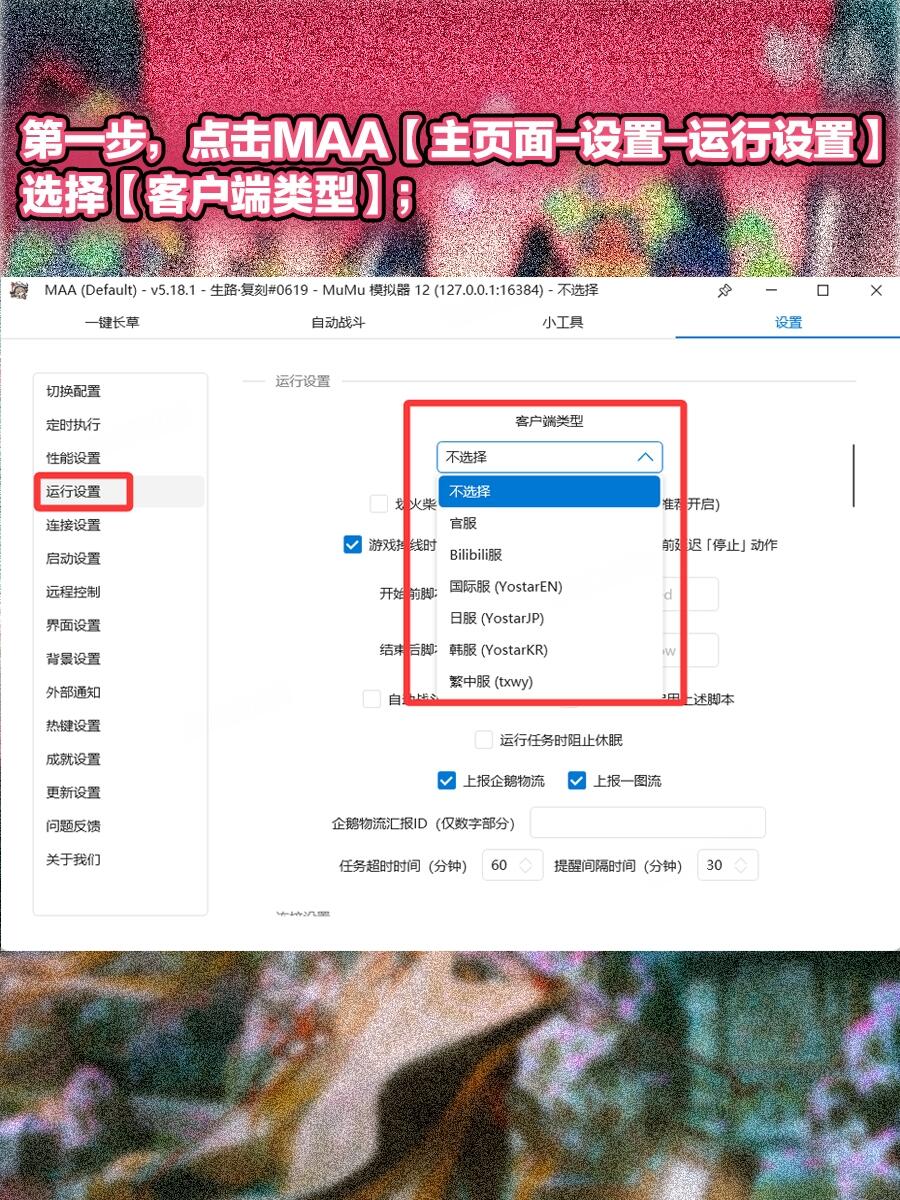
🛠 步骤一:设置客户端类型
进入 MAA > 【设置】>【运行设置】,选择【客户端类型】为 MuMu。
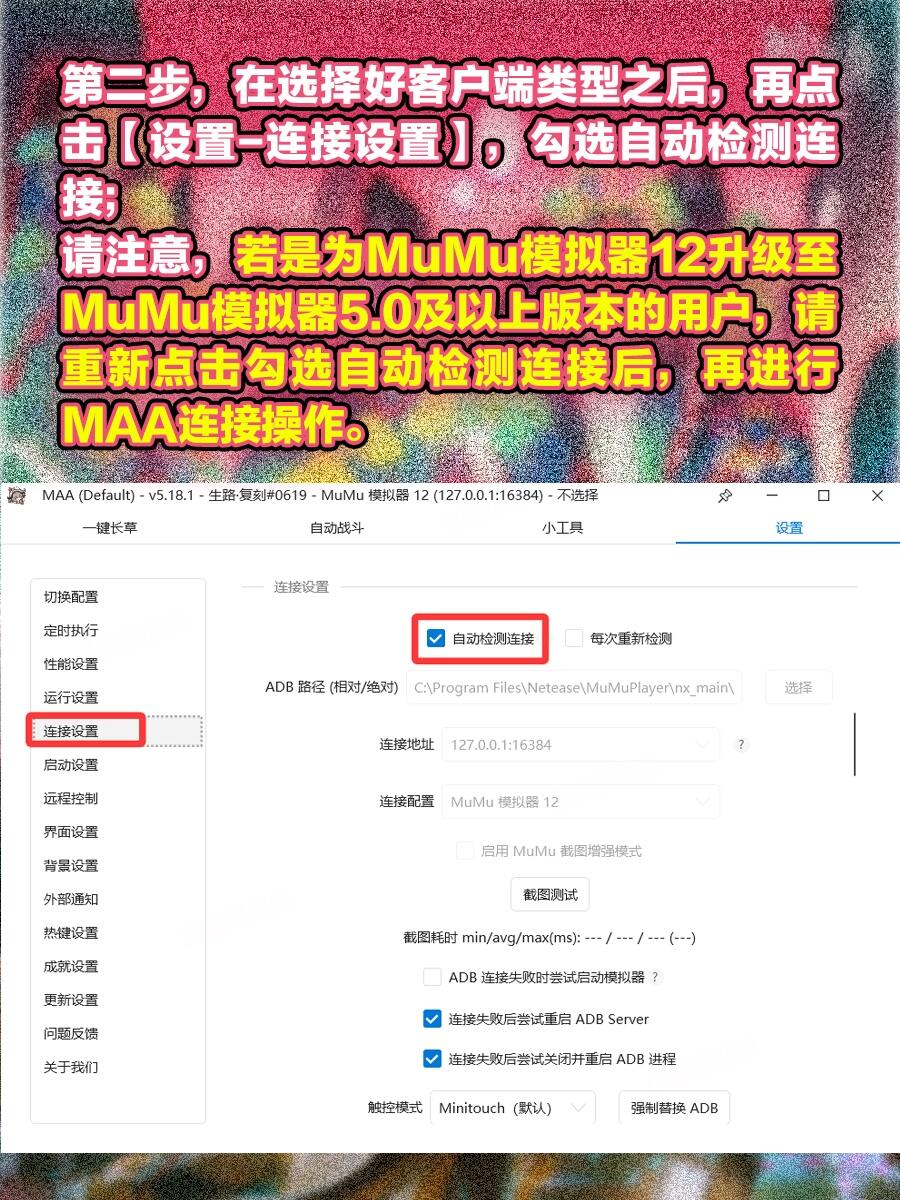
🛠 步骤二:自动检测连接
前往【设置】>【连接设置】
✅ 勾选「自动检测连接」
⚠ 注意:如果你是 MuMu 从旧版本升级到 5.0 以上版本,记得重新勾选自动检测连接!
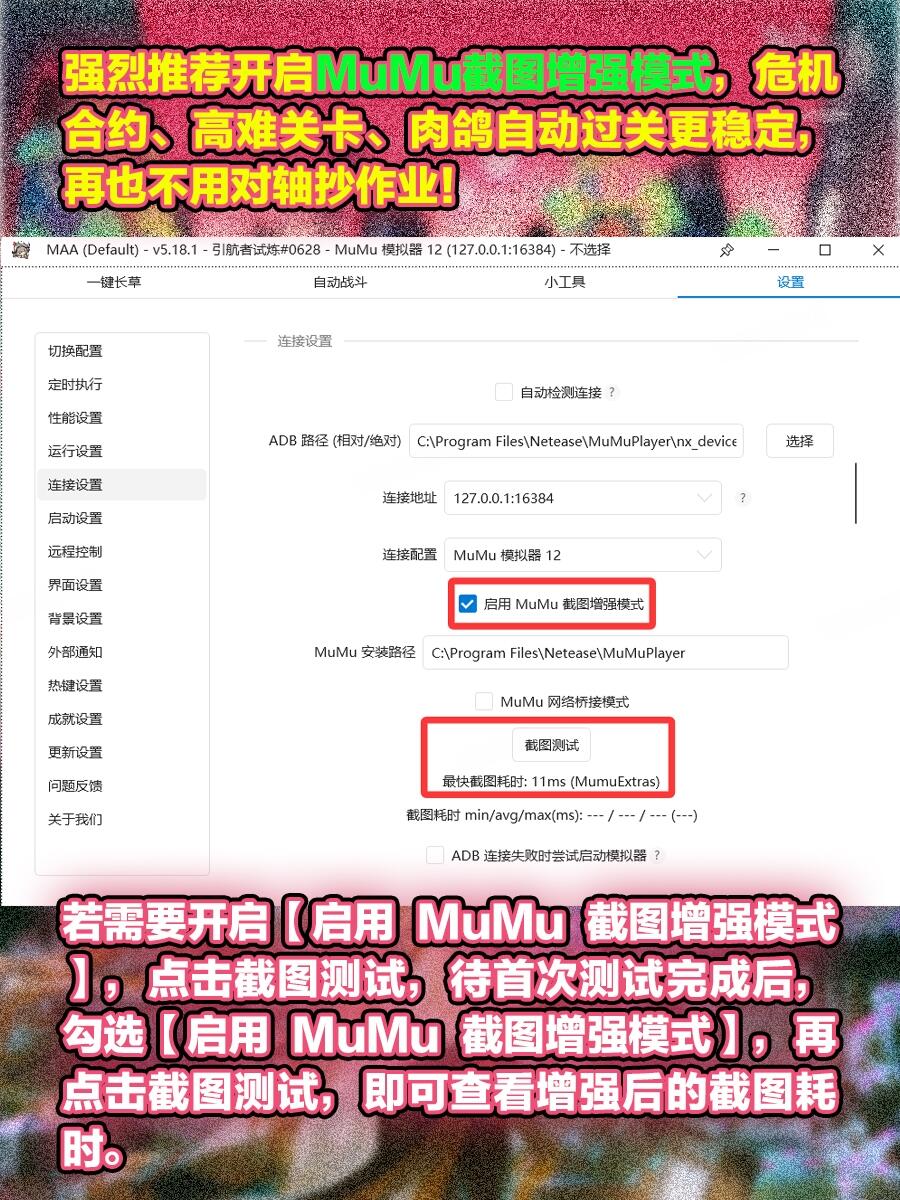
🌈推荐开启「MuMu截图增强模式」
稳定性更高,打危机合约/肉鸽/高难更轻松!
✅点击截图测试
✅测试完成后勾选【启用截图增强模式】
再次测试查看截图耗时对比
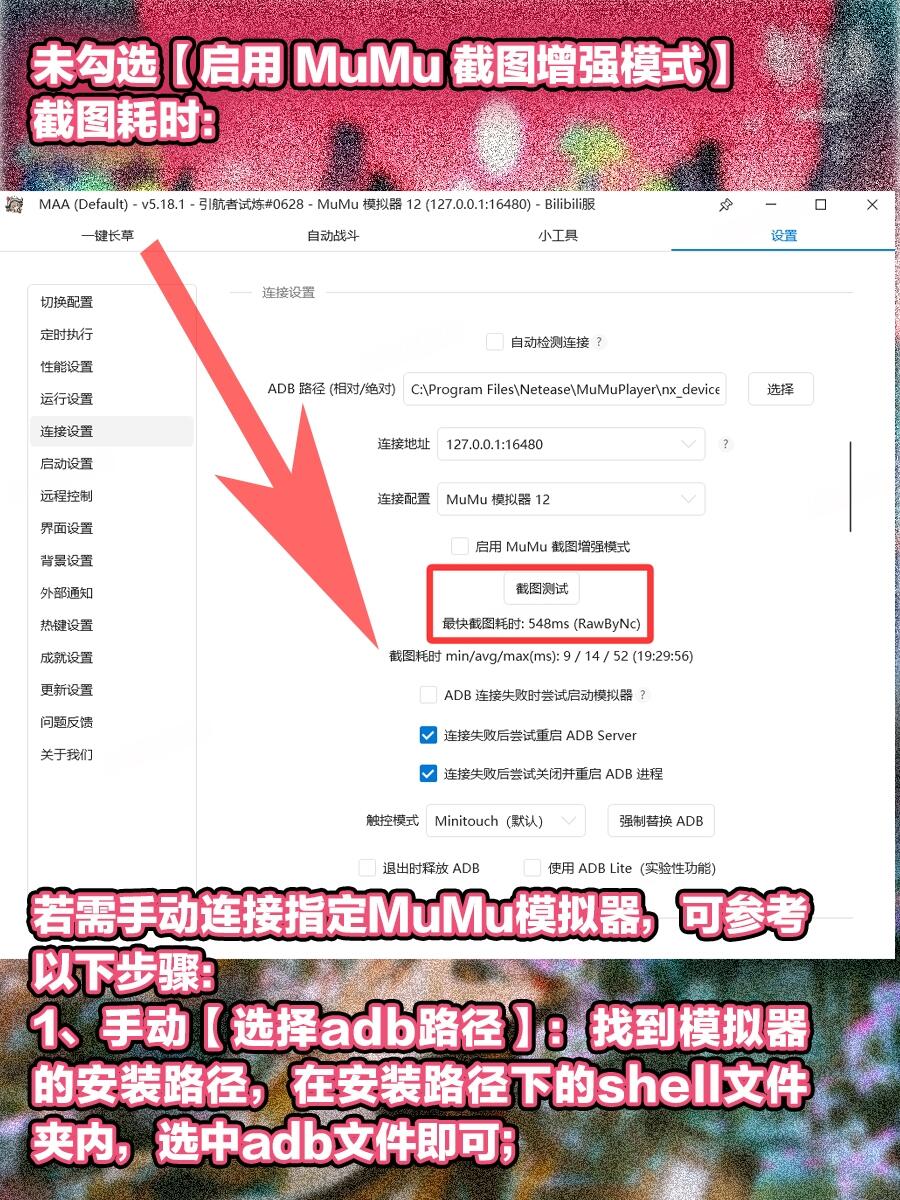
🧠 进阶手动连接方式(适合定制用户)
1⃣ 【选择 adb 路径】:
MuMu 安装路径 > shell 文件夹 > 选择 adb.exe
2⃣ 填写【连接地址】:
输入 127.0.0.1:xxxxxxxxxx 是模拟器的 ADB 调试端口,MuMu 内查看路径:菜单 > 设备诊断
3⃣ 【连接配置】:设置为「MuMu 模拟器12」
4⃣ 勾选截图增强,输入安装路径(例:C:\Netease\MuMuPlayer)
5⃣ 【触控模式】:保持默认「Minitouch」
🔧 启动模拟器设置(可选)
前往 MAA >【设置】>【启动设置】
选择模拟器路径 > nx_device-12.0-shell-MuMuNxxDevice.exe
✅ 勾选【启动 MAA 后自动开启模拟器】
📝 若要指定模拟器序号启动:
在附加命令输入 -v n
(n=0 为主模拟器,n=1/2... 为多开模拟器编号)
🧡 赶紧动手配好你的自动工具包吧!
#明日方舟# #明日方舟肉鸽# #明日方舟MAA# #MuMu模拟器# #安卓模拟器# #maa设置教程# #明日方舟maa设置教程# #游戏教程# #MuMu模拟器新版本#
