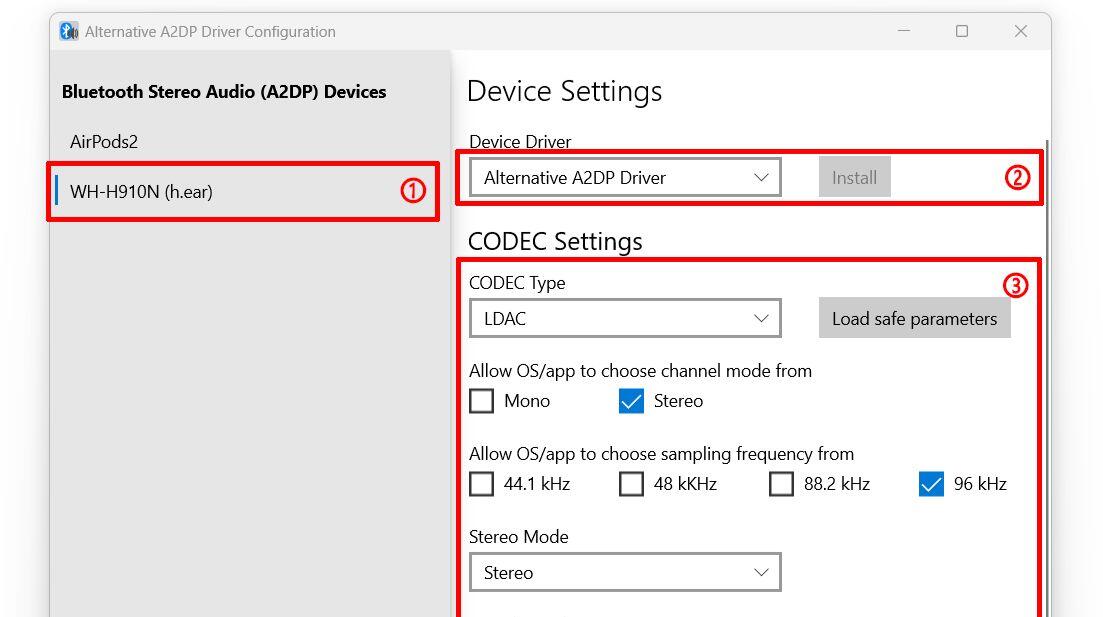

因为微软没有在系统中内置LDAC等高清音频蓝牙设备协议,导致无论什么设备连接到Windows都只能使用最高16bit 44100Hz CD/48000Hz DVD音质,现有方案只有使用Alternative A2DP Driver驱动程序才能越过这一限制。
该程序虽由国人开发,但似乎只接受USD付款(?)
第一步,安装并解锁程序:
安装 AlternativeA2dpSetup-1.6.0.1 安装程序。
将“кря-кря”(破解)文件夹中的文件覆盖原程序目录中的同名文件:
C:\Program Files\Luculent Systems\AltA2DP\AltA2dpConfig.exe
C:\Program Files\Luculent Systems\AltA2DP\Driver\AltA2DP.sys
C:\Program Files\Luculent Systems\AltA2DP\Driver\alta2dp.cat
C:\Program Files\Luculent Systems\AltA2DP\Driver\AltA2DP.inf
第二步,越过Windows DSE驱动程序签名验证
因为使用的是由第三方解锁后的程序,破坏了原有的签名,所以无法直接安装,现在有两种方法安装它:
使用 DSE-Patcher(驱动签名强制禁用工具),以管理员身份运行,点击 “Disable DSE”。最下方的 DSE Status 状态将变为 “disabled”。此步骤不需要重启系统。 这种方法需要安装其列表中的五个有漏洞的驱动程序才能patch,对于新版Windows大概率根本不起作用,有一个更新的命令行解锁工具Kernel Driver Utility,或许可以用于Windows11,但是我没有测试,似乎最新的release里没有提供可执行程序可能需要自行编译。
使Windows进入测试模式,安装未签名的驱动程序并固化(推荐)
在管理员权限的命令行中执行:
bcdedit.exe -set TESTSIGNING ON
此步骤 需要重启系统。重启后桌面右下角将出现 “测试模式” 的提示文字。
第三步,安装驱动
启动程序 Alternative A2DP Driver(即 AltA2dpConfig.exe 文件)。
在程序中选择你已配对的蓝牙设备(例如耳机),然后为它选择“Alternative A2DP Driver”驱动,点击“安装”。
系统将弹出“无法验证此驱动程序的发布者”的提示,点击 “仍然安装此驱动程序”,安装将顺利完成。
如果你之前使用了 DSE-Patcher或者其他可以patch DSE的工具,那么此时必须点击 Restore DSE,DSE 状态将变为 “enabled”;或者你也可以直接重启系统,DSE 会自动恢复为启用状态,对于其他工具,请自行参阅其使用文档
如果你使用的是命令行启用测试签名模式,那么现在以管理员身份再次打开命令行,执行:
bcdedit.exe -set TESTSIGNING OFF
重启后“测试模式”的提示会消失,并恢复系统的驱动签名验证机制。
理论上在关闭测试模式后还能继续使用该驱动,但是现在的Windows在恢复普通模式后会继续验证签名。
建议如果想用ldac就切换到测试模式,运行需要安全启动的程序(例如有EAC保护的EA游戏)就关闭测试模式
论坛已在 Windows 10 x64 Home / Pro(版本 22H2)上测试通过。
本指南/解锁的程序为 4PDA 论坛用户创作
详细扩展安装指南链接(俄语):
https://4pda.to/forum/index.php?showtopic=1079349&view=findpost&p=137150023
请支持程序原始开发者,网站主页还有其他有趣的程序:
https://www.bluetoothgoodies.com/
A2DP Driver原价9.9$,在试用期结束前购买限时仅需5.9$
所附文件按论坛原样提供:
https://www.123912.com/s/cDfeVv-dW1k3?提取码:a2dp
https://www.123865.com/s/cDfeVv-dW1k3?提取码:a2dp
