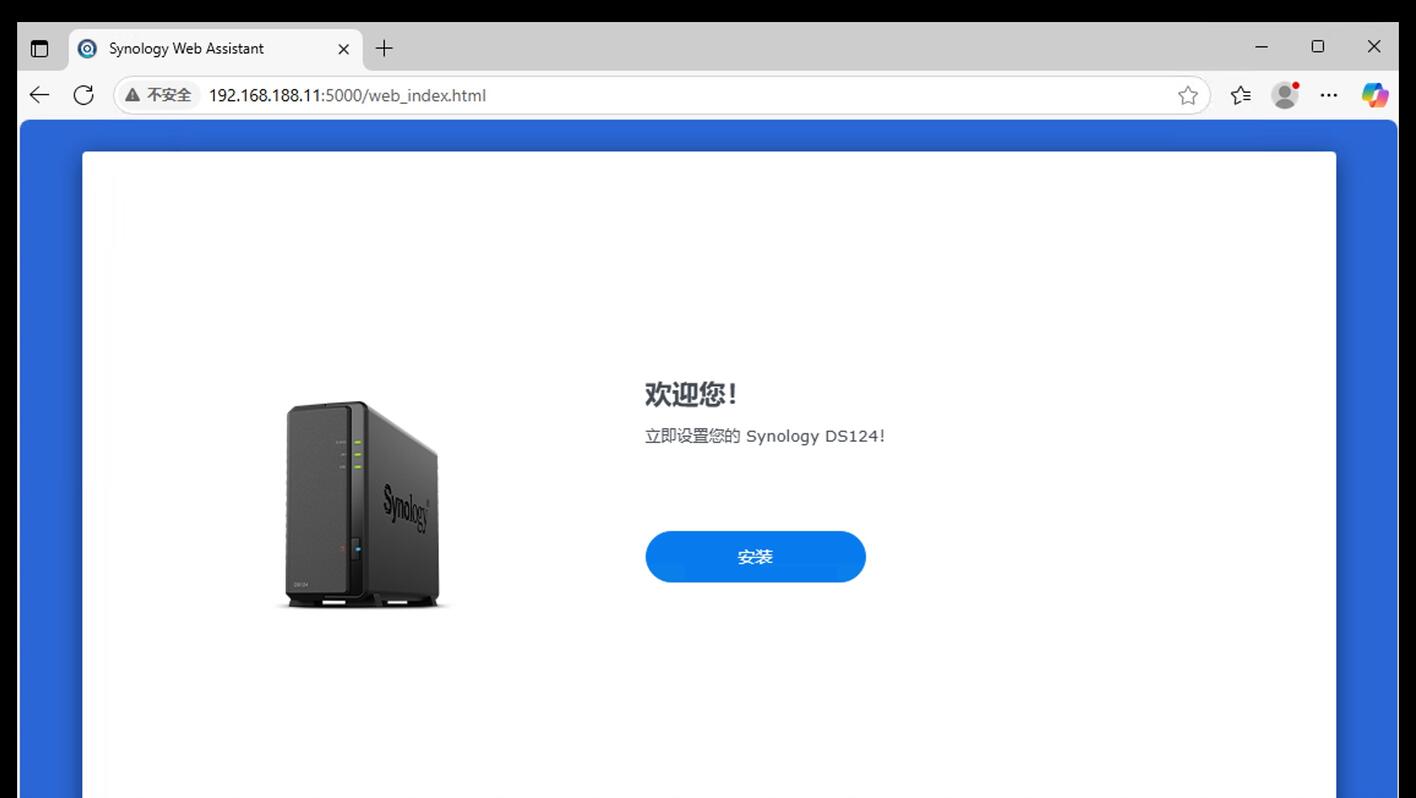

从网络上看了很多教程和总结,大部分教程都是2-4月的,我的OEC Turbo是升级了最新版本的昔映版本,刷机过程都怀疑被官方锁定了不能刷机(有教程介绍官方在封堵刷机),最终还是将uboot刷成功,刷机时间2025-7-15。
整理了我的刷机关键点,分享给大家。
参考链接:
https://fnnas.cloud/archives/wangxinyun-oec-qunhui-nas
https://www.huidou.cn/article/298
一、如何进入MASKROM
关键是安装驱动和打开RKDevTool.exe,先短接触点,插入type-c线后断开触点(插线有灯不亮,断开触点后灯亮),即可进入MASKROM模式,这一步是基础,网上有很多教程,可以多看看,不做详细介绍了。如果这一步操作很多次不成功,建议更换电脑尝试或者放弃刷机。
二、解决boot下载失败关键点
1、使用电脑的USB2.0接口
往上有很多人提到这点,我刷机过程发现使用USB3.0时,每隔10秒RKDevTool里的MASKROM字会自动刷新一次,下载失败会与这个有点关系。
2、短接触点选择(网络上有三种触点操作)
(1)短接GND和1v8(大部分教程都用这个)-----boot下载失败,尝试N次不成功
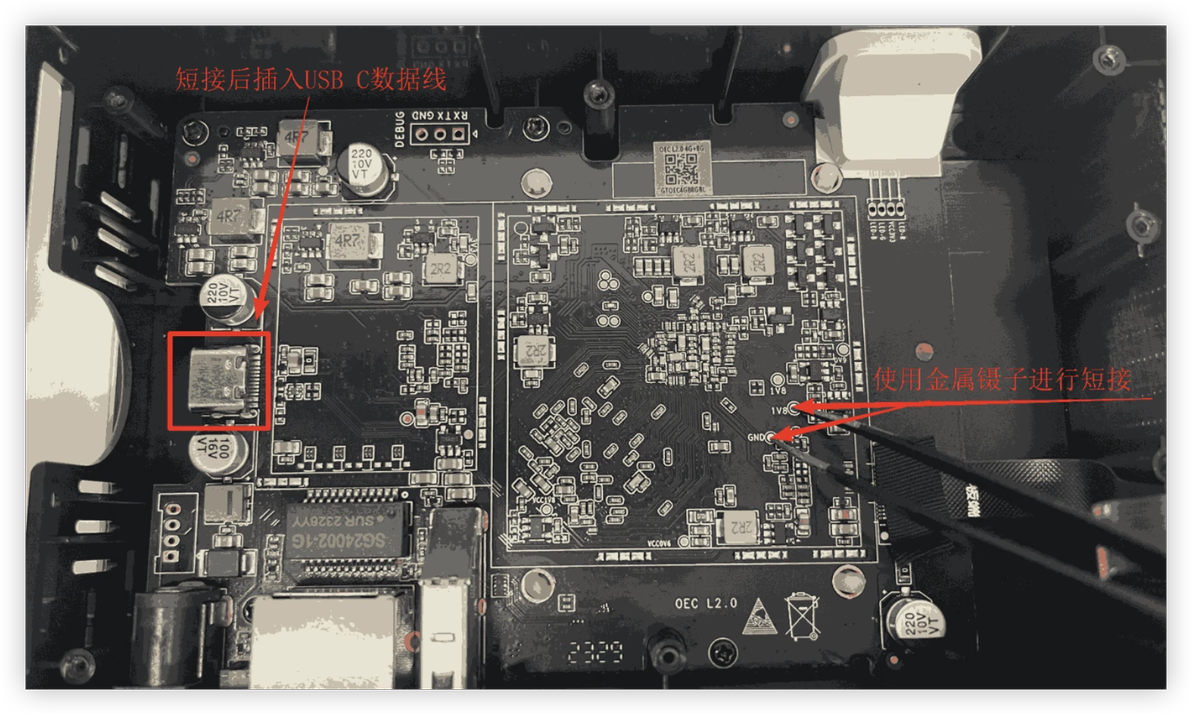
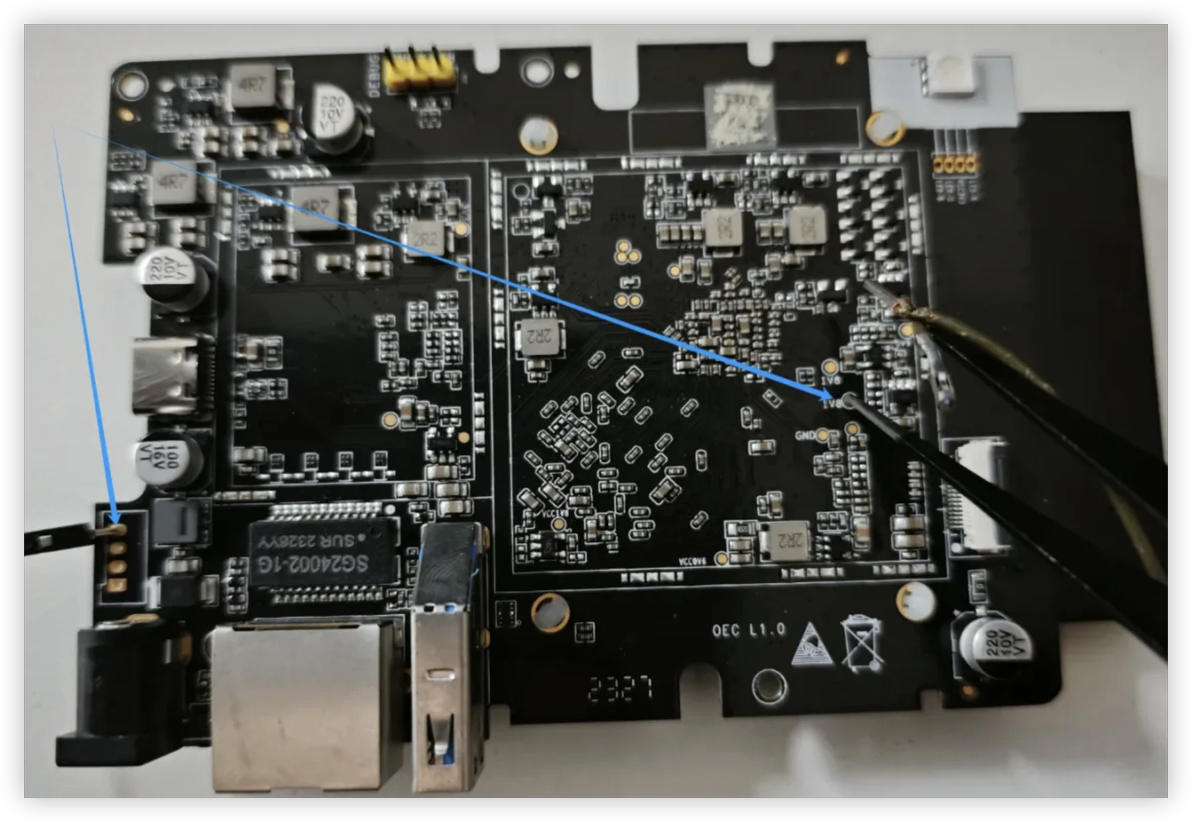
(2)短接引脚-----boot下载失败,尝试N次不成功,不好进入MASKROM模式
(3)短接远端的GND------两次成功,短接有效
使用一根金属线短接这两个位置,插上type-c后松开,设备会进入MASKROM模式,然后先刷入boot。
3、boot和system分开刷
先把boot刷入成功后,再刷system。
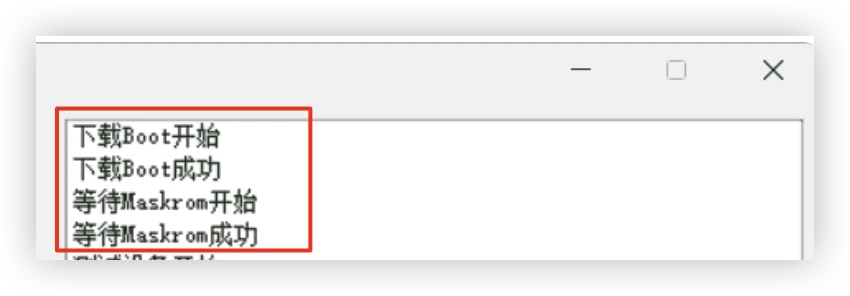
我使用第三种短接后进入MASKROM模式,使用了RKDevTool v3.31工具,只勾选第一个,修改地址位8个C,名字选择LoaderToDDR,选择对应的boot文件。(切换工具没来得及截图)
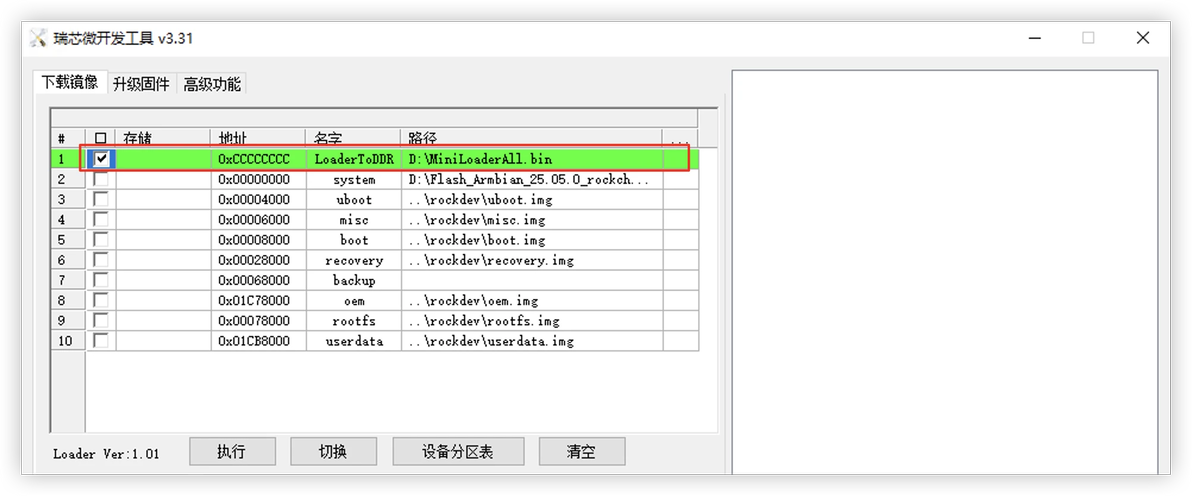
网上找一个成功的截图
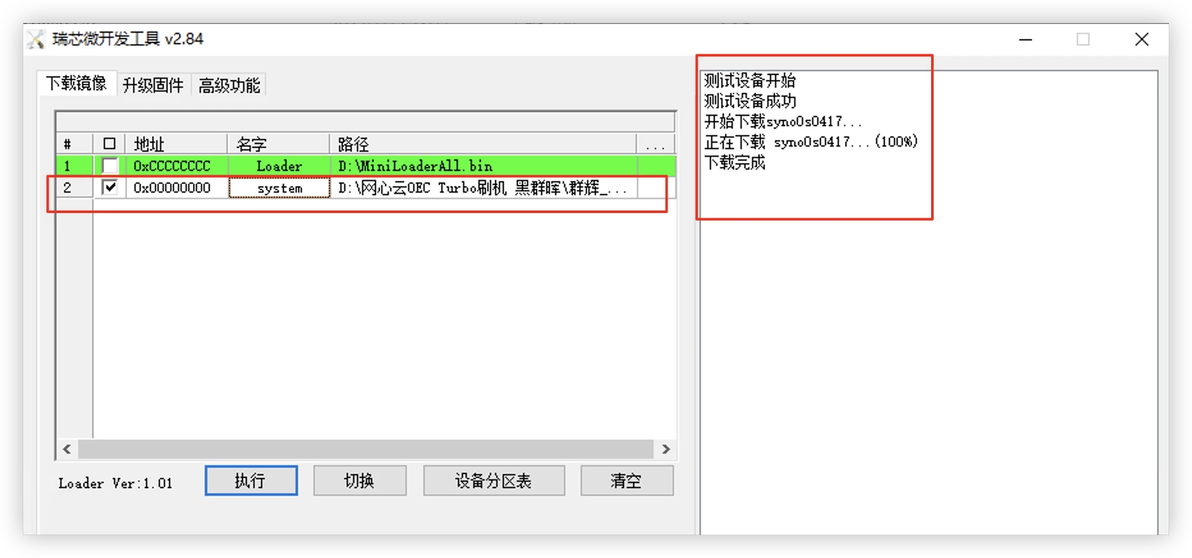
使用RKDevTool v2.84版本刷入系统
三、启动群晖系统
参考教程里的文件,上面已经刷入了系统,拔掉刷机线,然后安装上硬盘,插上电源线和网线,启动后指示灯变绿。在路由器上查看IP。通过IP+端口打开群晖页面。
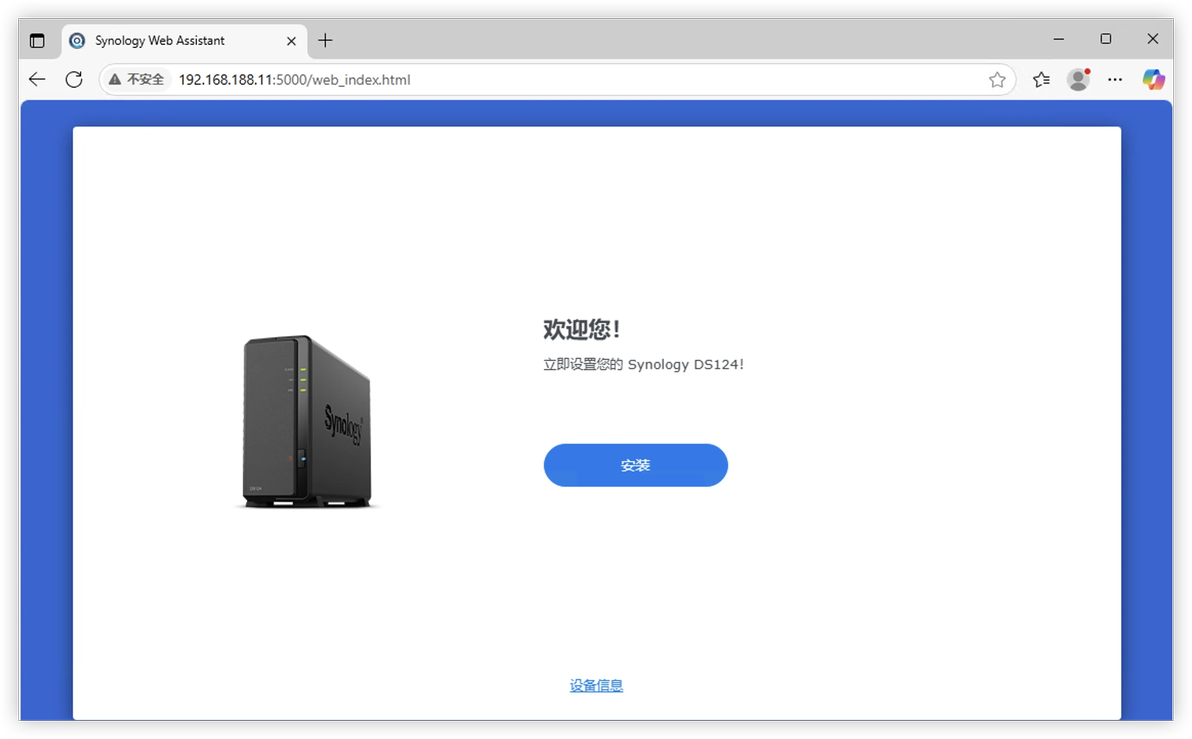
到这一步基本成功了,目前网络上只有一个刷群晖的教程,固件效果怎么样还需要观察,等我安装完成后再看看。这个教程主要是解决boot下载失败的问题。
再补充一点:
通过上面刷入boot后,后续刷机不需要再拆机,按住reset键后,插入type-c后松开,会进入loader模式,直接刷系统即可。
