
这款专业级工具能彻底清除NVIDIA、AMD和Intel显卡的驱动程序及残留文件,解决因驱动冲突导致的各种显示问题。绿色便携版无需安装,即开即用。
安全操作指南
操作前必备步骤 强烈建议在使用DDU前创建系统还原点或完整备份,以防卸载过程中出现意外情况。可使用Windows自带的系统还原功能或第三方备份工具。 推荐运行环境
为达到最佳清理效果,请在安全模式下运行DDU。软件提供三种启动选项:标准模式、安全模式、带网络的安全模式,推荐选择无网络的安全模式。
详细使用步骤
准备工作:断开网络连接,关闭所有正在运行的程序
进入安全模式:重启电脑并按F8进入安全模式
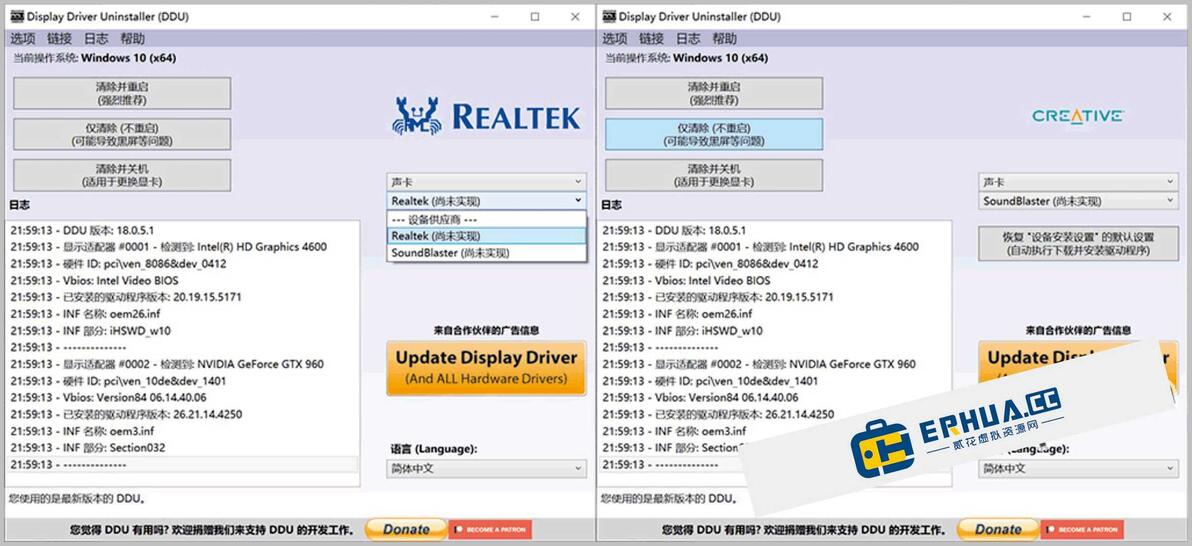
运行DDU:选择对应显卡品牌(NVIDIA/AMD/Intel)进行清理
完成清理:重启电脑后安装新版驱动程序
常见问题解决 安全模式启动问题 若遇到安全模式无限循环:
命令提示符输入:bcdedit /deletevalue {default} safeboot
若无效尝试:bootrec /rebuildbcd
软件运行异常 若DDU无法正常启动:
确保软件存放在本地磁盘,而非网络驱动器
检查文件夹权限,授予完全控制权限
以管理员身份运行程序
高级使用技巧
驱动安装建议:清理完成后,先断开网络再安装新驱动,防止Windows自动更新旧版驱动
多显卡配置:若使用双显卡,需分别清理两种显卡的驱动
定期维护:建议在升级显卡驱动前使用DDU清理旧驱动
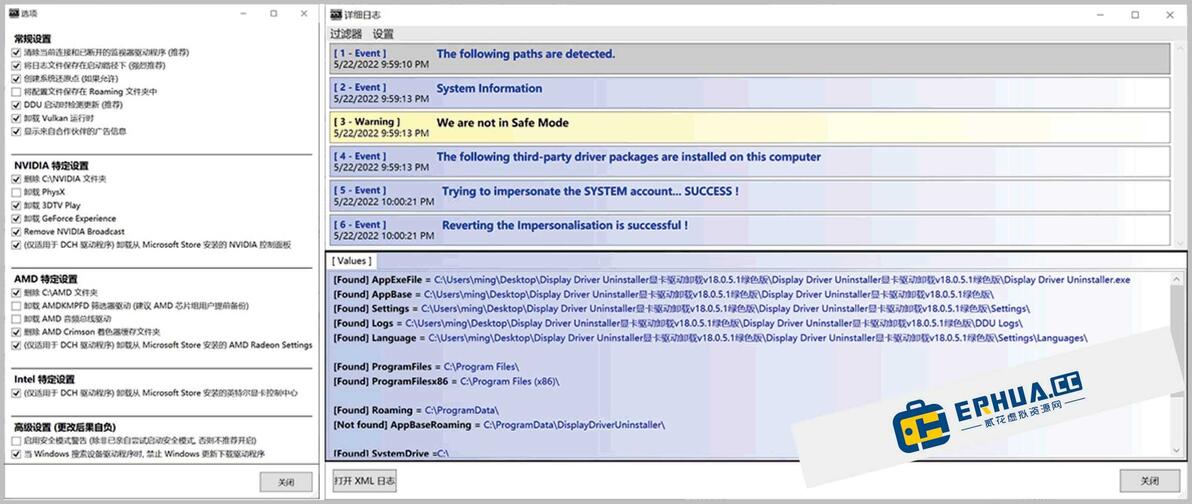
日志功能:DDU会生成详细操作日志,便于排查问题
版本特性
此绿色便携版无需安装,解压即可使用。已优化兼容性,支持最新Windows系统,包含所有必要组件。 为什么选择DDU? 相比常规卸载方式,DDU能深度清理注册表残留、临时文件和隐藏的驱动组件,彻底解决因驱动冲突导致的蓝屏、花屏、性能下降等问题。是电脑维护人员和游戏玩家的必备工具。 注意:使用前务必备份重要数据,谨慎操作!
【下载链接】https://www.rjgcz.com/8317.html
