

✅ 教程亮点
🔸 综述了全网主流的同类教程
🔸 汇总了同类教程下评论区的各类问题及UP的实战经历
🔸 揭示Word引用核心逻辑——「域代码」
🔸 2000字保姆教程|零基础通关文献引用
一、为什么用Word?
「明明有Endnote/LaTeX,为啥要用Word?」 ——这是评论区高频问题

✨ 答案揭晓:
新手友好型:非科研党(如本科毕业论文er)无需投入大量时间学习专业软件
五分钟上手:基础引用功能就像「文献管理极速版」
⚠️ 但注意:大量文献时效率低下(后文详解)
二、保姆级操作手册——从零开始的Word引用
STEP 1 文献信息抓取
中文文献:知网/万方/百度学术
英文文献:Web of Science/PubMed/X-MOL/Google Scholar
也可直接在文献出版网页导出

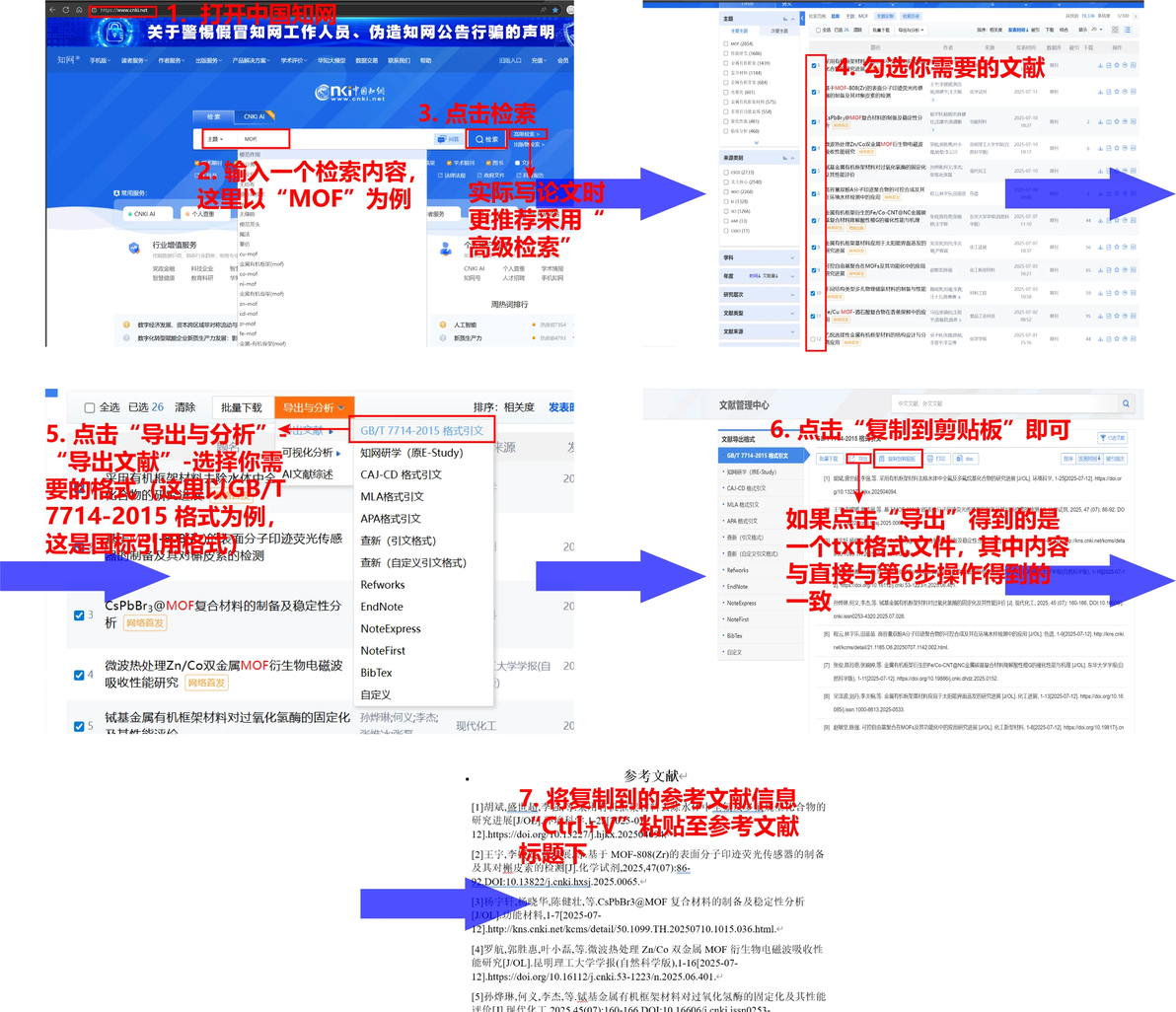
中文文献导出案例(以知网为例):
(操作演示见下图👇)
STEP 2 文末引用排版
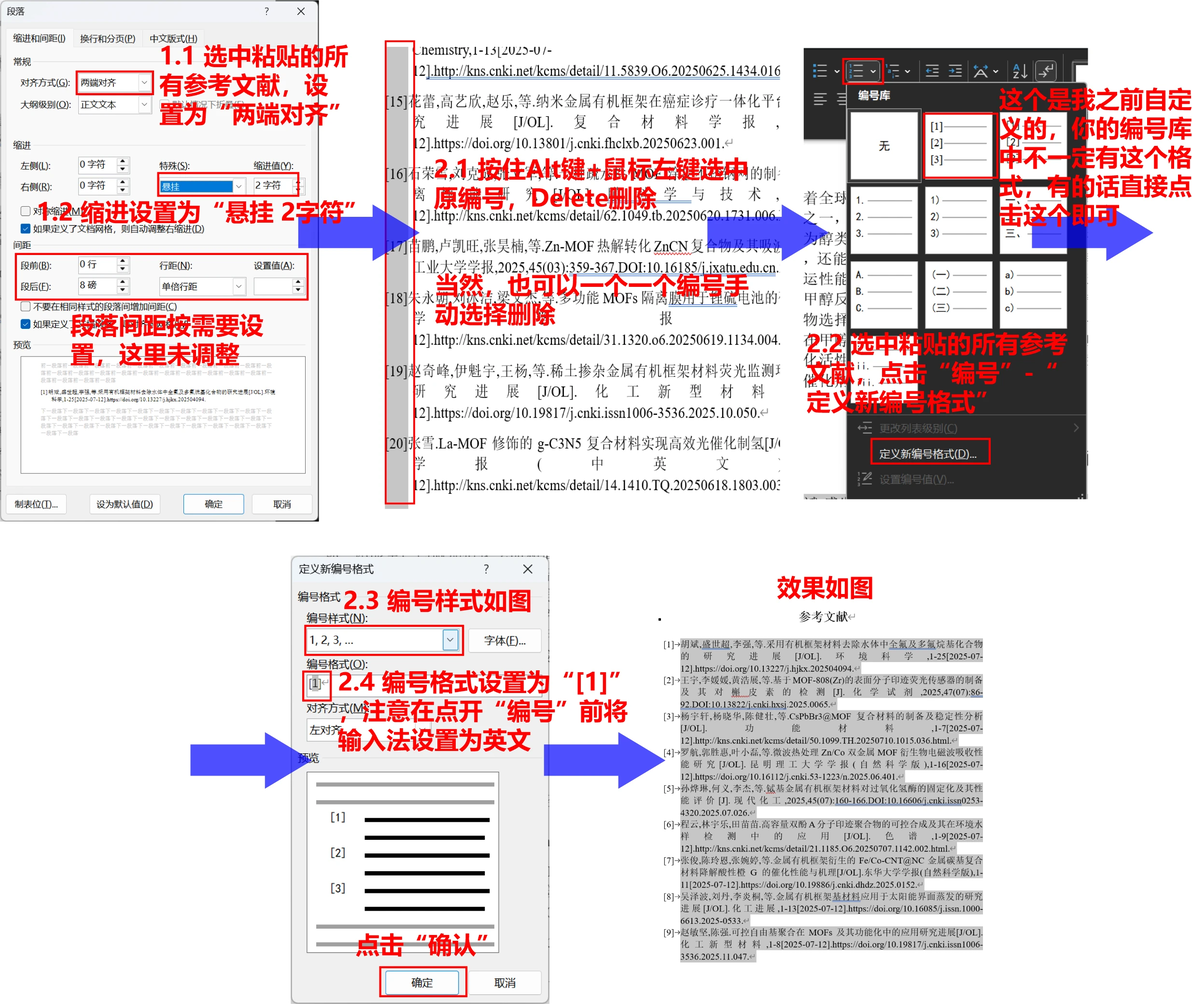
1.基础操作
选中粘贴的参考文献 → “两端对齐” → “悬挂缩进 2字符” → Alt+鼠标左键选中原编号 → Delete删除原编号 → “编号” → “定义新编号格式” → 编号格式设置为“[1]” → “确认”
⚠️点击“编号”前注意将输入法切换为英文,打开“定义新编号格式”页面后可能无法切换输入法中英文
2.常见问题
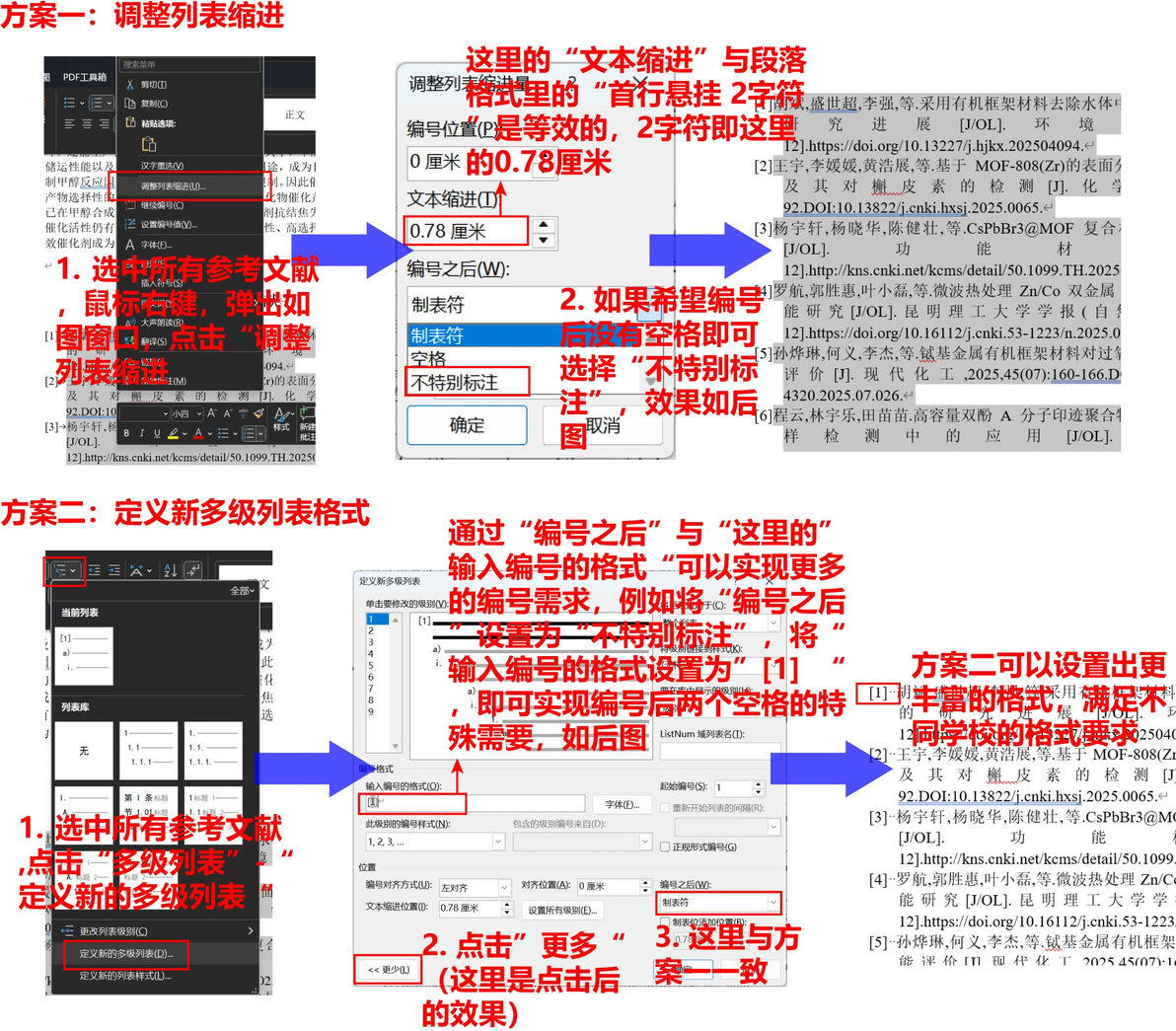
2.1 编号后的缩进(空格/制表符/其他特殊格式) → 调整列表缩进或定义新多级列表格式
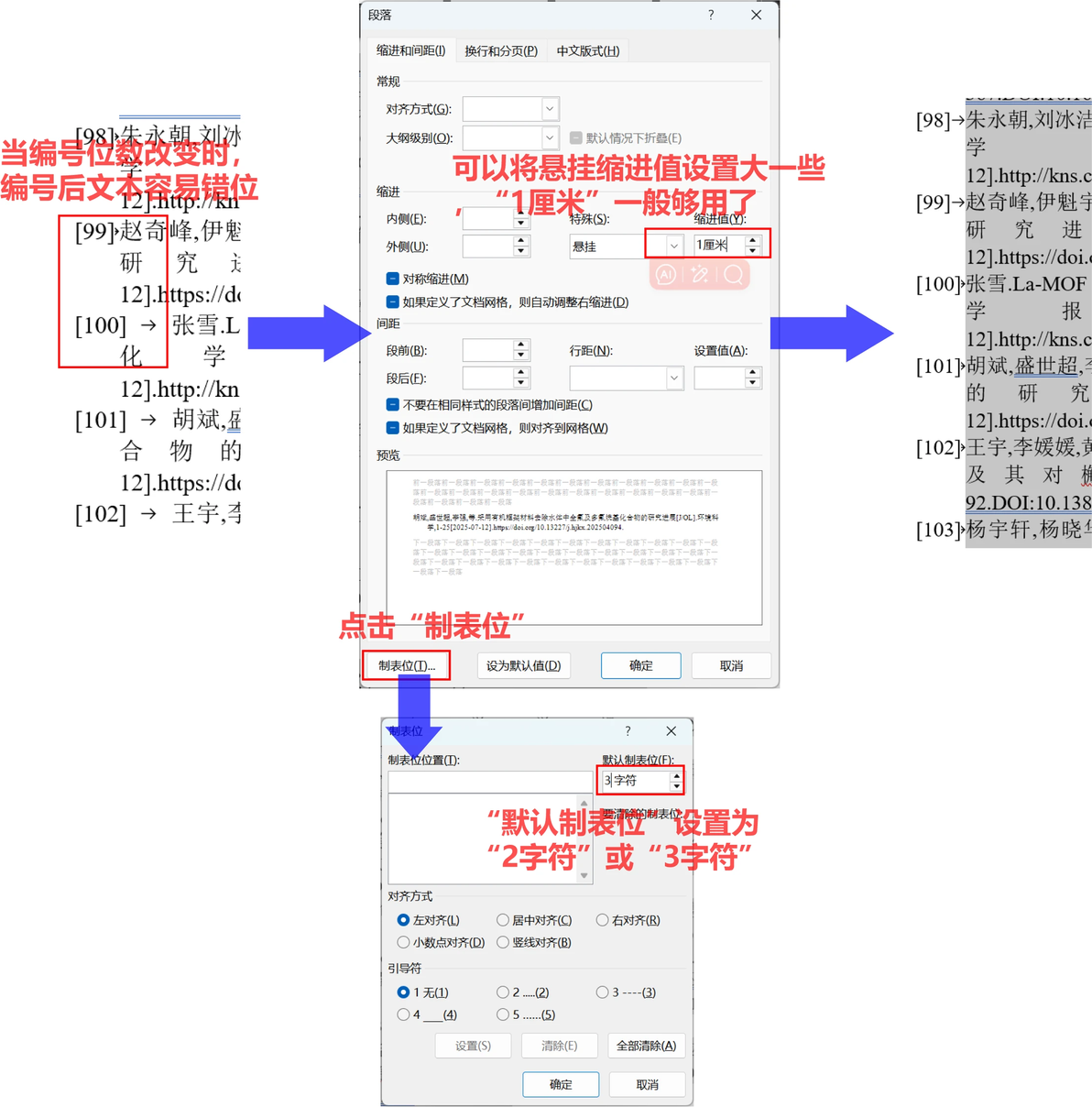
当编号之后使用制表符时容易出现编号后文本错位的情况,如下图,可以结合调节“默认制表位”和“悬挂缩进值”来解决
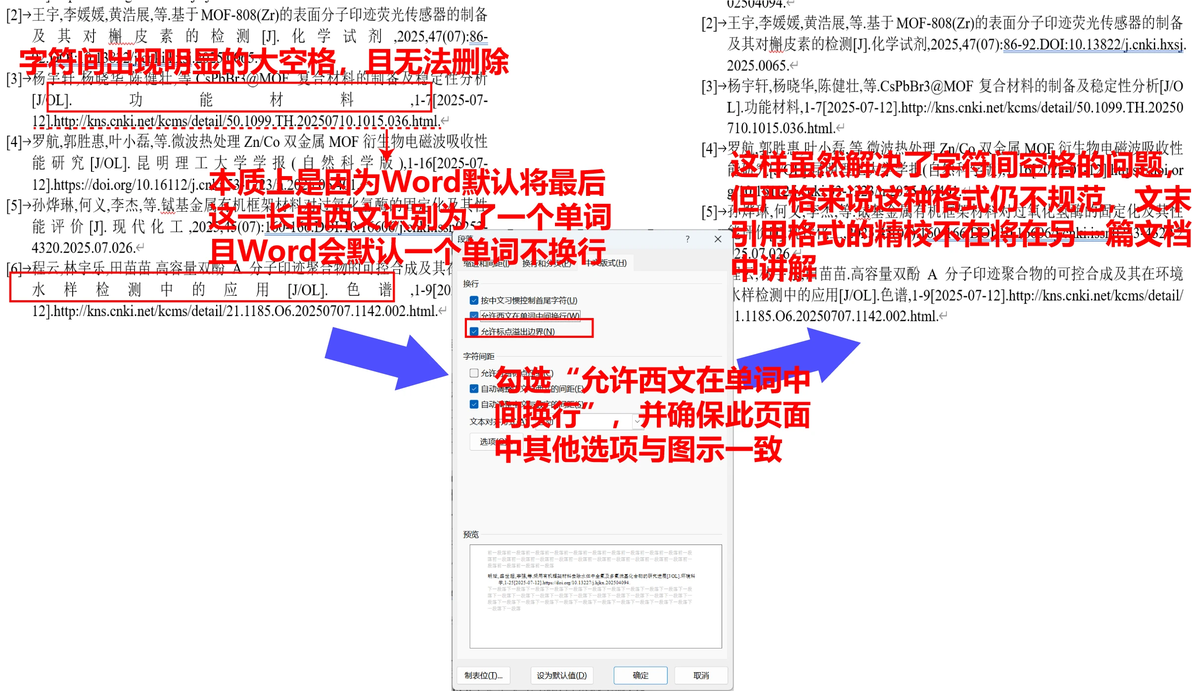
2.2 字符间无法删除的空格 → 勾选“允许西文在单词中间换行”
STEP 3 文中引用技巧
1.基础操作
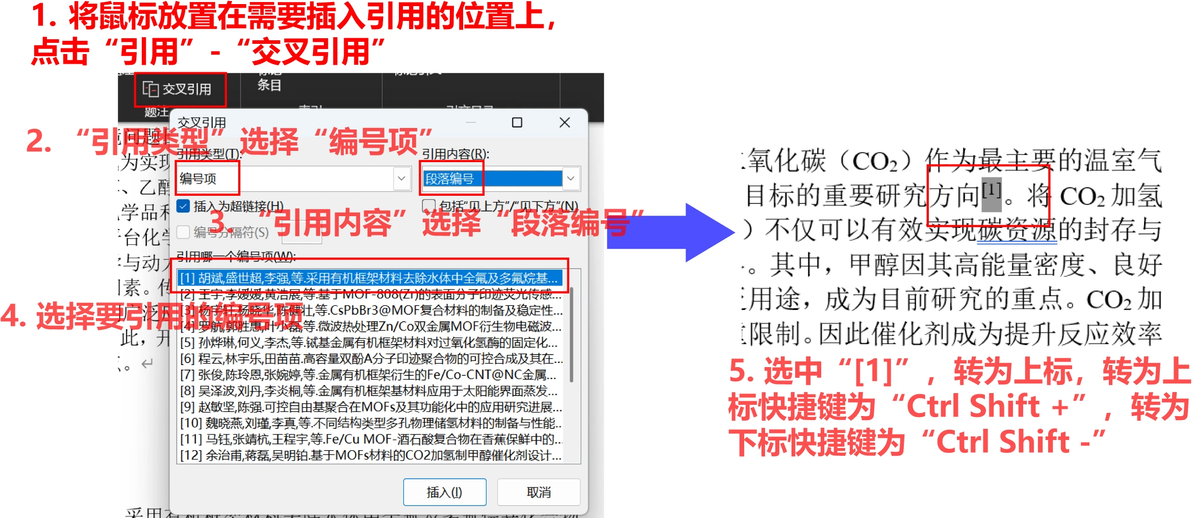
鼠标放到文中需要插入引用的位置 → “引用” → “交叉引用” → “引用类型选择“编号项”、“引用内容”选择“段落编号” → 选择要引用的编号项 → 点击“插入” → 用“Ctrl Shift +”快捷键设上标(再按一次取消上标)(也可通过“开始”-“字体”-“x²”实现)
2.常见问题
2.1 连续引用 → 域代码
下面要用到的三个常用快捷键:
全选文本——Ctrl+A
更新域代码——F9(⚠️修改文末引用编号后需要更新域代码,文中引用的编号才能与文末匹配)
切换域代码与域值——Shift+F9
连续引用的正确格式(一般情况下):
文献1、文献2、文献3——[1-3](以下均以此为例)
文献1、文献3——[1, 3](中间为英文逗号,逗号后一个空格)
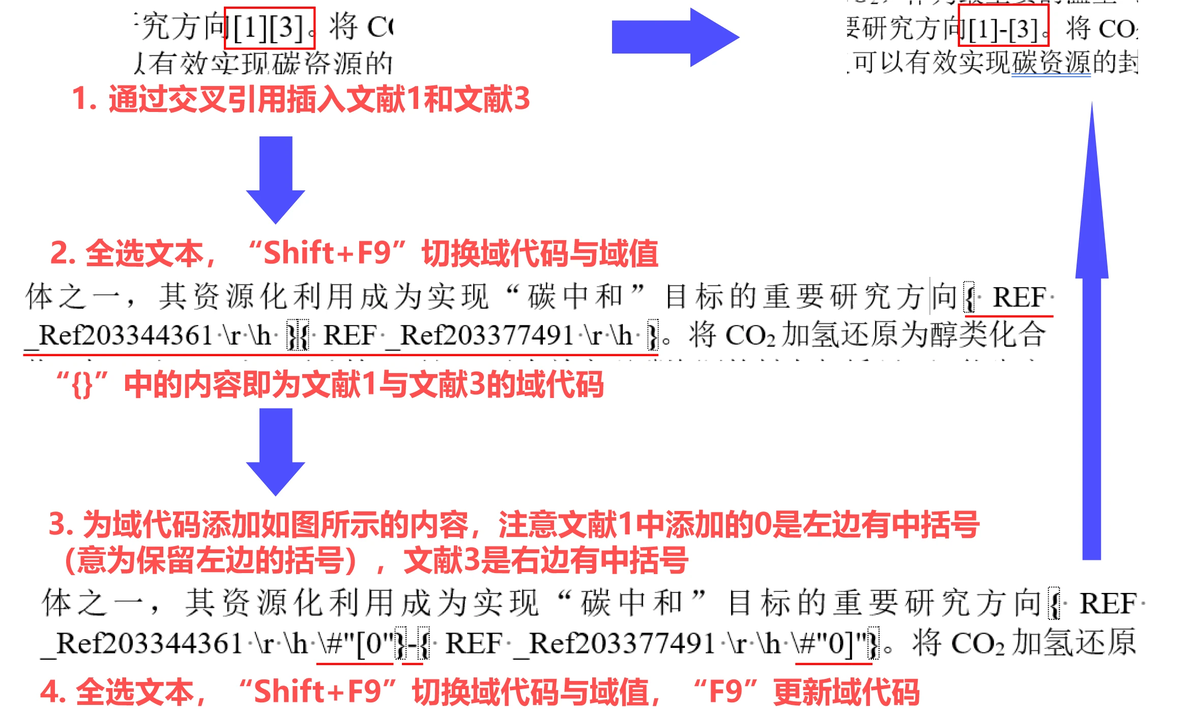
方案一:当需要插入[1-3]时,在目标位置插入文献1和文献3(效果如“[1][3]”) → 删去中间的“][” → 加上一个连字符
但是⚠️这种方式在更新域代码后会自动变为“[1][3]”,因此,如果要用这种方法实现连续引用,要在定稿前(引用不再改动)在做
方案二:当需要插入[1-3]时,在目标位置插入文献1和文献3(效果如“[1][3]”) → 全选文本 → 切换域代码与域值(Shift+F9),“[1][3]”会变成“{ REF _Ref203344361 \r \h }{ REF _Ref203377491 \r \h }” → 在文献1末尾加上“\#"[0"”,在文献3末尾加上“\#"0]"”,中间加上连字符,结果如“{ REF _Ref203344361 \r \h \#"[0"}-{ REF _Ref203377491 \r \h \#"0]"}” → 全选文本 → 切换域代码与域值 → 更新域代码
三、Word引用的底层逻辑——域代码
什么是域代码?
✨ 域代码是通过唯一标识符(如书签名Ref203344361)动态绑定目标对象,并在目标变化时通过更新域(按 F9 键)自动同步内容
VS专业软件差距在哪?
✨ Word的交叉引用的域代码只提供了一个基础的关联,参考文献格式调整需手动逐个修改,而Endnote域代码含作者/期刊等元数据批量一键更新,使用Endnote在Word中某处引用一篇文献的域代码如下图:
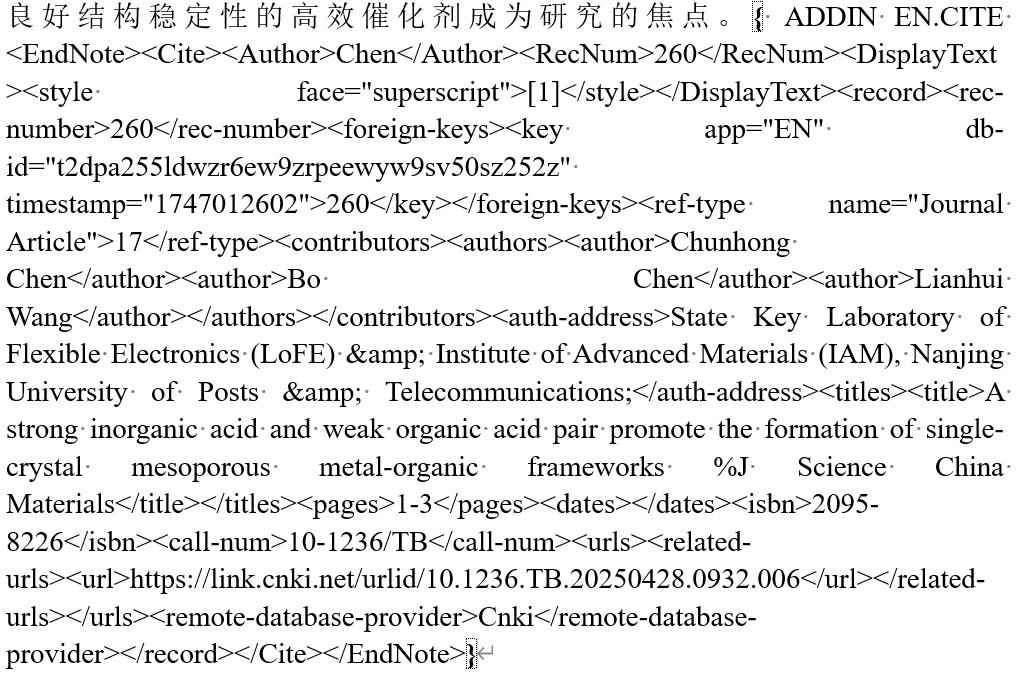
✨ 可以看出,差距还是非常大的,当引用篇目很多时,使用文献管理软件可以编辑引用格式模板,能够一键调整引用格式,而Word只能一篇篇手动调节,并且文献管理软件做连续引用也不存在Word的问题。
👉 这就是文献管理软件存在的意义!
四、Word引用的小Tips
🔸避免后期忘了文中引用标在哪——写作时可以用Word的“批注”功能标注待引用位置
🔸某处引用多余需删除——对应编号的文末引用和文中引用都要删除,删除后更新域代码只删除文末引用,文中引用处会报错
🔸某处需要新增引用——如原本的文献2和文献3中需要插入一篇新引用,先加文末引用,更新域代码,插入文中引用
🔸忘了/找不到参考文献了——通过知网“句子检索”功能匹配相似文献(可能匹配不到原文,且对于英文论文效果不佳)
结语:
✅ 推荐场景:本科毕业论文(不深造)丨课程论文
❌ 慎用场景:大量参考文献丨长期科研党
