
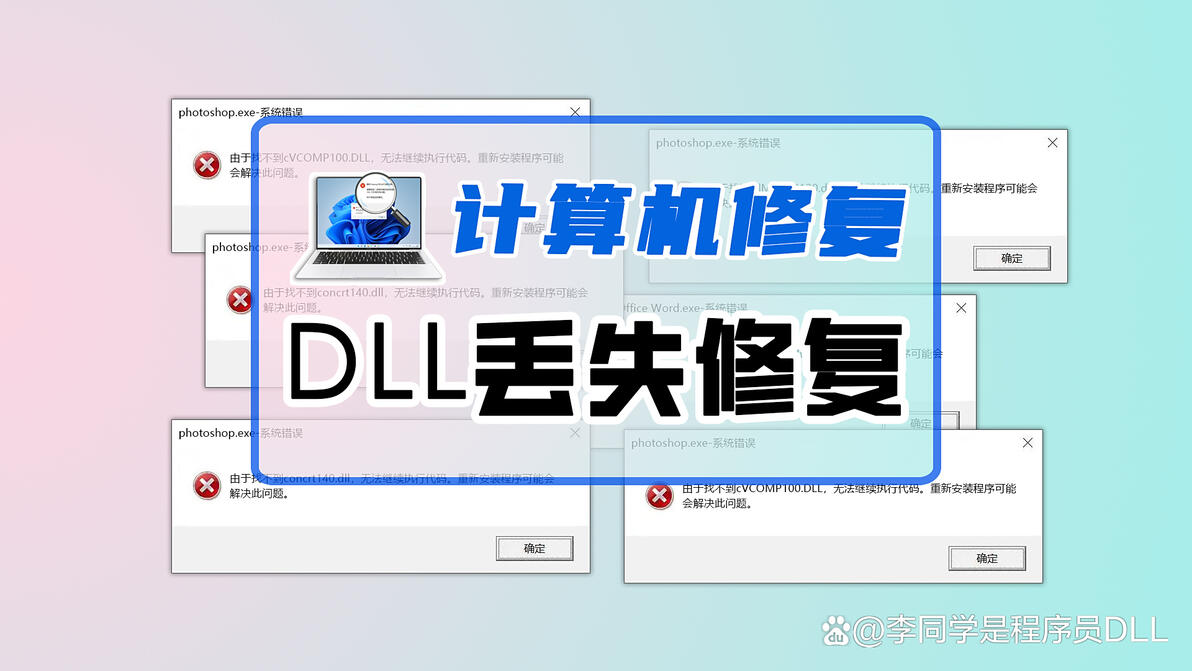
在使用 Windows 操作系统时,许多用户可能会遇到“msvcp100.dll 丢失”或“找不到 msvcp100.dll”的错误提示。这类问题通常出现在运行某些应用程序、游戏或安装软件时,给用户的正常使用带来极大困扰。本文将从多个角度对 msvcp100.dll 丢失问题进行深入分析,包括其来源、原因、解决方法以及预防措施,帮助用户全面理解和应对这一常见系统错误。
一、什么是 msvcp100.dll?
msvcp100.dll 是 Microsoft Visual C++ Redistributable Package 的一部分,属于 Microsoft Visual Studio 2010 开发工具包中的运行库文件。这个 DLL(动态链接库)文件主要负责提供 C++ 标准库的运行支持,是许多基于 C++ 编写的程序正常运行所必需的组件。
文件名:msvcp100.dll
所属组件:Microsoft Visual C++ 2010 Redistributable Package
开发公司:Microsoft Corporation
功能作用:实现 C++ 运行时标准库的功能,如字符串处理、内存管理、异常处理等。
二、如何判断是否是 msvcp100.dll 问题?
当你遇到以下类似的错误信息时,基本可以确定是 msvcp100.dll 丢失或损坏:
“msvcp100.dll 找不到。”
“没有找到 msvcp100.dll,因此这个应用程序未能启动。”
“程序无法启动,因为计算机中缺少 msvcp100.dll。”
“msvcp100.dll 加载失败。”
三、解决 msvcp100.dll 丢失的几种方法
方法1:回收站还原
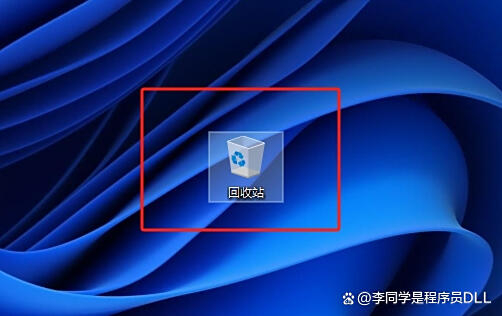
如果不小心删除了msvcp100.dll文件,可尝试在回收站中查找并还原。双击桌面上的“回收站”图标,打开回收站窗口,在回收站中仔细查找msvcp100.dll文件。如果文件较多,可以通过文件名搜索功能或按照删除日期来查找。找到后,选中该文件,点击工具栏上的“还原”按钮,系统会将文件恢复到原来的位置。
方法2:重新安装Microsoft Visual C++ 2010 Redistributable
访问微软官方网站或搜索“Microsoft Visual C++ Redistributable”,选择与操作系统(32位或64位)相匹配的版本下载并安装。安装完成后,重启电脑。
在安装前,建议先卸载现有的版本,以避免版本冲突和潜在的安装问题。同时,要确保以管理员权限运行安装程序,右键点击下载的安装文件,选择“以管理员身份运行”。
方法3:使用DLL修复工具(推荐)
1. 首先在浏览器顶部输入:dll修复工具.site(按下键盘回车键打开)并下载。
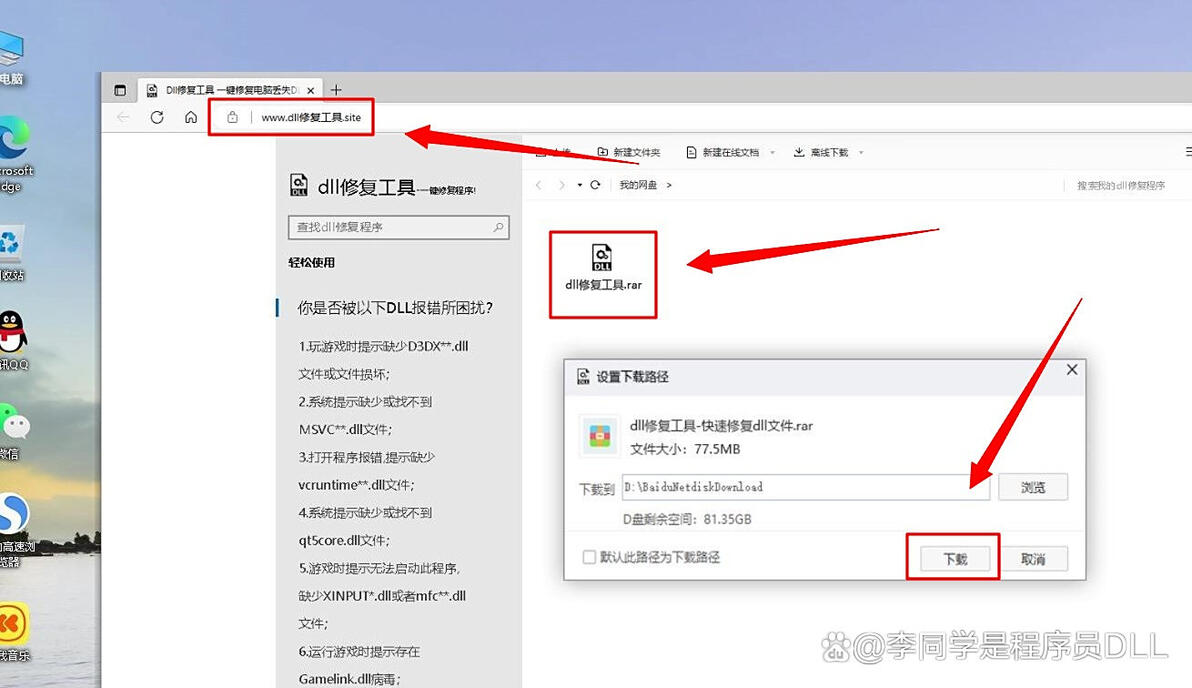
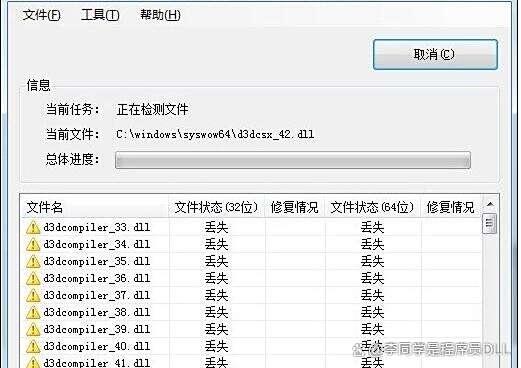
2. 下载后安装dll修复工具,然后利用这个修复工具进行相关的DLL修复。完成修复后,重新启动计算机,并尝试打开出现错误的软件或游戏,查看问题是否得到解决。
方法4:运行系统文件检查工具(SFC)
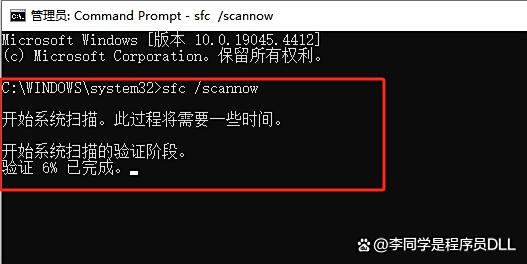
1.以管理员身份运行命令提示符。在Windows搜索框中输入“cmd”,然后右键点击“命令提示符”,选择“以管理员身份运行”。这一步是确保SFC工具能够获得足够的权限来扫描和修复系统文件。
2.在命令提示符窗口中输入“sfc /scannow”命令并按Enter键。该命令会启动SFC工具进行系统文件扫描,通常需要几分钟时间,具体取决于系统文件的数量和状态。扫描过程完成后,SFC会尝试修复检测到的文件问题。
3.查看扫描结果。扫描结束后,命令提示符将显示结果。根据检测到的问题,可能会有不同的提示,如“没有发现完整性问题”,表示系统文件没有问题;“发现问题并已修复”,说明SFC修复了文件损坏或丢失的问题;“发现问题,但无法修复”,则可能需要进一步操作,例如使用更高级的工具(如DISM)来修复问题。
方法5:手动下载并替换 DLL 文件(谨慎操作)
虽然不推荐直接下载 DLL 文件,但在某些特殊情况下,如果无法安装完整的 VC++ 运行库,可以尝试手动替换:
1.从可信网站下载正确的 msvcp100.dll 文件
2.将文件复制到目标程序目录或系统目录(如果您的计算机是32位系统,则将文件到C:\Windows\System32,如果是64位系统,则将文件到C:\Windows\SysWOW64。)
3.使用管理员权限打开命令提示符,运行:regsvr32 msvcp100.dll

方法6:重装系统
若以上方法都无法解决问题,可考虑重装操作系统,但需注意备份重要数据。重装系统可以彻底清除系统中可能存在的各种问题,但这是一个较为极端的方法,会花费较多的时间和精力,并且可能会导致部分数据丢失,所以在重装系统前一定要做好数据备份工作。

三、为何会提示“msvcp100.dll 丢失”?
当用户尝试运行某个程序时,系统会查找该程序依赖的所有 DLL 文件。如果找不到 msvcp100.dll 或者该文件损坏、版本不兼容,就会弹出相应的错误提示。以下是导致该问题的主要原因:
1.系统文件损坏或被误删:由于病毒、恶意软件、误操作删除或系统更新失败等原因,可能导致 msvcp100.dll 文件损坏或丢失。
2. 程序兼容性问题:有些程序是为特定版本的 VC++ 运行库设计的,如果系统中安装的是更高或更低版本的运行库,也可能导致兼容性问题。
3.系统架构不匹配(32位 vs 64位):msvcp100.dll 有 32 位和 64 位两个版本。如果一个 32 位程序试图访问 64 位系统中的 64 位 DLL,或者反之,则会导致加载失败。
4.注册表错误或驱动冲突:有时注册表中与 DLL 相关的键值错误,或硬件驱动程序冲突,也可能间接导致 DLL 文件无法正常加载。
四、如何防止 msvcp100.dll 丢失问题再次发生?
1.定期清理和维护系统:使用磁盘清理工具、杀毒软件和系统优化工具定期维护系统,防止垃圾文件堆积和病毒破坏。
2.不随意卸载系统组件:避免使用第三方卸载工具删除不明组件,尤其是与系统运行相关的 DLL 文件和运行库。
3.启用系统还原点:启用系统还原功能,在系统出现问题时可以快速回滚到之前的状态。
4. 安装正版软件:尽量使用正规渠道获取的软件,避免下载破解软件或来路不明的安装包,减少 DLL 文件被篡改的风险。
五、总结
msvcp100.dll 丢失问题是 Windows 用户常遇到的系统错误之一,尽管看起来只是一个小文件的问题,但它背后涉及系统的完整性、程序的依赖关系以及软硬件的协同工作。通过了解其来源、成因及解决方法,用户不仅可以快速修复当前问题,还能提升对系统运行机制的理解,增强日常维护能力。
总之,面对 DLL 丢失问题,最重要的是保持系统组件的完整性和稳定性,合理使用官方工具和资源,避免盲目下载和替换未知来源的文件。只有这样,才能真正保障系统的长期稳定运行。
