
PPT中嵌入HTML网页?
在制作 PPT 时,很多人希望能嵌入 web 界面,让演示内容更丰富、互动性更强。比如老师想在教学课件里展示网页并实时操作,提升课堂趣味性;办公人士在汇报时嵌入相关网页,让数据和信息展示更直观。但不少人会发现,曾经常用的 “Web Viewer” 插件已经无法使用了。
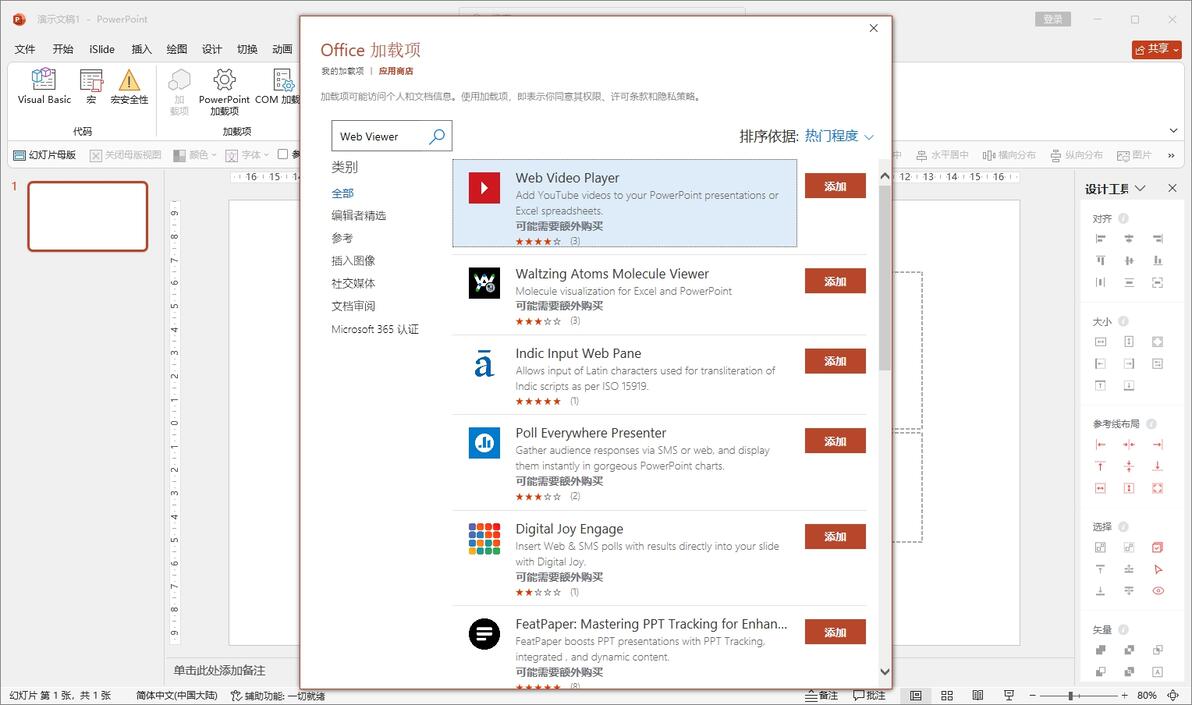
微软在 2023 年移除了 office 中的 “Web Viewer” 插件,且不再提供支持。如今网上能找到的关于用 “Web Viewer” 嵌入网站的方法基本都已失效,有人提到用宏命令,可这只能调用 IE 内核的浏览器,而现在支持 IE 的网站寥寥无几。即便尝试寻找单机数据包继续使用该插件,也无法正常运行。在各种技术论坛求助,得到的回复也大多是这个插件已 “退役”,建议另寻他法。
解决方案
不过,有需求就有解决办法。经过一番研究和尝试,发现借助一些外部插件,能实现在 PPT 中嵌入 HTML 网页文件的功能。下面就以一款实用的插件为例,介绍具体的操作步骤,帮你 3 步搞定。
第一步:下载安装"霹雳设计助手"PPT插件
第一步,现在带这个功能的插件不多,且都有不同程度的bug,今天介绍安装的“霹雳设计助手”基本解决了大多数的问题,但是是付费插件,也有免费的但是存在赛博锁机,无法退出等等问题,如何选择可以自行判断。使用前要检查自己使用的 PPT 软件版本(PowerPoint 2016版本以上或WPS 2016版本),确保其符合插件的运行要求,避免因版本不兼容导致插件无法正常使用。
下载好插件的安装包后,找到存放安装包的文件夹,双击安装包图标打开安装程序。此时会出现安装向导,按照向导的提示进行操作。在相应的输入框中准确输入购买时获得的激活码,然后点击 “下一步”。
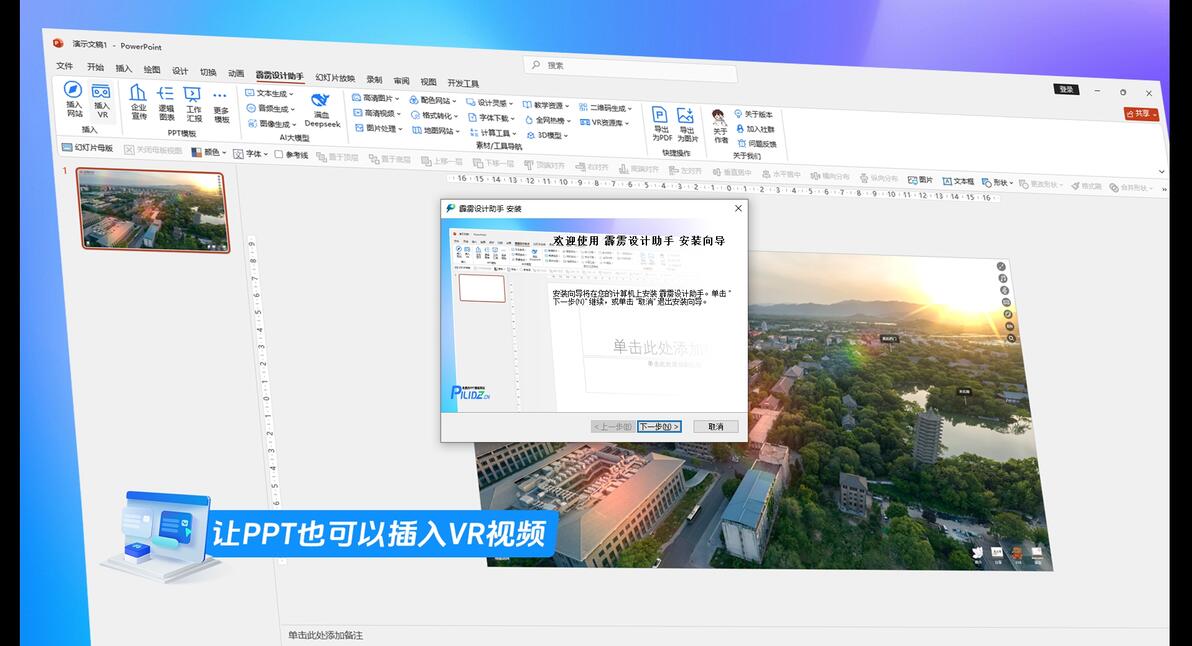
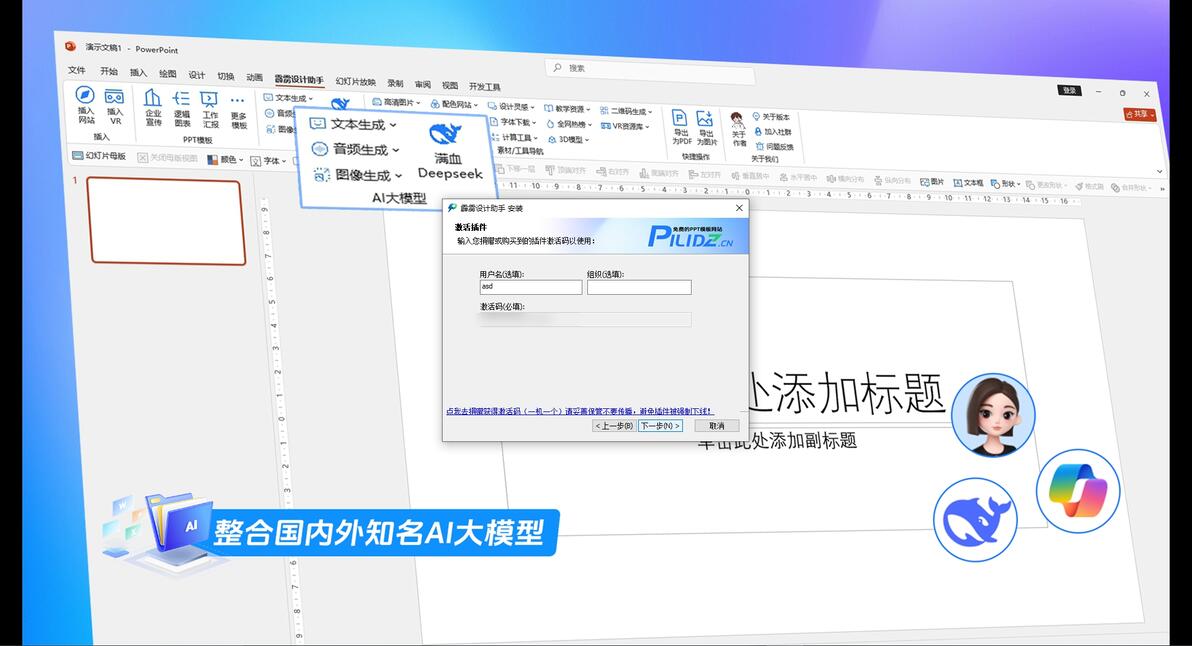
接下来,安装程序会提示选择安装路径,一般情况下保持默认路径即可,若有特殊需求也可自行更改。完成路径选择后,继续点击 “下一步”,安装程序就会开始自动安装插件。安装过程可能需要几分钟时间,请耐心等待。
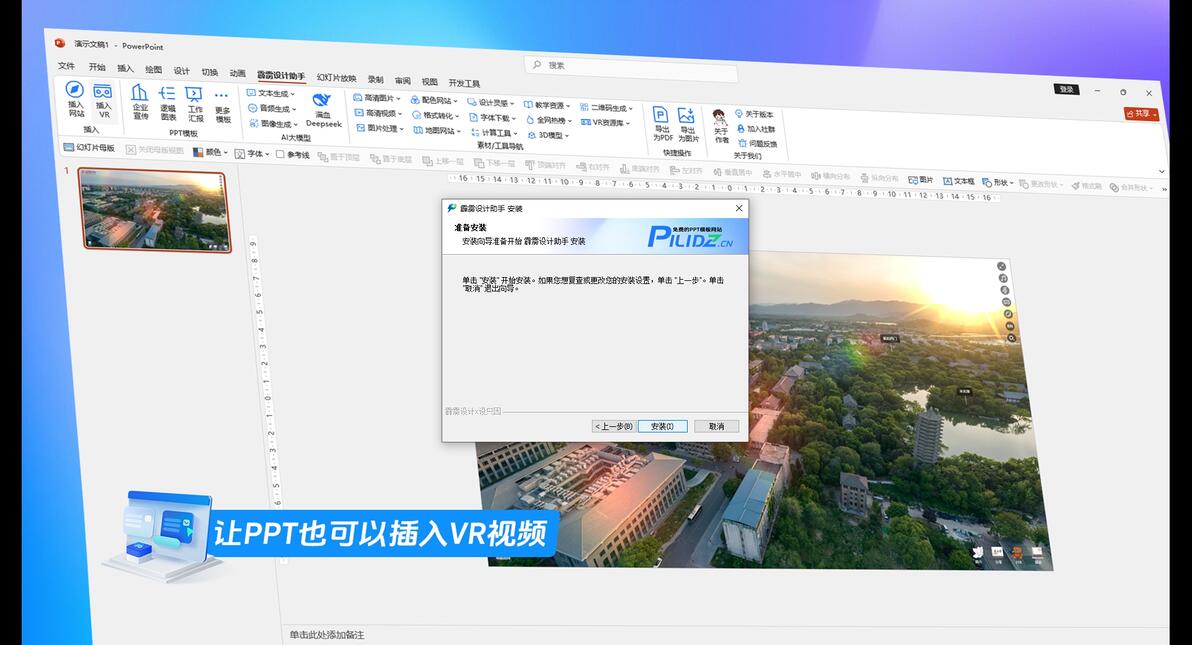
安装完成后,会出现 “安装成功” 的提示,此时不要急于打开 PPT,一定要先将 PPT 软件关闭后再重新启动,这样才能保证插件被正确加载。
第二步:通过插件插入浏览器控件
第二步,嵌入并操作网页。重启 PPT 后,打开需要嵌入网页的演示文稿。在 PPT 的导航栏中,找到刚刚安装好的插件,点击进入插件的操作界面。
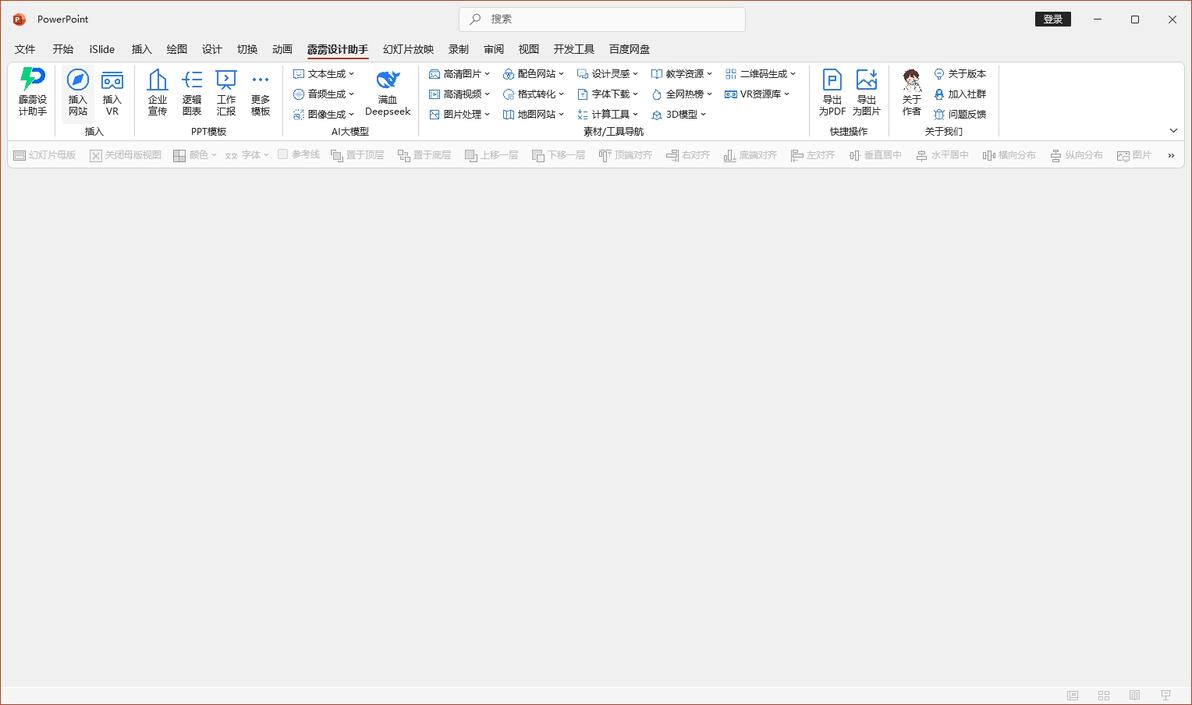
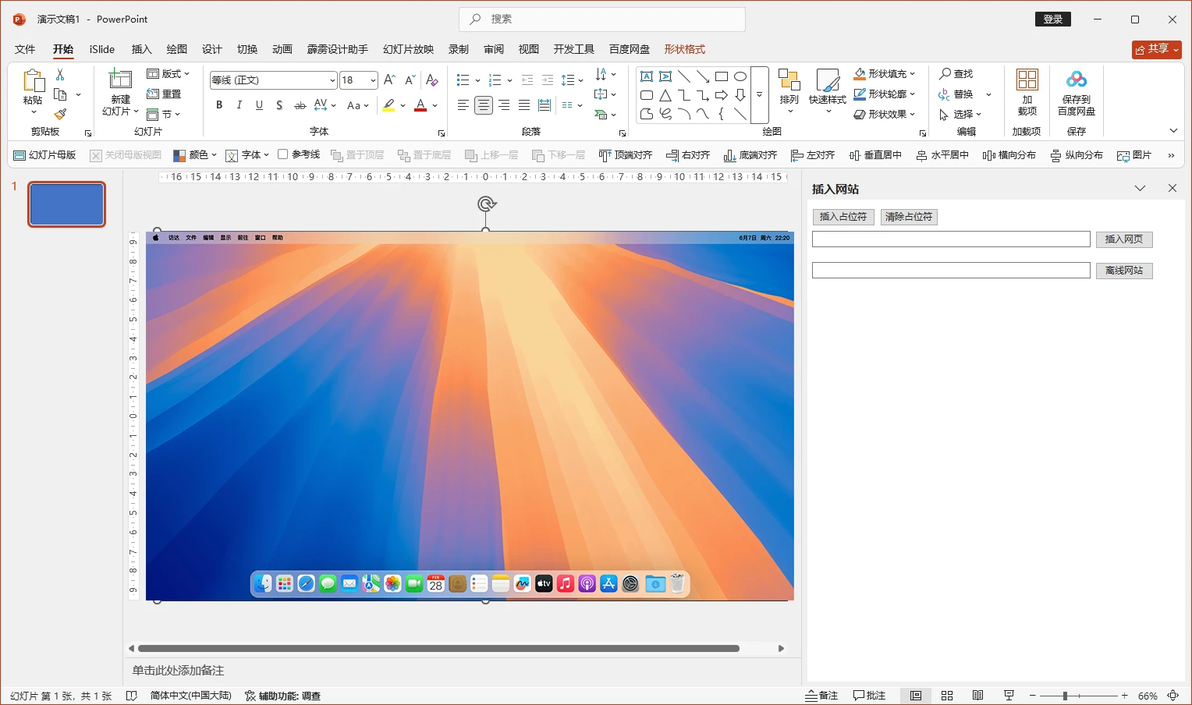
在插件界面中,找到 “插入” 选项卡并点击,此时会看到右侧有一个输入框,在这个输入框中准确输入想要嵌入的 HTML 网页文件的网址。

输入完成后,点击 “插入” 按钮。稍等片刻,PPT 页面上就会出现一个代表网页的占位符。这个占位符的大小决定了网页在 PPT 中的显示尺寸,你可以将鼠标指针放在占位符的边缘,当指针变成双向箭头时,按住鼠标左键拖动,调整到合适的大小。

第二步:点击放映即可查看效果
第三步,点击 PPT 界面下方的 “幻灯片放映” 按钮,进入放映模式。此时,嵌入的网页就会正常显示出来,而且你可以像在浏览器中一样,对网页进行实时操作,比如点击链接、填写表单等。当演示结束,退出放映模式时,嵌入的网页也会随之关闭,不会在后台留下多余的进程。

Q&A问题与解决方案
1.网页显示不出来,PPT 卡死
嵌入的网页若包含大量视频、动画等内容,可能占用过多系统资源,导致 PPT 放映卡顿。因此,嵌入前需对网页内容进行优化,如压缩视频、精简动画,或确保电脑配置满足运行需求。若卡顿严重,可尝试降低网页分辨率或分拆复杂内容。
2.网站显示无法打开
这可能是由于 PowerPoint 安全设置限制了网页加载。解决方法:进入 文件 → 选项 → 信任中心 → 信任中心设置,将宏设置调整为 启用所有宏,并确保 “允许使用动态代码” 选项开启,提升网页兼容性。

3.安装后找不到插件
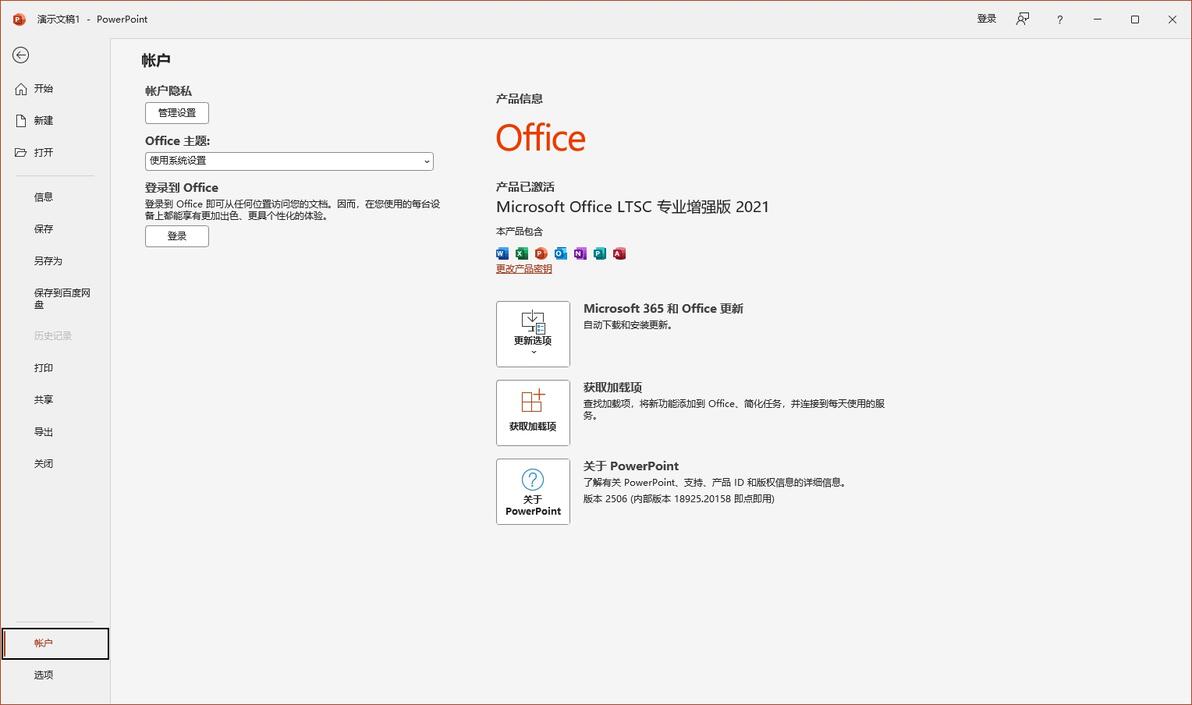
部分用户安装网页嵌入插件后无法调用,可在 PowerPoint 中手动启用:打开 文件 → 选项 → 加载项,找到对应插件(如 “COM 加载项”),点击 转到,在列表中勾选相关插件并确认,重启 PPT 即可生效。

4.播放完成后无法退出放映
若出现无法正常退出放映的情况,可尝试 右键点击幻灯片空白处,选择 结束放映;或使用快捷键 Alt+Tab 切换至任务视图,在进程窗口中手动关闭 PPT 程序。若仍无效,可通过 Ctrl+Alt+Delete 打开任务管理器强制结束进程。
本文完,有问题可以评论区友好讨论!
