
【一些快捷键】
ctrl+j 复制图层
Ctrl+d 取消选区
Ctrl+L 色阶
ctrl+shift+i 反选区域
Alt+Delete 填充前景色
Ctrl+Delete 填充背景色
方法一:魔棒工具(适用于纯色背景)
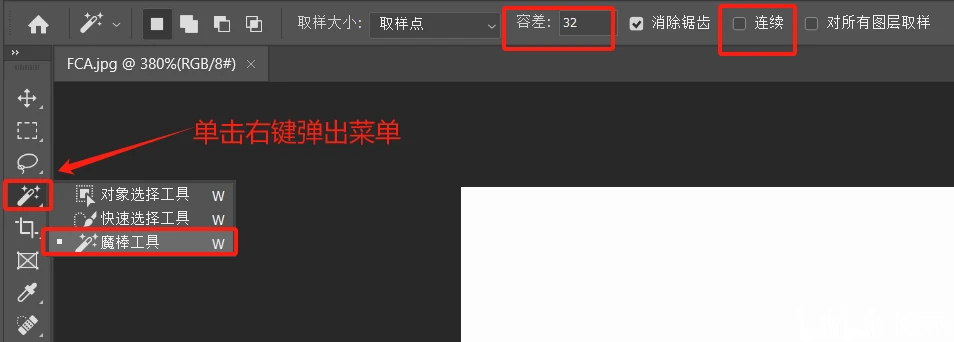
选中魔棒工具后,用魔棒工具点击图中需要删除的背景,点击delete即可删除
注意,容差越大,则选中的色彩范围越大;勾选“连续”,则“O”中间的区域依然为白色,不勾选“连续”,则“O”中间的区域也会被选中。
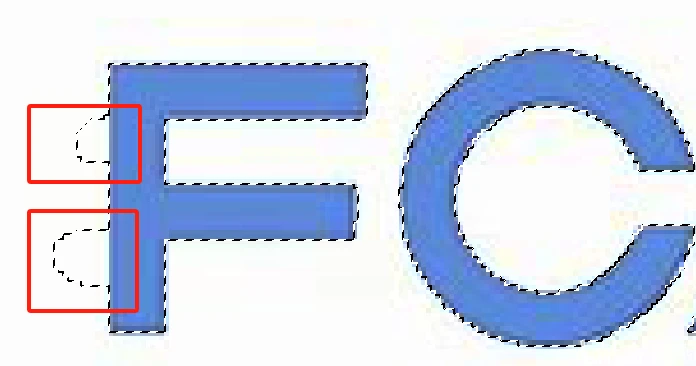
如果魔棒工具选中的某些地方“选多了”,则可以按住“alt”使用套索工具勾选“多选的”这一部分区域从而取消。
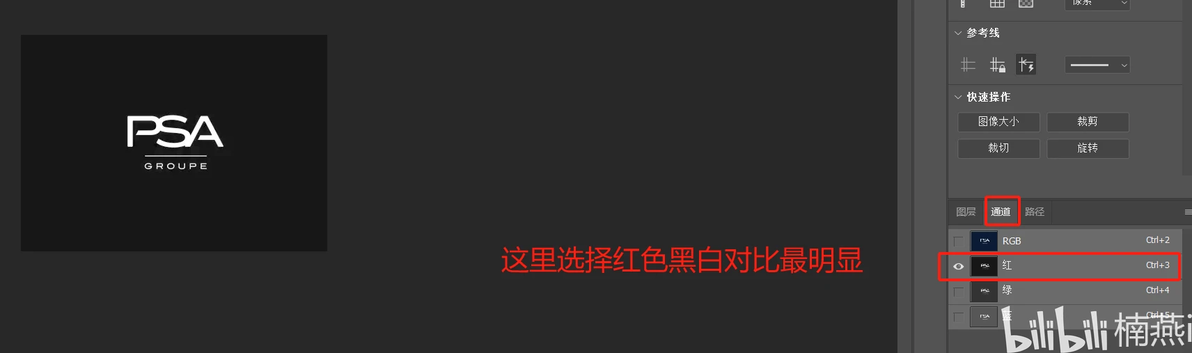
方法二:通道抠图法
选择黑白对比最明显的通道,点击该通道复制一层;
选择“图像”→“应用图像”→混合模式改为“颜色加深”
按“ctrl+L”调出“色阶”,让黑色更黑,白色更白(否则可能导致扣除的图即使删掉了背景依然会有淡淡的底色)
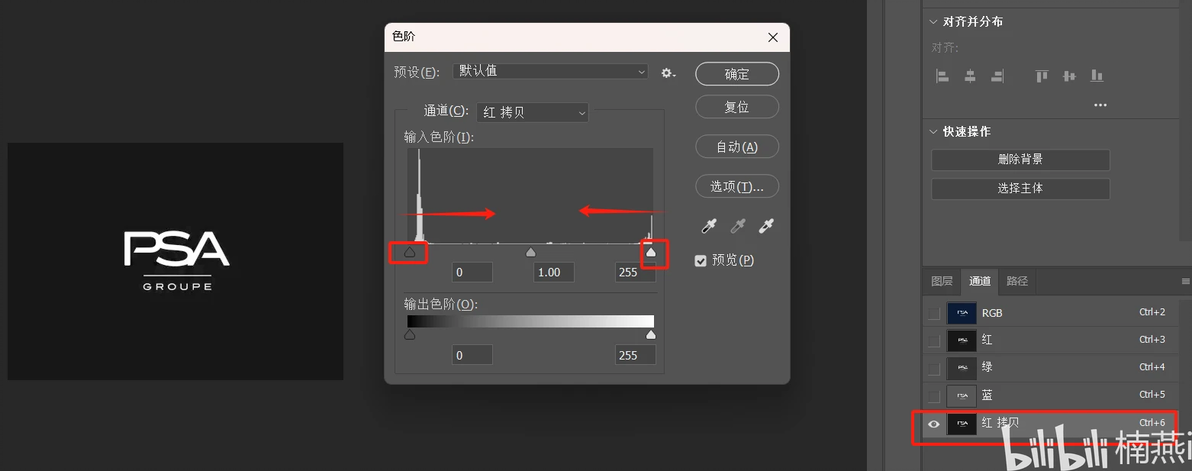
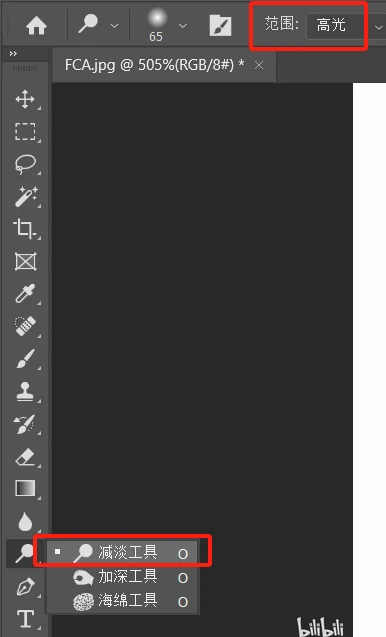
前景色改为黑色,用画笔进行涂抹可以进一步修改选区(黑色的是选中的,白色的是要被扣去的)。为了把画面中灰色的部分改为白色,可以用“颜色减淡”工具,范围选择“高光”
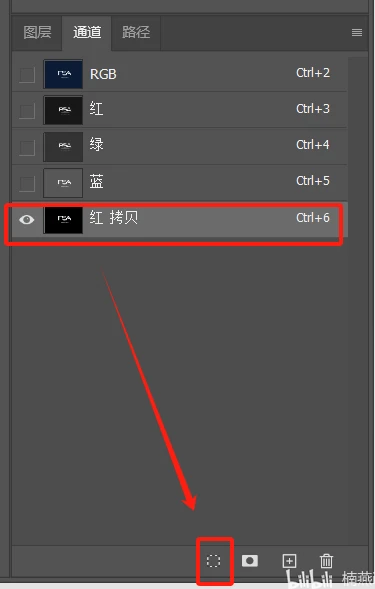
选择复制粘贴产生的新拷贝通道,点击下面的圆圈“载入选区”,再按“ctrl+shift+i”进行反选;
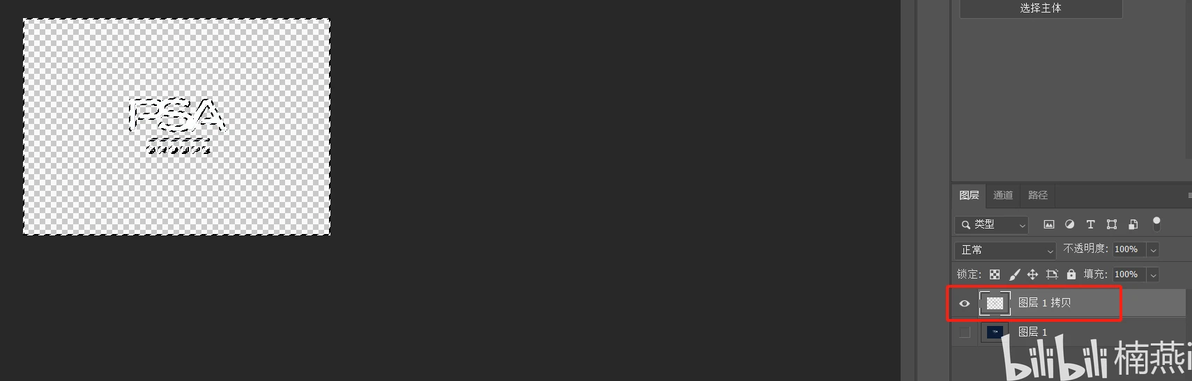
重新点击“RGB”,再从“通道”回到“图层”。按“ctrl+j”复制该图层,点击“Delete”删除选中的区域(即之前操作反选的区域),关掉原来的图层就可以看到扣除的图形。
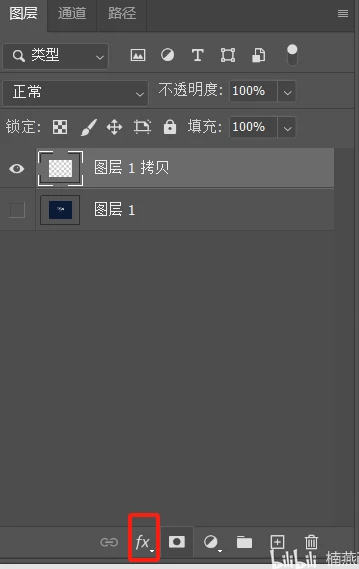
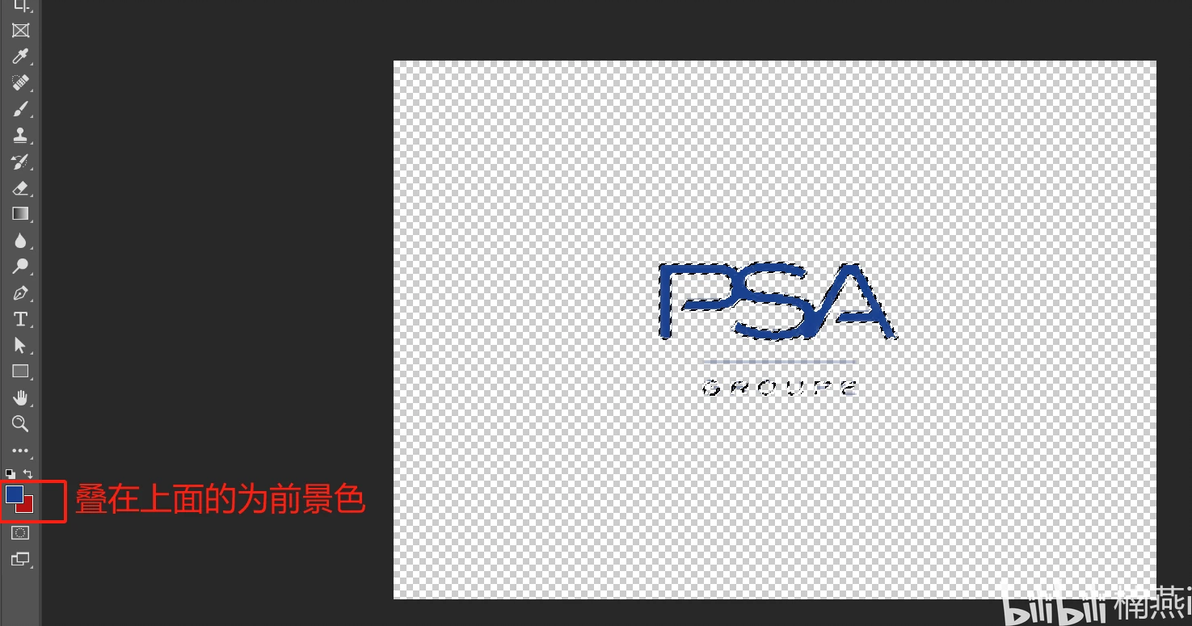
如果想给抠出来的图换颜色,有两种方法,一是点击“fx”选择“颜色叠加”,选择的颜色会直接叠加到剩下的图案上。
二是将前景色选成想要的颜色,按“ctrl+shift+i”反选区域(因为刚才删除的是logo之外的背景,反选才会选中剩下的logo),再按“alt+backspace”进行填充
方法三:快速选择工具(适合主体跟背景不是太复杂的图片,可用于扣头发)
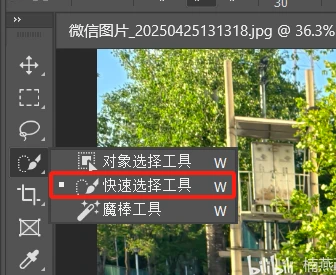
选择“快速选择工具”,在需要的内容上拖动选择。按住“alt”可以选择删去多选出来的区域。(有些复杂的区域放大操作可以提高操作的准确度)
初步选完选区后,点击“选择并遮住”调整选区。

视图改为“叠加”模式
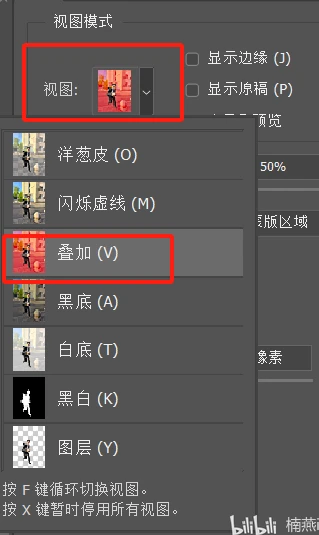
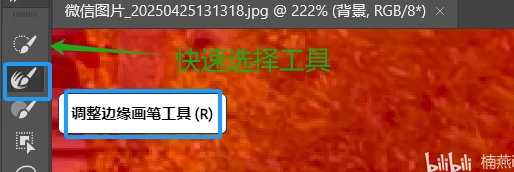
在“快速选择工具”的场景下,红色表示未被选中的区域(这些区域要扣掉),按住“alt”就是减少一点“被选中的选区”;在“调整边缘画笔工具”的场景下,直接拖动鼠标涂抹会发现红色区域变多。在调整边缘的时候,这两个工具可以结合使用。比如先用快速选择工具增加“被选中的区域”(即不用按住alt),然后用“调整边缘画笔工具”进行涂抹,后者会自动计算边缘进行加工。
切换到“图层”视图模式看看有没有问题,再切换到“黑白”模式进行全局调整,输出设置选择“净化颜色”。调整完点击确定。
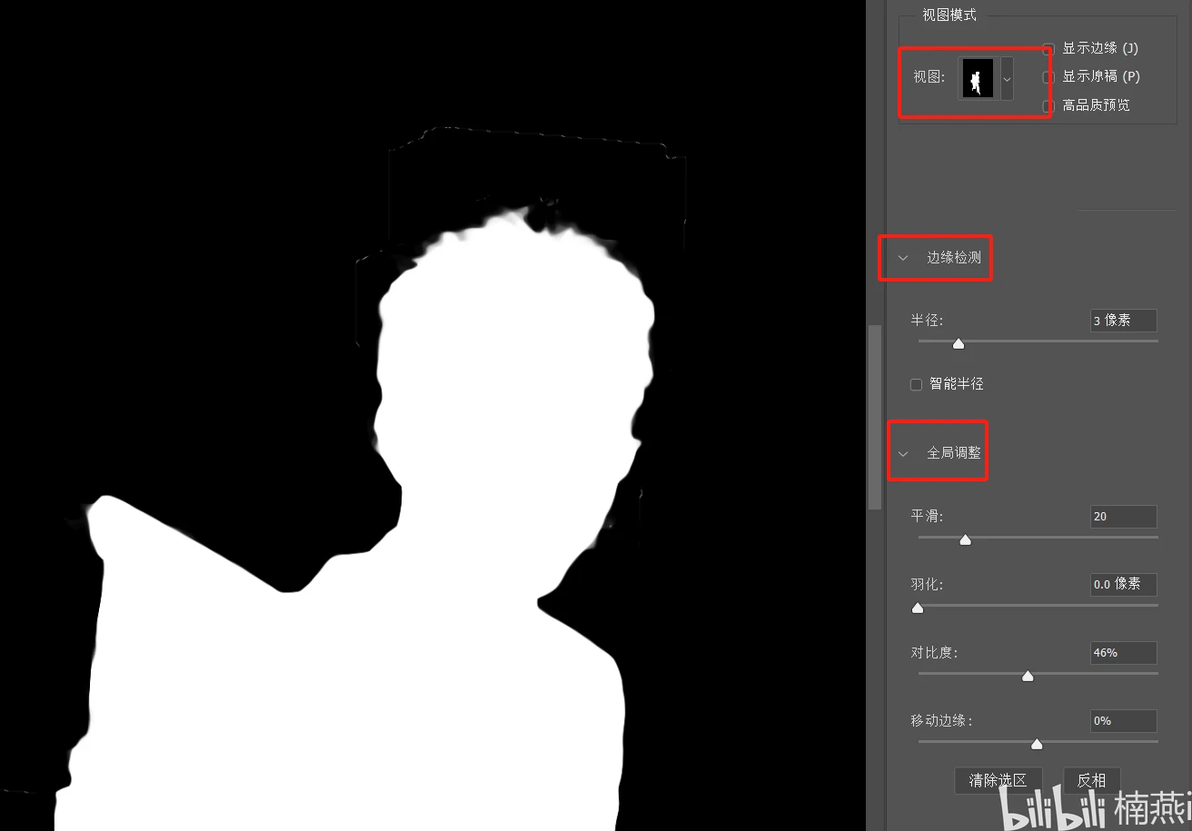
点击“添加蒙版”按钮得到抠图后的素材。
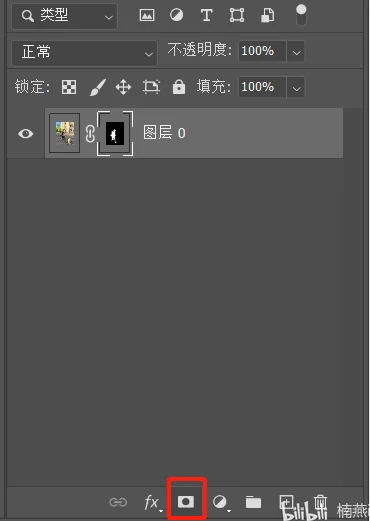
方法四:钢笔工具(自由度非常高)
用钢笔工具建立锚点后不松鼠标可以调整线条弧度。
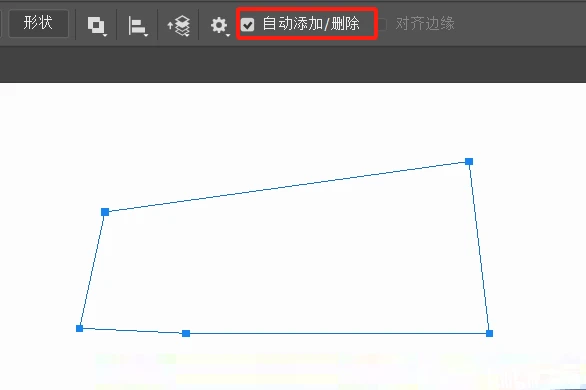
如果要删掉或增加锚点,可以勾选“自动添加/删除”,把鼠标移动到锚点附近出现“+”或“-”即可操作。按住键盘上的ctrl键,用鼠标左键框选全部锚点再按delete可以全部删除所有锚点。
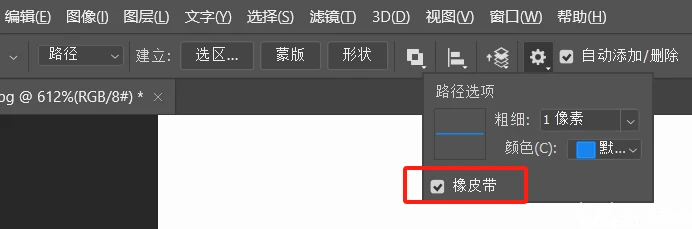
勾选橡皮带可以出现一条预视路径的线条;
按住ctrl拖动手柄的小圆,手柄两端都会动;按照alt拖动手柄的小圆,只有被拖动的那一端会动;
按住ctrl拖动手柄中间的小方块,可以实现锚点的移动
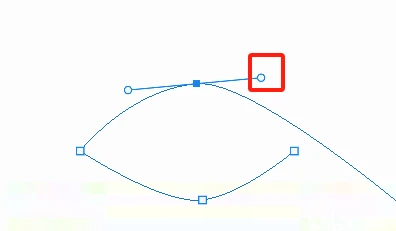
勾选好选区后,单击右键选择“建立选区”,然后点击“添加蒙版”按钮得到抠图后的素材。
方法五:矩形选框工具
按住Alt进行选择可以选中不要的区域
方法六:透明物体抠图
第一步提出高光,第二步提出暗部
首先把大体的透明物抠出来,在其下一层新增一个纯色背景(即添加图层→填充前景色)
提取高光:ctrl+alt+2,然后ctrl+j复制出来(关闭抠出来的原始视图可以看到高光的结果)
Ctrl+shift+u去掉颜色
如果高光部分颜色较淡可以多复制几层
回到抠出来的原始图片,进入通道面板提取暗部
选择一个合适的颜色通道,即“暗部不能太多也不能太少”,要合理
拷贝该通道,ctrl+i反向
用色阶让白色更白,暗部更暗(之后主要是为了要白色区域,但不不要那么多)
生成选区,回到rgb模式,回到图层,ctrl+j复制一层,Ctrl+shift+u去掉颜色
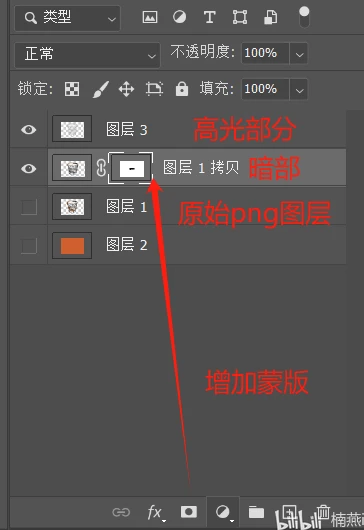
若暗部太花,则给暗部图层添加蒙版,用黑色画笔去涂抹(一定要选中蒙版再涂),黑色涂多了可以换成白色擦除。
参考资料:
Photoshop基础教程01:PS抠图教程,如何选择正确的抠图方法,怎么抠?PS入门教学视频「科技发现」
【PS抠图】新手必学!三种抠图方法让你完美扣出99%的图片!!!
【PS教程】会这一招抠玻璃够了!复杂背景玻璃杯抠图,通道抠图,提取高光阴影
