

“没想到网上这么多种视频格式,原来不是每一种都像mp4格式的兼容性那么好,我刚刚就下载到了mov格式的视频文件,然后电脑打不开了,怎么办?有没有好用的MP4转换器推荐呀,家人们帮帮我!”
视频格式不兼容的问题说大不大,但也不小,毕竟下载的视频不都是拿来看的吗?如果看不了,的确是一种煎熬。所以小编为你出谋划策,相信我,只要你拿下这6款免费的MP4转换器,从而告别格式不兼容的痛苦,下载到什么格式的视频都能轻松一键无损转换。

第1款MP4转换器:数据蛙视频转换器
有没有超好用的视频格式转换器?巧了,这不就是在说数据蛙视频转换器吗?
数据蛙视频转换器的优点有:
首先.支持1000+种的众多格式转换,包括视频转换、音频转换、图片转换、视频转换音频等多种功能。
其次.实用小工具众多,包括视频压缩、视频加水印、视频去抖动、提高视频分辨率、音频压缩、GIF制作等实用小工具绝对是剪辑人的心头宝。
其三.软件免费试用,操作步骤简单易懂,软件界面没有广告,风格清新自然。
其四.转换速度非常快,120倍速无损转换值得拥有,批量转换效率一流。
下面,大家一起来看看数据蛙的这款MP4转换器转换视频格式的步骤。
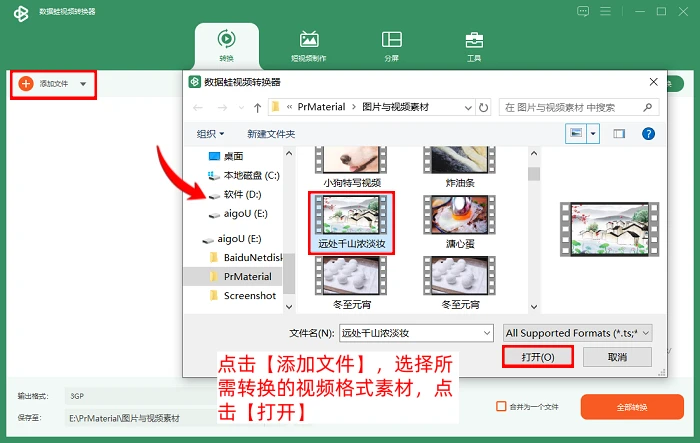
第一步:点击【添加文件】格式按钮,然后我们浏览电脑内部文件夹,选中此次转换所需要导入的视频文件素材,然后点击【打开】,将其导入到数据蛙视频转换器之中进行进一步的操作。
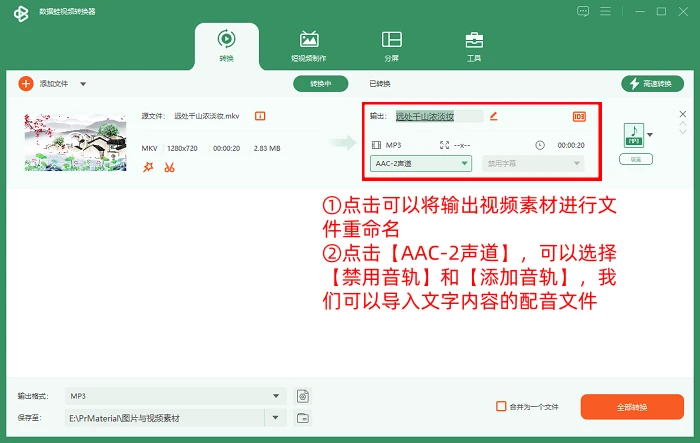
第二步:点击可以更改输出文件名,并且可以通过点击【AAC-2声道】按钮,然后点击【添加音轨】即可导入我们为视频的文字说明内容所制作的配音文件。
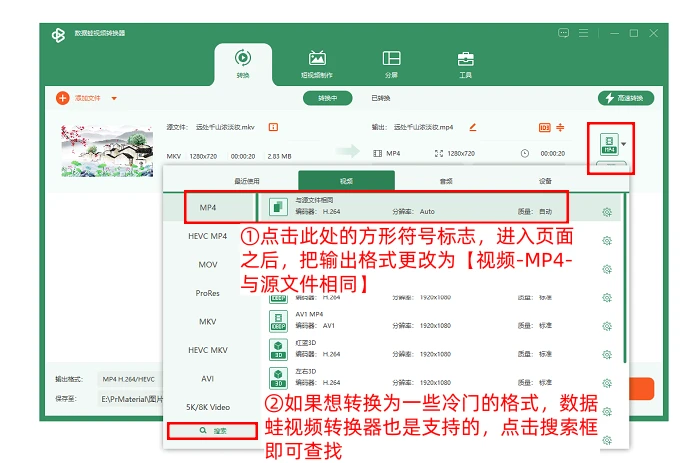
第三步:点击位于【设置】按钮上方的方形图标,然后我们需要点击进行修改输出格式,点击【视频】,然后点击【MP4】,再点击【与源文件相同】以确保输出参数与原本的视频文件相一致。
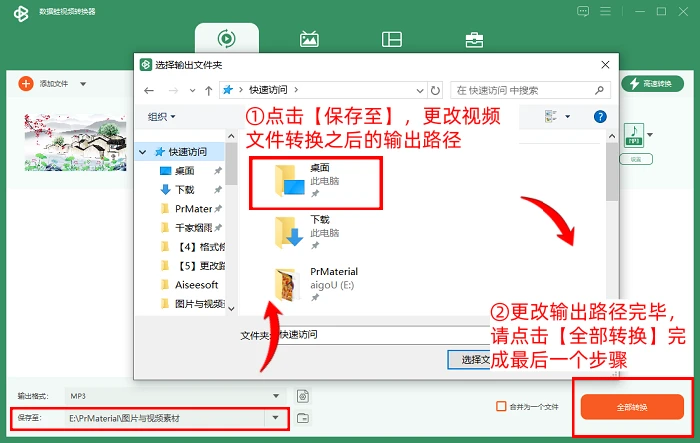
第四步:接下来请点击【保存至】,数据蛙视频转换器的默认输出文件夹并不是视频文件的源文件夹,而是数据蛙视频转换器的安装文件夹的子文件夹,所以我们可以选择更改为桌面等地方。
第五步:如果已经更改好输出mp4视频文件的路径了,请点击数据蛙视频转换器的【全部转换】按钮,以此完成最后一个步骤。
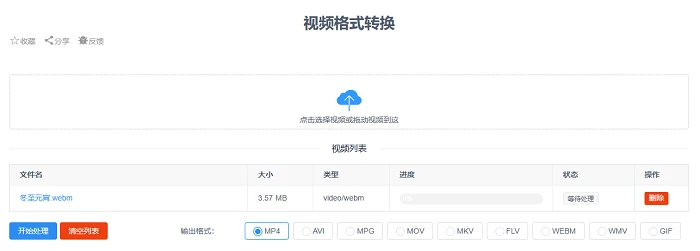
第2款MP4转换器:33tool
33tool是一个功能比较齐全的免费格式转换网站,小编除了使用它转换视频格式,也是用过它来转换音频,然而,这款工具的上传文件所需要的处理时间实在是有点久,而且在将一些冷门的视频格式转换成为mp4格式的时候,小编发现输出的mp4文件和源视频相比会有画质丢失的现象存在。
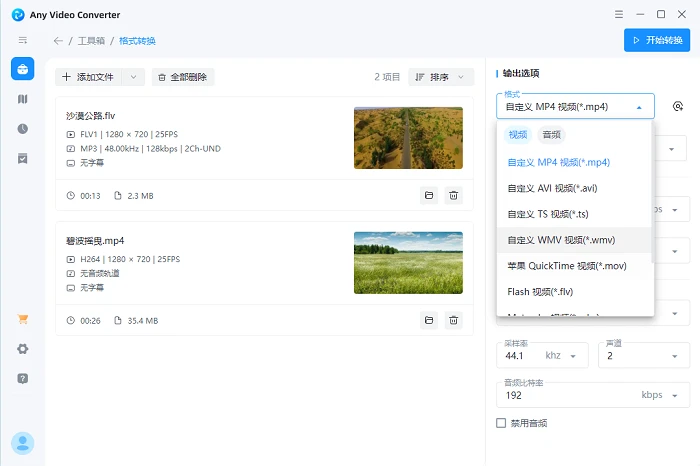
第3款MP4转换器:Any Video Converter
Any Video Converter这款MP4转换器软件有点让小编哭笑不得,因为它平时很喜欢闪退,只要我一点击【添加文件】的字样按钮它就会当着我的面闪退走人,好家伙,我寻思这样子我可就使用不了这款软件了呀,最后只能通过拖拽视频文件的方式进行导入。
说实话,这个闪退问题也是一直存在的痛点,所以小编在使用它的时候感觉到非常不方便,小编建议大家可以使用其他视频格式转换器进行格式转换。
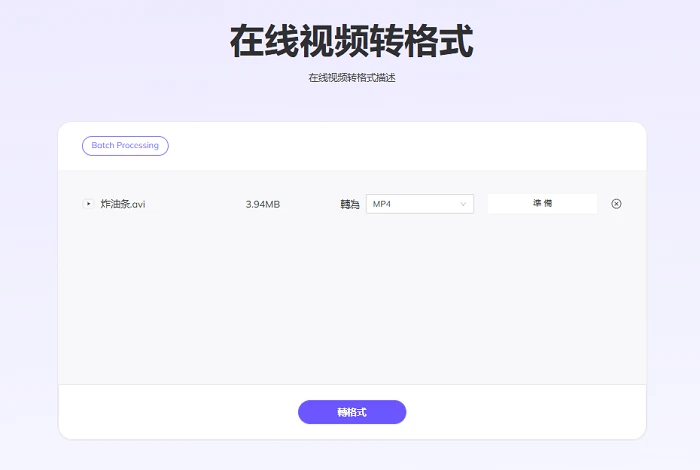
第4款MP4转换器:HitPaw
HitPaw这款格式转换工具网页版的优点是视觉效果挺好看,但是缺点就是上传的视频文件体积被限制在比较小的范围内,所以如果我们是想转换大视频文件的话,可能得下载它的电脑客户端,所以使用过程总体而言还是比较不方便的,而且这款网页工具每次只能转换一个文件,不利于提高我们的转换效率。
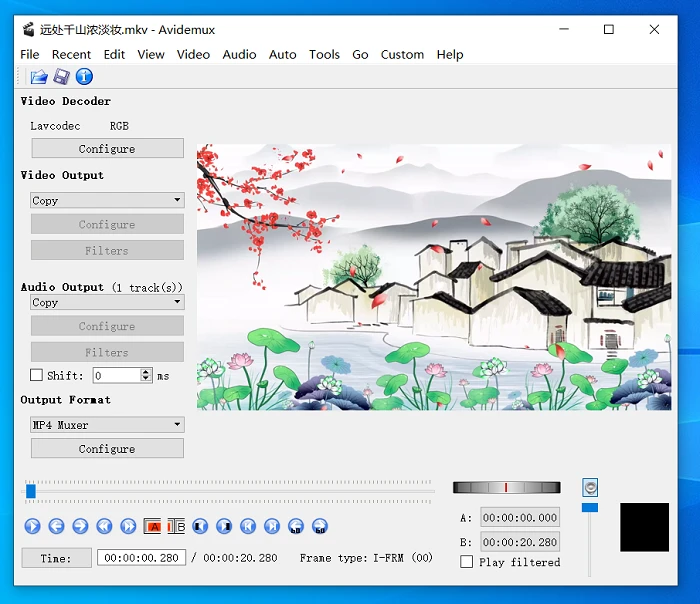
第5款MP4转换器:Avidemux
Avidemux这款MP4转换器的优点是预览窗格比较大,而且支持的输出视频格式比较多,缺点是该软件的界面是英文字体显示,并且小编发现无法更改为中文显示,所以对于我们而言会在无形之中增加了使用的门槛,另外就是该软件并不能进行批量处理,因此不利于我们转换效率的提高。
第6款MP4转换器:VideoCandy
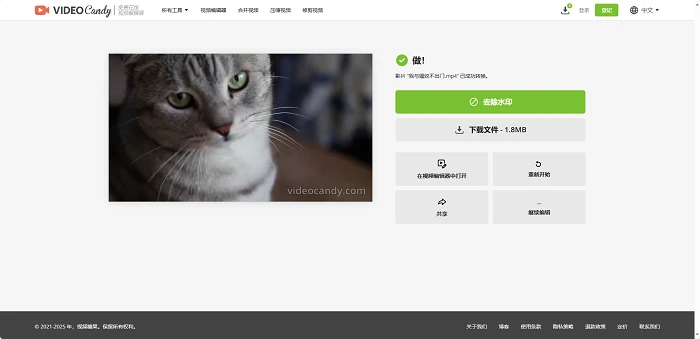
VideoCandy是一款视频格式转换便捷网页端工具,我们不仅可以使用它转换视频格式,也可以使用它压缩视频文件,但是生成的视频文件里会有VideoCandy自带的文字格式水印,所以家人们不喜勿喷哈!而去除水印的方法则是登录注册网站账号。总的来说,这个产品使用起来也不是特别好用,所以小编推荐大家可以使用其他的电脑格式转换器客户端。
好啦,以上的6款MP4转换器小编就分享到这里了,希望能够让大家满意。小编很喜欢使用数据蛙视频转换器,因为一旦开启120倍速无损转换之后,同时转换处理很多文件都只需要半分钟左右,心动的小伙伴快来试试看吧!这是免费的软件哦!
往期推荐:


