
【AiPPT.cn】 - 10w+套 PPT 模板 | Excel / Word 办公模板全免费下载
【核心场景全覆盖】
✅ PPT 模板:工作总结 PPT 模板 / 述职报告PPT 模板 / 培训演讲PPT 模板 / 竞聘简历模板PPT 模板等
✅ Excel 模板:财务报表模板 / 考勤表模板 / 数据分析模板 / 可视化图表模板等
✅ Word 模板:合同协议模板 / 红头文件模板 / 简历文书模板 / 公文排版一键套用等
✔ 无需设计基础,打开即用
✔ 按行业分类(互联网 / 教育 / 金融 / 医疗)
✔ 实时更新 2025 年热门模板(含年中总结特辑)
✔ 支持云端存储,多设备同步编辑
✔ PPTAI一键生成
✔ PPT模版免费下载
在 PPT 汇报场景中,演讲者模式堪称 “秘密武器”,能让汇报更加顺畅、专业。它就像贴心助手,不仅能展示当前幻灯片,还能让你看到备注、下一张幻灯片预览和计时器等实用信息,助你轻松掌控汇报节奏。接下来,我将一步步详细讲解如何开启演讲者模式,即使是 PPT 新手小白,也能轻松学会,让汇报表现更出色。

前期准备:确保设备支持双屏显示
演讲者模式需借助双屏显示功能,所以要先确认设备具备该能力。一般来说,常见的笔记本电脑和台式机都支持外接显示器或投影仪。
连接外部显示设备时,常用 HDMI、VGA 或 Type-C 数据线,将电脑与外接显示器或投影仪对应接口相连。连接成功后,Windows 系统通常会自动识别第二个屏幕,并默认采用 “扩展” 模式。若未自动识别,可按下键盘上的 “Windows + P” 组合键,在弹出的显示模式选项中,手动选择 “扩展” 模式。该模式下,两个屏幕可独立显示不同内容,为主屏幕(通常是电脑屏幕)展示演讲者视图,副屏幕(外接显示器或投影仪)呈现面向观众的幻灯片内容,奠定基础。
开启演讲者模式的详细步骤
打开 PPT 文件:打开准备用于汇报的 PowerPoint 文件,进入 PPT 主界面,确保内容完整无误,备注信息也已添加好。
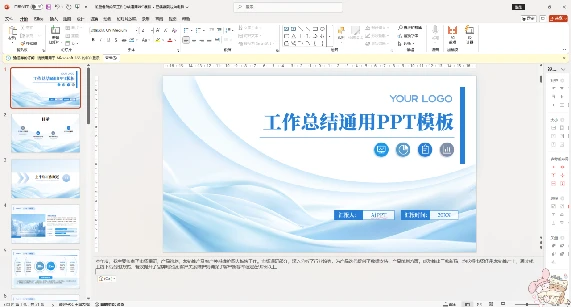
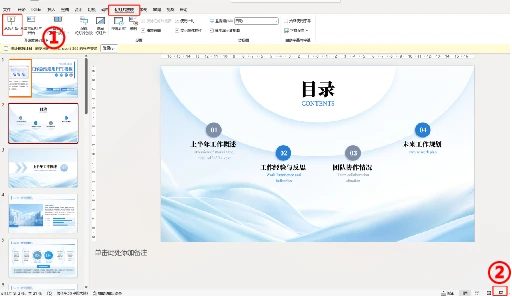
进入幻灯片放映选项卡:在 PPT 界面顶部菜单栏中,找到并点击 “幻灯片放映” 选项卡。此选项卡集成了众多与幻灯片放映相关的设置,是开启演讲者模式的关键入口。
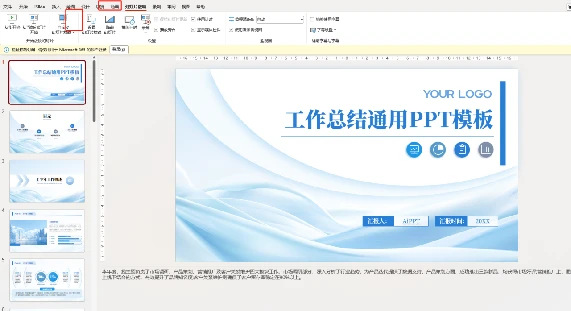
勾选 “使用演讲者视图”:在 “幻灯片放映” 选项卡的 “监视器” 组中,找到 “使用演讲者视图” 选项,将其前面的勾选框选中。不同版本的 PPT,该选项位置可能略有差异,但大致都在 “幻灯片放映” 选项卡内。若一时找不到,可通过界面右上角的搜索框,输入 “演讲者视图” 进行快速查找。勾选后,PPT 便进入演讲者视图模式,电脑屏幕显示演讲者视图,外接屏幕显示幻灯片内容。
调整显示设置
确定主副显示器:确保在电脑显示设置中,正确配置主显示器和副显示器角色。通常可在 Windows 系统的显示设置中手动调整。在桌面空白处右键单击,选择 “显示设置”,进入显示设置界面。在 “多显示器” 部分,通过 “标识” 选项,明确哪个屏幕为主屏幕,哪个为扩展屏。演讲者视图默认显示在主显示器上,投影仪或第二个显示器显示标准幻灯片内容。
设置演讲者视图显示位置:若想进一步指定演讲者视图在哪个屏幕显示,可在勾选 “使用演讲者视图” 后,点击其右侧的 “显示位置” 下拉菜单,选择对应的屏幕。这对连接多个显示设备时,精准设置演讲者视图位置很有用。
个性化演讲者视图
更改备注字体大小:若觉得备注字体太小或太大,影响查看,可进行调整。点击顶部菜单栏的 “视图” 选项卡,在该选项卡中找到 “备注页” 按钮并点击,进入备注页视图。在备注页中,选中要更改字体大小的备注内容,通过常用的字体大小设置工具,如字体工具栏中的字号下拉菜单,或右键单击选择 “字体” 选项,在弹出的字体设置对话框中,设置合适的字体大小。调整好后,点击 “关闭备注页视图” 回到普通视图。
添加或编辑备注:在制作 PPT 时,为每张幻灯片添加详细备注,汇报时能提供有力提示。在普通视图下,每张幻灯片下方都有备注栏,点击备注栏,输入或修改备注内容。也可在 “视图” 选项卡的 “备注页” 视图中,进行更详细的备注编辑,如添加图片、调整段落格式等。
调整布局:演讲者视图默认布局可能不符合个人使用习惯,可根据需求调整。进入演讲者视图后,将鼠标指针悬停在视图中的各个窗口边缘,当指针变为双向箭头时,按住鼠标左键拖动,可调整窗口大小。将鼠标指针悬停在窗口标题栏上,按住鼠标左键拖动,可移动窗口位置,自定义显示布局,方便查看不同信息。
其他开启演讲者模式的方法
快捷键方式:PPT 还提供了快捷键快速进入演讲者视图。在连接好外部显示设备,且 PPT 文件已打开的情况下,按下键盘上的 “ALT + F5” 组合键,即可直接进入演讲者视图模式,方便快捷,适合熟悉快捷键操作的用户。
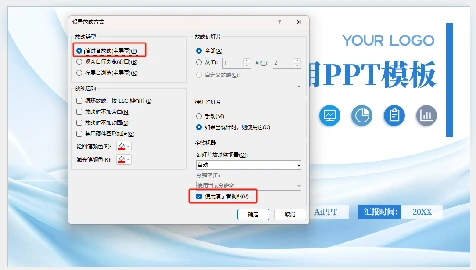
幻灯片放映设置方式:点击 “幻灯片放映” 选项卡,在该选项卡中找到 “设置幻灯片放映” 按钮并点击,弹出 “设置放映方式” 对话框。在对话框的 “放映类型” 部分,选择 “演讲者放映(全屏幕)” 选项,并勾选下方的 “使用演示者视图” 选项。设置好其他相关放映选项,如放映范围、是否循环放映等,点击 “确定” 按钮保存设置。之后,点击 “幻灯片放映” 选项卡中的 “从头开始” 或 “从当前幻灯片开始” 按钮,即可进入演讲者视图模式。
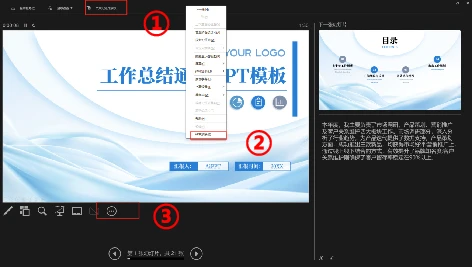
最后讲一下如何退出“演讲者模式”
①鼠标右键点击后,选择“结束放映
②左下角…那里点击后退出
③或者滑到最后一页单击鼠标退出。
④按鼠标ESc退出
掌握 PPT 演讲者模式的开启和使用方法,能为汇报增添不少助力。在实际操作中多尝试不同设置,找到最适合自己的方式,让汇报更加自信、流畅。如果在设置过程中遇到问题,欢迎在评论区留言,我会尽力解答。若觉得这篇文章有用,别忘了点赞、分享给更多有需要的朋友。

【AiPPT.cn】 - 10w+套 PPT 模板 | Excel / Word 办公模板全免费下载
【核心场景全覆盖】
✅ PPT 模板:工作总结 PPT 模板 / 述职报告PPT 模板 / 培训演讲PPT 模板 / 竞聘简历模板PPT 模板等
✅ Excel 模板:财务报表模板 / 考勤表模板 / 数据分析模板 / 可视化图表模板等
✅ Word 模板:合同协议模板 / 红头文件模板 / 简历文书模板 / 公文排版一键套用等
✔ 无需设计基础,打开即用
✔ 按行业分类(互联网 / 教育 / 金融 / 医疗)
✔ 实时更新 2025 年热门模板(含年中总结特辑)
✔ 支持云端存储,多设备同步编辑
✔ PPTAI一键免费生成
🔥PPT模版/AI一键生成/PPT模版制作/ppt背景图片/PPT AI/ppt下载/免费PPT模版/PPT制作技巧/AiPPT/第一ppt/ppt超级市场/演讲PPT/Excel表格/Excel换行/Excel函数公式大全/Excel删除空白行/WORD文档下载/word表格制作/word免费下载/PPT免费模板下载/PPT动画效果🔥
👇下面链接可体验一键生成PPT
🔗https://www.aippt.cn/template/
