

有的网友可能好奇:mov转mp4要怎么做?
众所周知,mov格式的视频文件的质量确实很不错,它是苹果公司推广的一种视频文件格式,由于mov视频具有无损压缩的特点,所以被广泛应用于视频影视后期行业,但是mov格式的兼容性确实比不上mp4格式,所以有时候大家的视频播放器并不能打开mov视频。
那么,小编的这篇文章就是关于mov转mp4的详细操作和工具介绍的,确定不来看看吗?错过等于浪费哦!
mov转mp4格式转换器1:数据蛙视频转换器
数据蛙视频转换器的特点有哪些?
特点1.批量处理,120倍速无损转换,轻松简单又高效。
特点2.软件简单易学,操作界面简单明了,而且没有广告。
特点3.支持1000+种格式转换,可以转换视频、转换音频、转换图片等格式,而且还有视频压缩、视频加水印、视频去抖动、GIF制作、音频压缩等实用剪辑小功能。
特点4:数据蛙视频转换器免费试用体验所有功能。
接下来,大家一定很好奇数据蛙视频转换器是怎么把mov转换mp4格式的吧?请随我一同看看操作步骤。
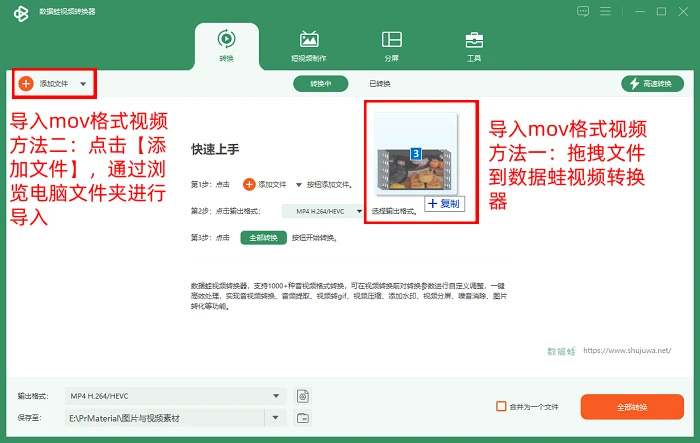
步骤1:我们预先下载好数据蛙视频转换器,默认安装目录建议放置在D盘,如果还有E盘的话,也可以考虑放置在E盘上。点击进入软件,然后直接在源文件夹中选中mov视频文件并拖拽到数据蛙视频转换器之中。
备注:拖拉文件式导入方法相比较于点击【添加文件】后选择文件进行导入会快很多,有利于进一步节省我们的操作时间。
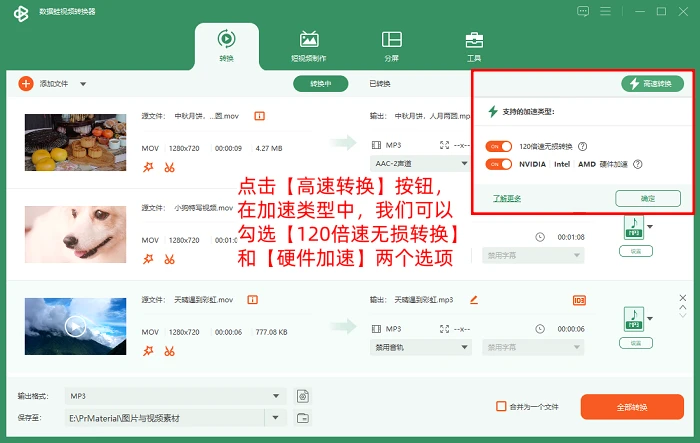
步骤2:在转换界面中,我们可以点击右上角的【高速转换】文字按钮,在其加速类型列表之中,我们可以点击勾选【120倍速无损转换】和【硬件加速】两个选项。
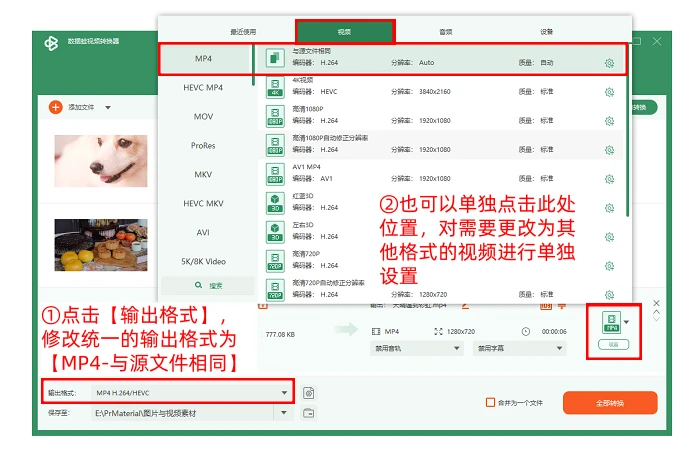
步骤3:我们可以点击【输出格式】的下拉菜单符号,然后进入输出格式的设置选项卡,将输出格式统一更改为【视频-MP4-与源文件相同】。当然啦,如果有个别文件需要更改为其他的格式的话,我们也可以点击该文件的【设置】上方的音符图案,对该文件进行单独的格式修改。
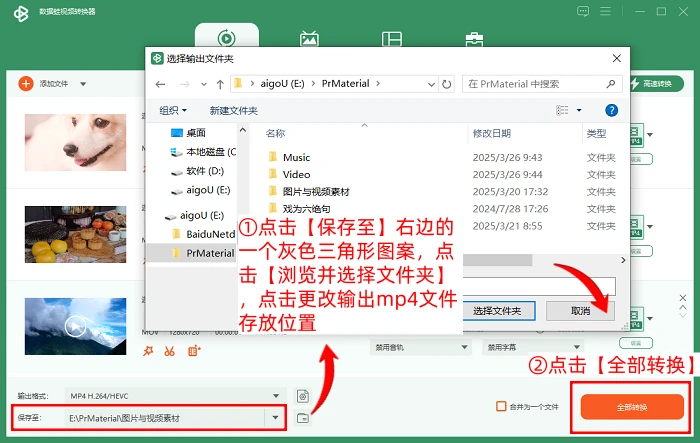
步骤4:接下来,我们需要更改输出文件夹的路径,点击【保存至】右边的下拉选项符号,然后我们可以选择【与源文件夹一致】【浏览并选择文件夹】以及默认的输出文件夹目录位于数据蛙视频转换器的安装目录之下,大家根据自己的需要进行修改便可。
步骤5:修改输出文件夹的地址之后,点击界面右下方的【全部转换】样式按钮,启动转换,稍等片刻,一个视频转换时间为几秒钟,大批量视频文件的转换时间则视文件数量而定,一般都是在一分钟以内的。
mov转mp4格式转换器2:HandBrake
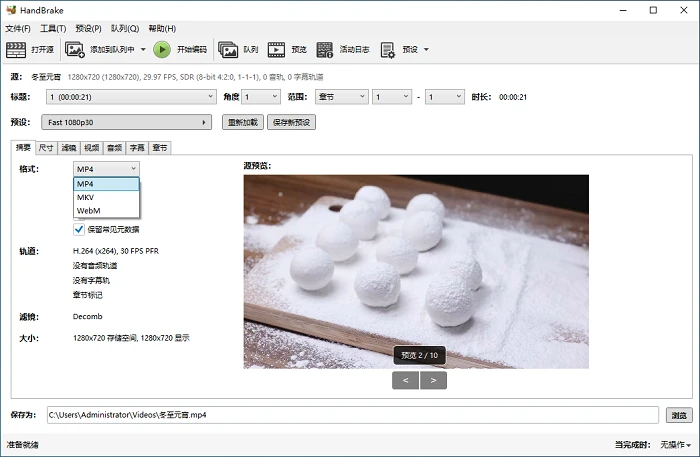
HandBrake是一款转换的视频压缩软件,那么,怎么使用HandBrake把mov转换mp4格式的呢?我们只需要导入mov格式视频文件到HandBrake,然后在输出格式处修改格式为mp4即可。
由于这是一款专门压缩视频的软件,所以在视频格式的转换上并不是表现得很出众,而且HandBrake的输出视频格式也只有mp4、mkv和webm三种格式,总体而言,我们并不能够使用它转换并输出很多种不同格式的视频文件。
mov转mp4格式转换器3:MediaHuman Video Converter
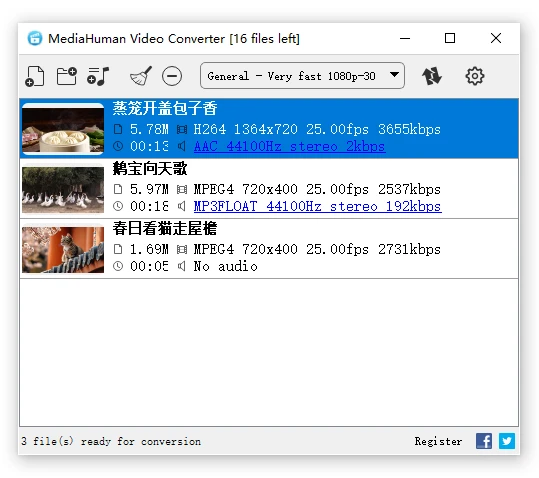
mov如何改成mp4格式?直接修改后缀名完全不靠谱,我们可以使用MediaHuman Video Converter这款视频转换器将mov转mp4格式,这样做的方便之处是软件免费无广,但是不足之处就是软件的英文界面会对我们的使用过程造成不便,因为不能兼容简体中文界面而造成字义理解上的麻烦,而且该软件支持输出的视频格式也是比较少的。
mov转mp4格式转换器4:Avidemux
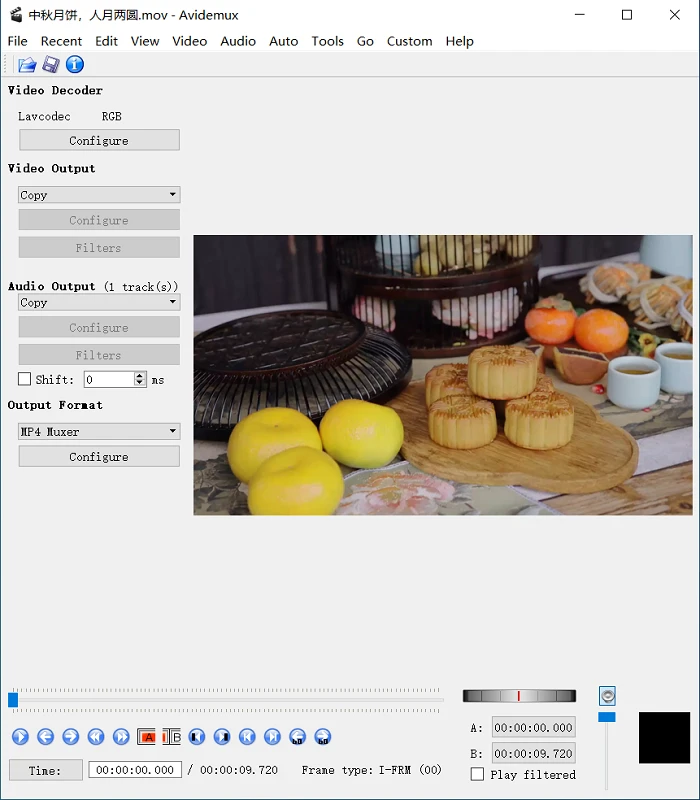
Avidemux这款视频格式工厂是怎么将视频mov转mp4格式的?请看以下的操作步骤:
我们点击进入软件之后,导入所需要的mov视频素材,然后点击【Output Format】,将输出格式修改为【MP4 Muxer】,然后点击上方任务栏的【保存】按钮即可快速保存输出文件。
该软件的优点是操作简单,没有广告,免费工具。
该软件的缺点是没有批量编辑,我们每次只能够转换一个视频文件,所以对于我们的时间分配上是一个巨大的负担,而且由于英文界面无法修改为中文显示,所以也会在语言的理解上耗费我们一部分时间。
mov转mp4格式转换器5:Convertio
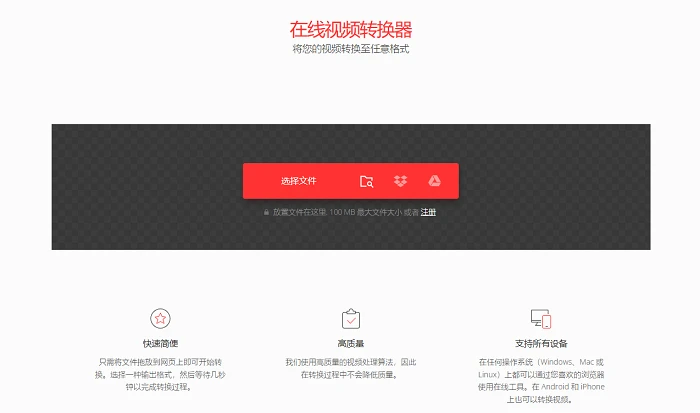
请看Convertio这款mov转mp4在线转换格式工具,其实除了mov转mp4,它也支持其他视频格式之间的转换,而且转换速度还是比较快的。但是,这款工具限制用户只能够上传100MB以内的视频文件,所以对于有高分辨率的大视频文件处理需求的小伙伴们可能并不是很友好了,毕竟有的一节网课就在3GB以上,所以我们也只能使用它转换视频小文件了。
mov转mp4格式转换器6:手机微信小程序
手机端的小伙伴得瞪大眼睛看了啊!小编这最后一个方法就是为既不想带电脑,也不想给手机下载新的格式软件,从而加深内存红温的懒人小伙伴而准备的。
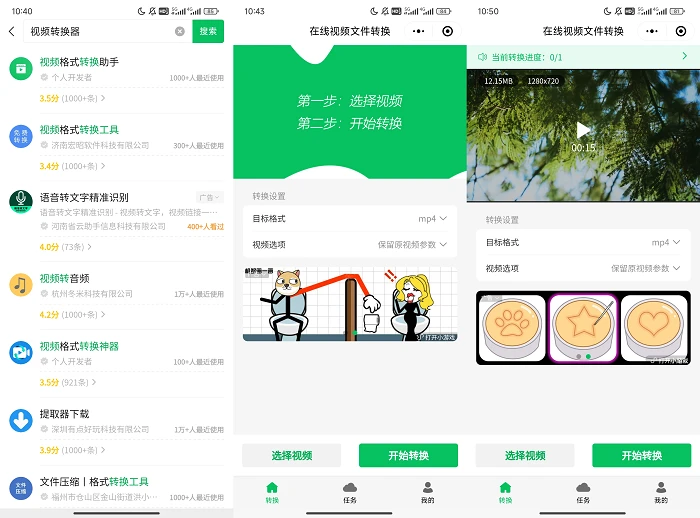
其实你只需要在手机中打开人人都在用的微信,然后在小程序的搜索框中搜索“视频格式转换器”“视频转换器”等关键词,然后选择任意一款工具进行使用即可,进入小程序之后一般都可以看到小程序的操作步骤公告。
优点是随时随地,无须使用电脑,也不需要给手机内存增加负担。
缺点是微信小程序内会有大量广告,比如办公软件广告、交友软件广告、手游广告,一不小心很容易误触,从而跳转到新的页面,导致当前的转换进度全部被取消。
大家是不是还在犹豫这6款mov转mp4格式工具到底是哪一款最好吗?直接使用数据蛙视频转换器,将不兼容的视频文件一扫而光、一网打尽,然后你只需要收获数据蛙视频转换器带来的优质服务,小编只能说很好用!
往期推荐:


