
前排提醒:本文章其实并没有什么用(
但是如果真有几个误用某重装大师的看到的话......也行
写这文章 能救几个是几个(
先吐槽一下这玩意儿,看教程的翻到后面即可(
不得不说这玩意儿整的是真的高大上(
请看VCR:
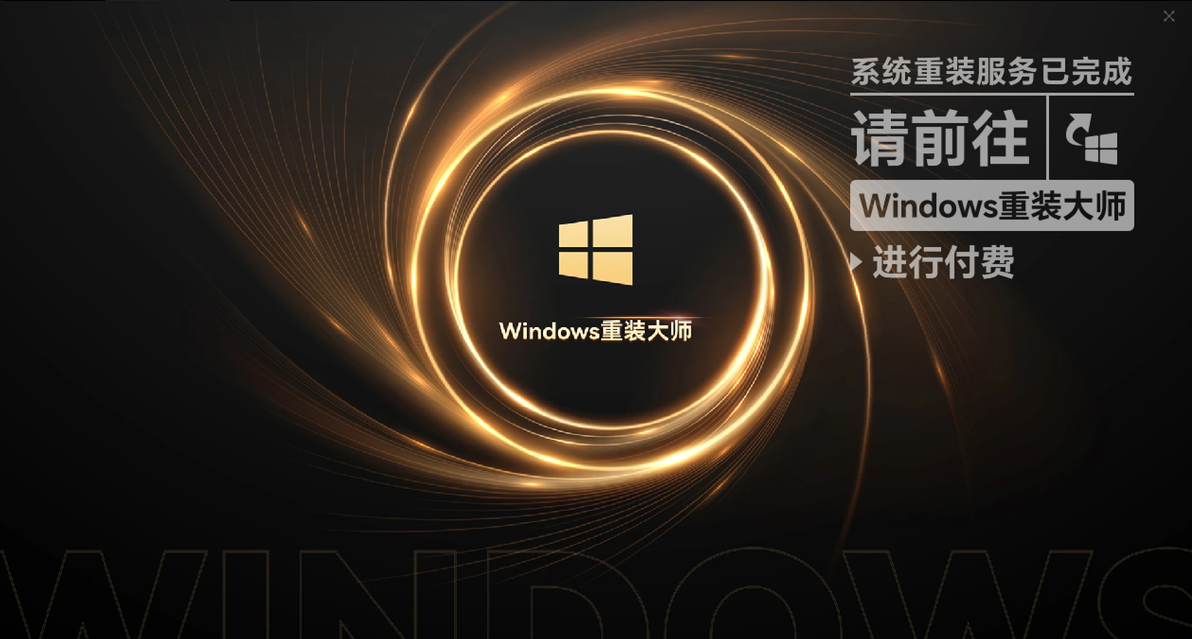
哇哦!好高级哦!
怪不得收钱呢(
现在我们完成了重装,看到了这样的壮观景象:
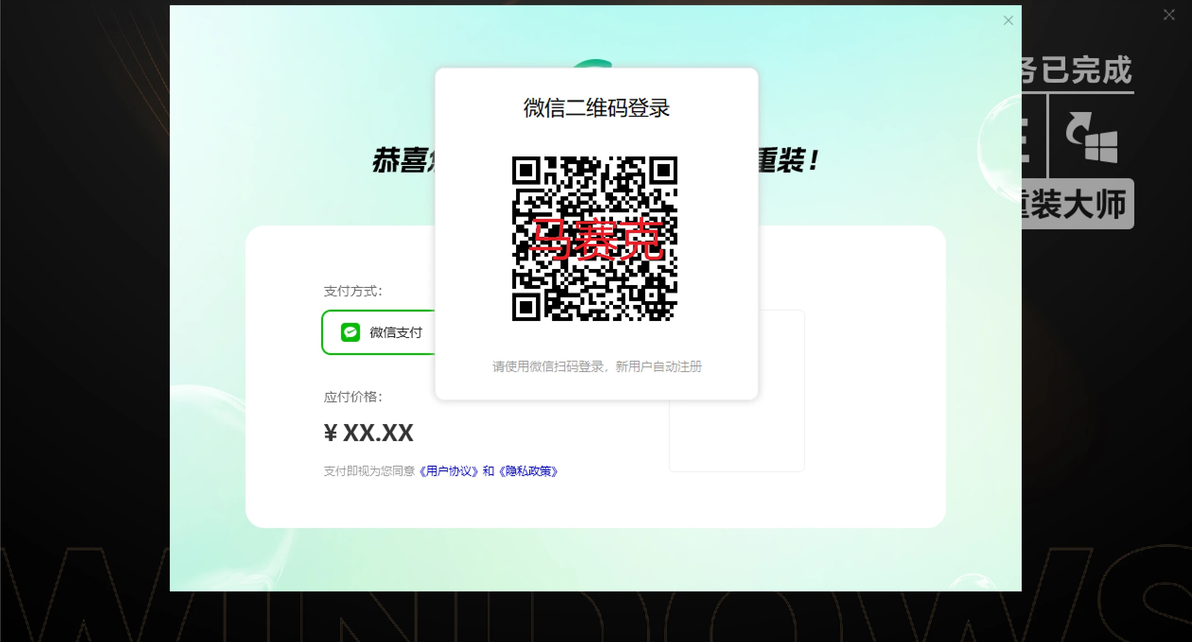
要登录。。
B站其他UP主的测评显示,这玩意儿要收98块。。
不是咱就是说,你要说装帮我激活我倒可以理解。你搁这儿弄得全是广告还不带激活还好意思收98块?。系统版本也都是多久前的了?

看看 根本就没激活
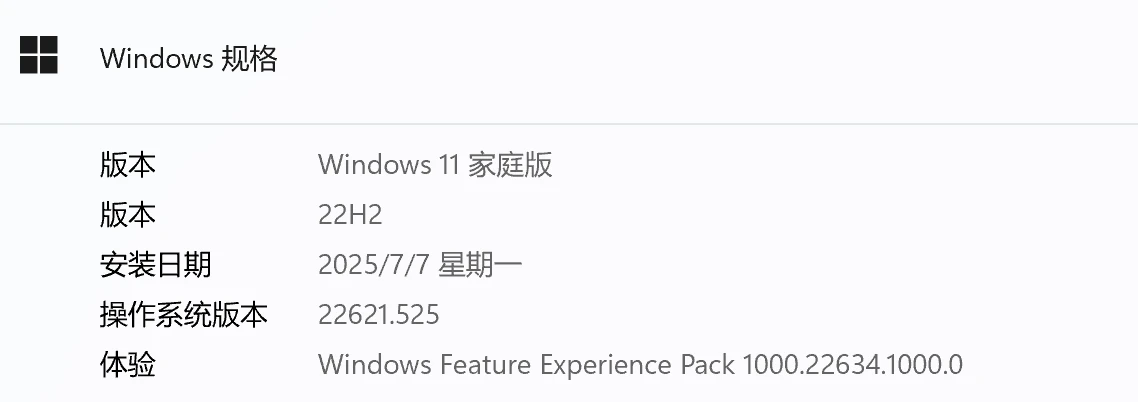
真稳定
什么,你不想付钱?直接退出?
请看VCR:
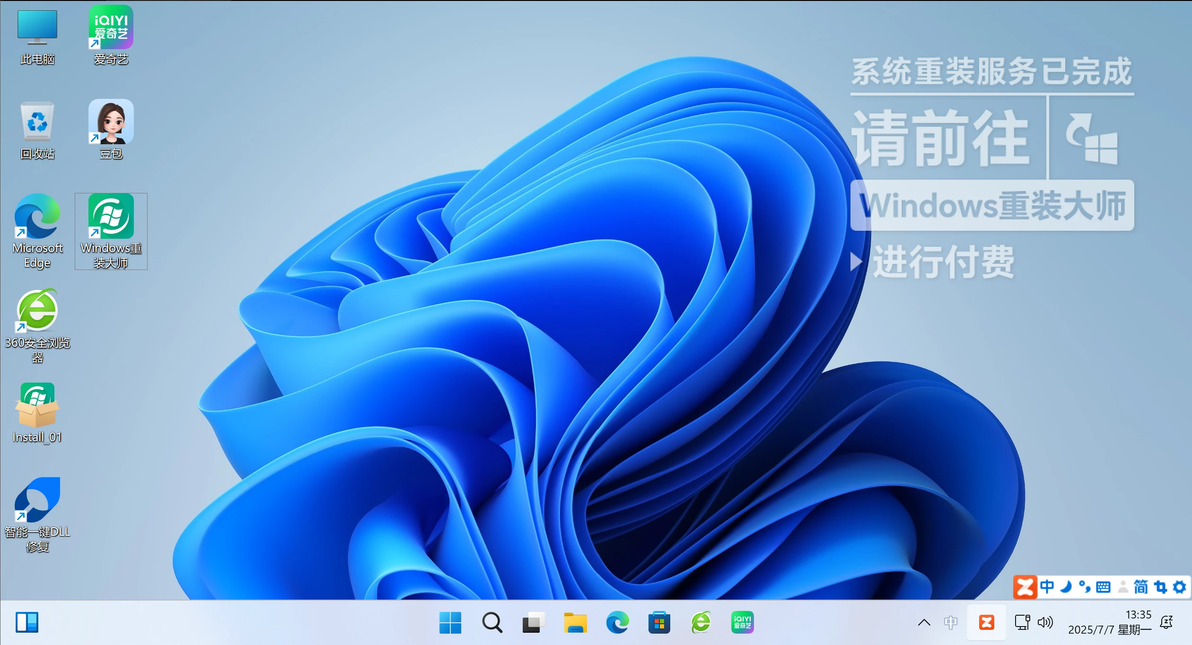
水印还会置顶在所有窗口之上。怎么样?
系统安全吗?
是的,Windows Defender还报毒呢:
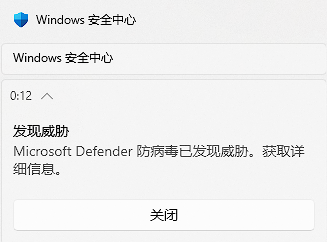
安全!!
ok,言归正传
在进入系统后,你会看到这个界面:
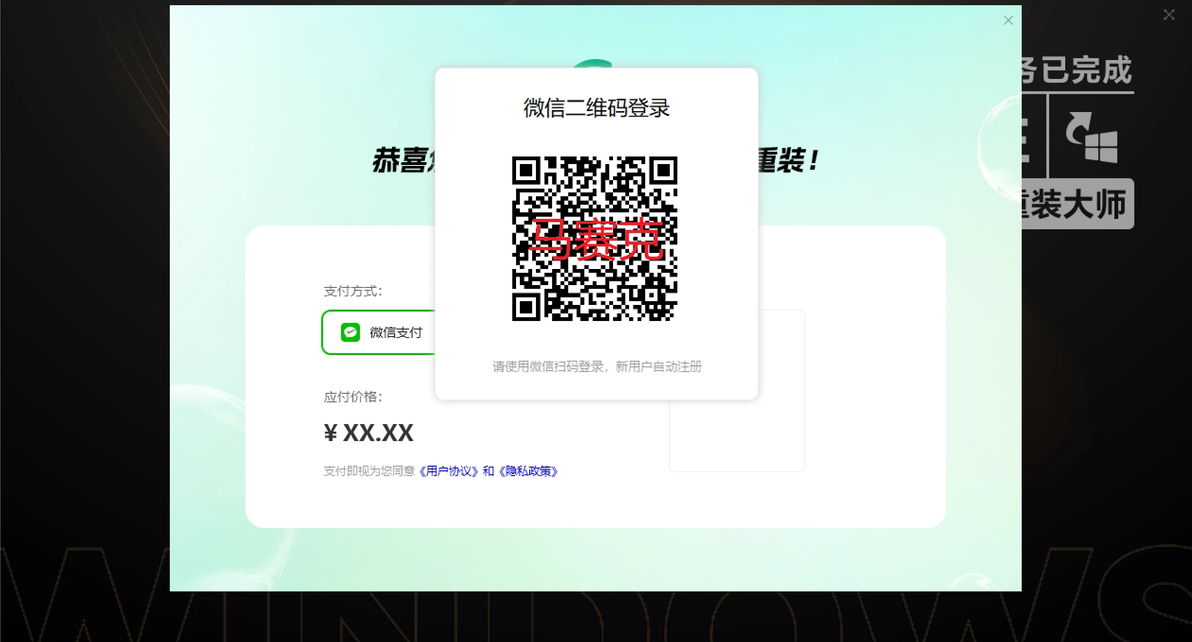
首先我们要将它退出。点击绿色窗口右上角的"x",即可关闭第一个窗口。再次点击金色窗口右上角的"x",即可关闭第二个窗口,回到桌面。
此时,聪明的你也许会想到:我直接在开始菜单点卸载不就行了吗?
请看下图:

你没法卸载的。。先继续往下看吧
此时,可以下载HiBit Unstaller或者geek(认准官网!!!推荐HiBit Unstaller,这个卸载的更干净)
二选一即可!!
HiBit Unstaller官网:https://www.hibitsoft.ir/Uninstaller.html
geek官网:https://geekuninstaller。com(将中文句号改为英文句号后复制到浏览器粘贴访问)
HiBit Unstaller进入官网后自己选软件使用方式。推荐Portable Version。后文以Portable Version为例。
(Installable Version—安装版;Portable Version—便携版)
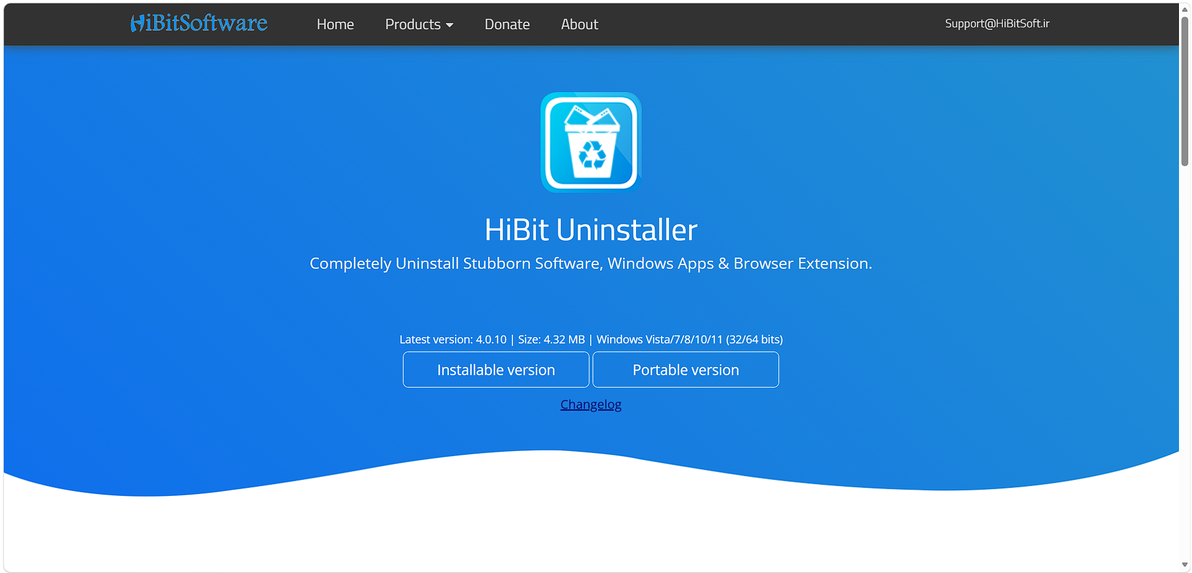
下载完成后得到一个压缩包。将其解压后得到一个exe文件,先放在桌面上稍后用。
geek进入官网后点击"Download";
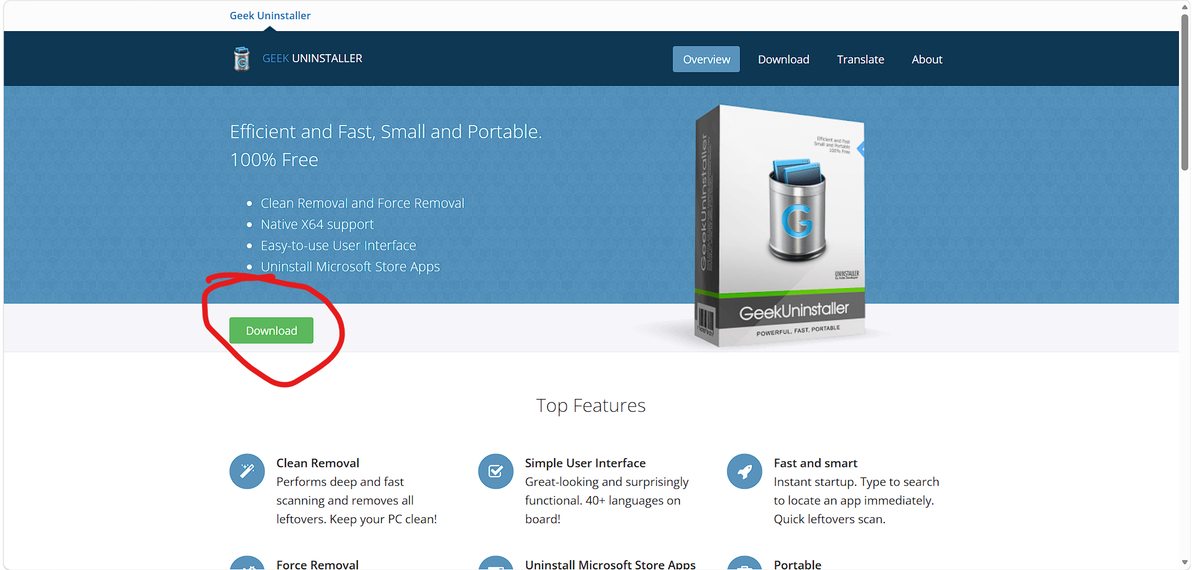
Hibit Unstaller进入后可直接开始下载;
geek进入后点击左侧免费版的zip格式下载:
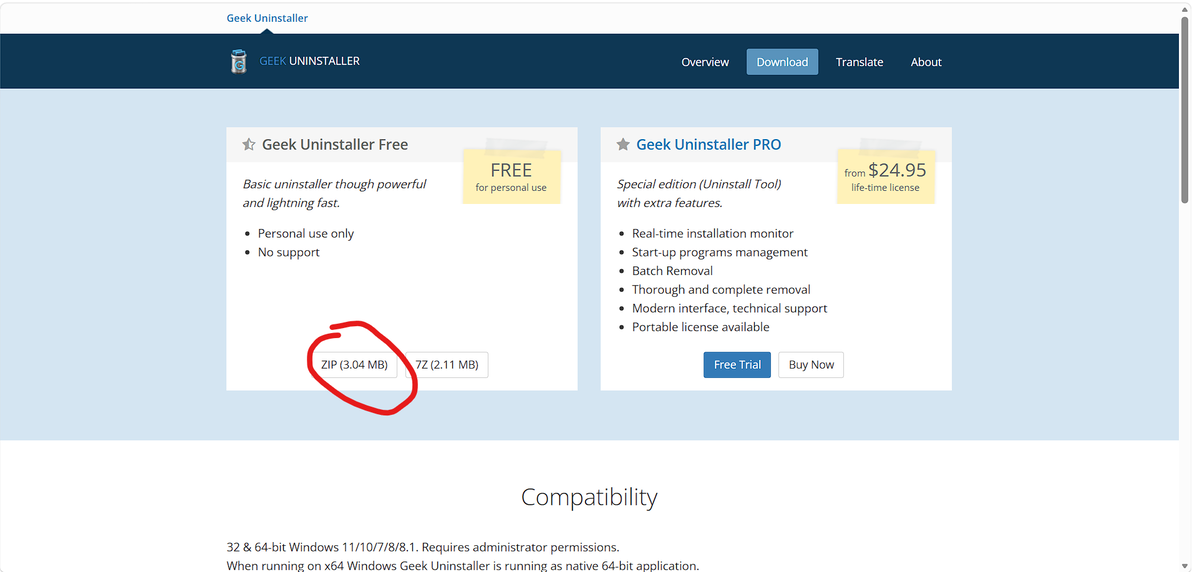
下载完成后打开解压到桌面上。HiBit Unstaller同理。
随后打开任务管理器(同时按Ctrl Shift Esc键)。
打开后,在左侧菜单栏中选择“详细信息”(仅Win10及以上需要此操作)。
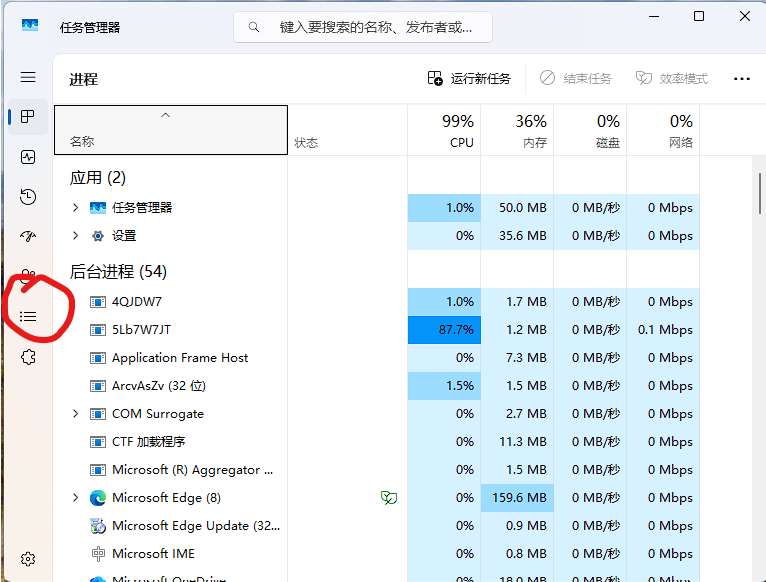
点这里
接下来,找到与这个软件有关的进程。一般是有软件图标的两个进程,如图:

一般是这两个进程
将上图中圈出的两个进程中的任意一个右键,点击“结束进程树”。
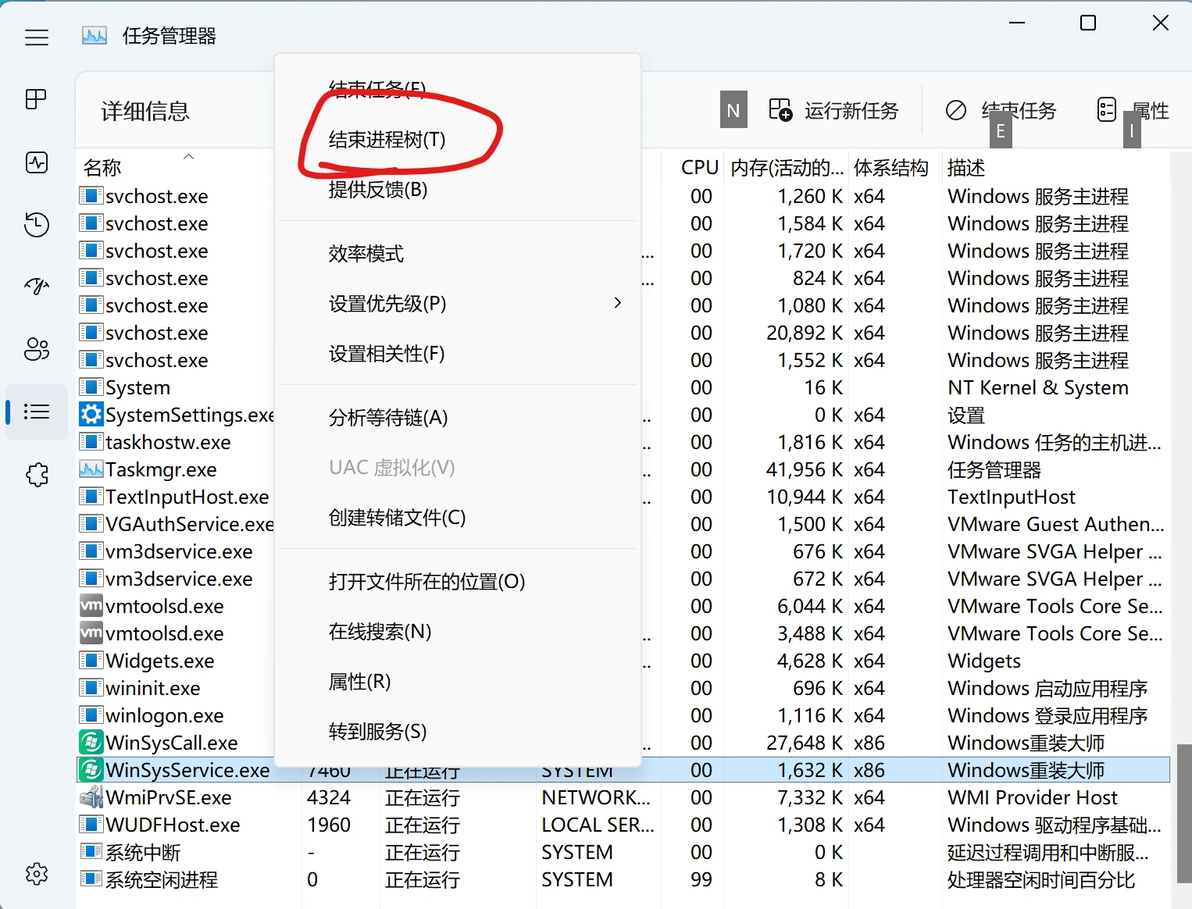
随后你会发现,你的桌面瞬间清净!!此时不要急,打开刚刚安装好的HiBit Unstaller。
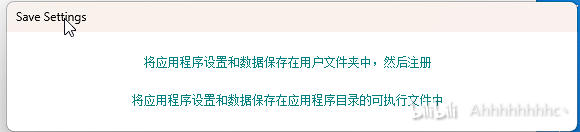
看到此界面选哪个都行。建议选择下面第二个选项,用完后能直接就能从桌面上删除。
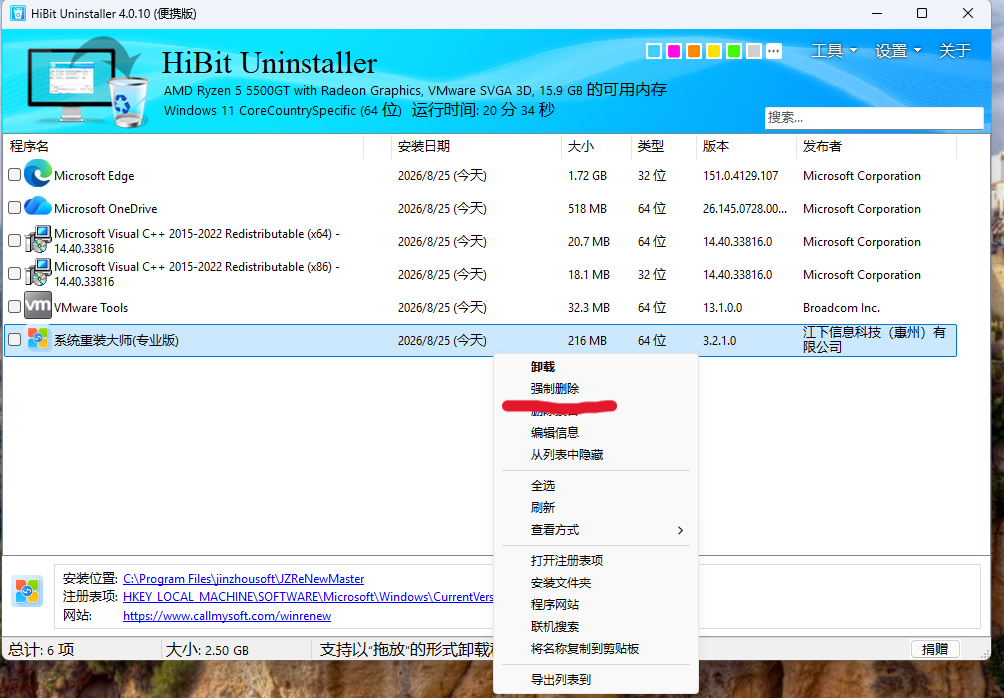
进入后,选中“Windows重装大师”,右键点击“强制删除”。
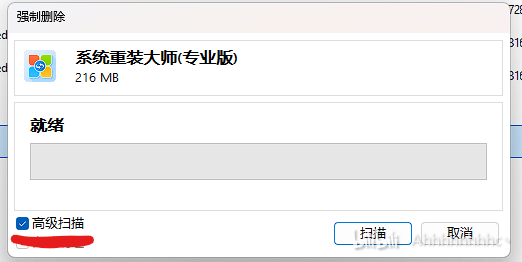
在弹出的界面中选中“高级清理”选项,再点击“扫描”。
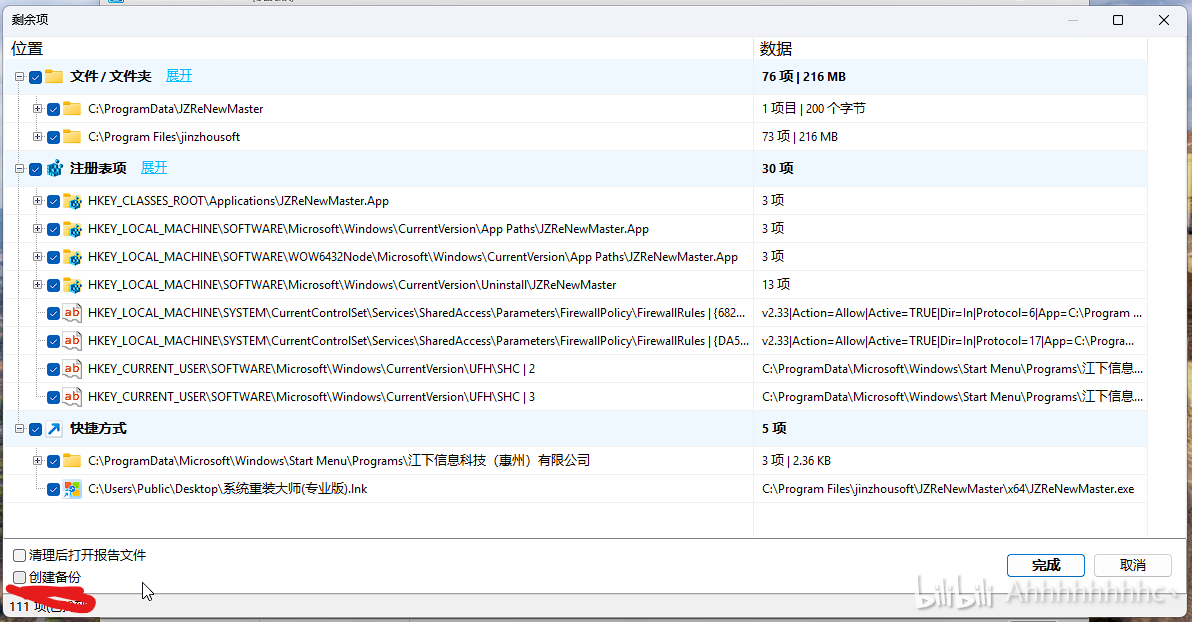
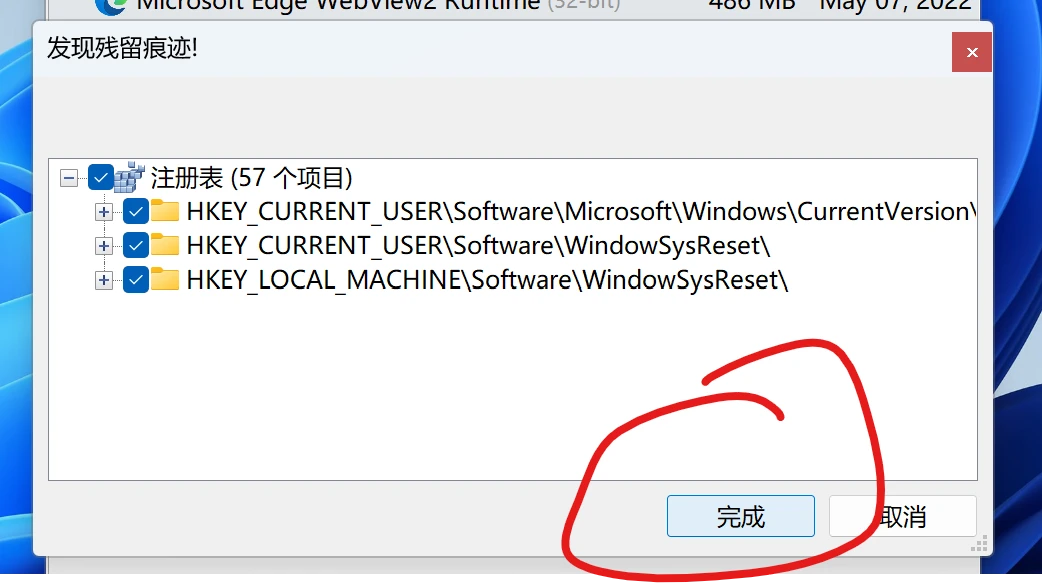
在接下来弹出的页面中,将“创建备份”取消勾选!!!将“创建备份”取消勾选!!!将“创建备份”取消勾选!!!然后再点击“完成”。
至此,重装大师就彻底地被清理掉了。
如果使用geek:打开刚刚解压到桌面上的geek,找到我们的“重装大师”。右键重装大师,点击“强制删除”。
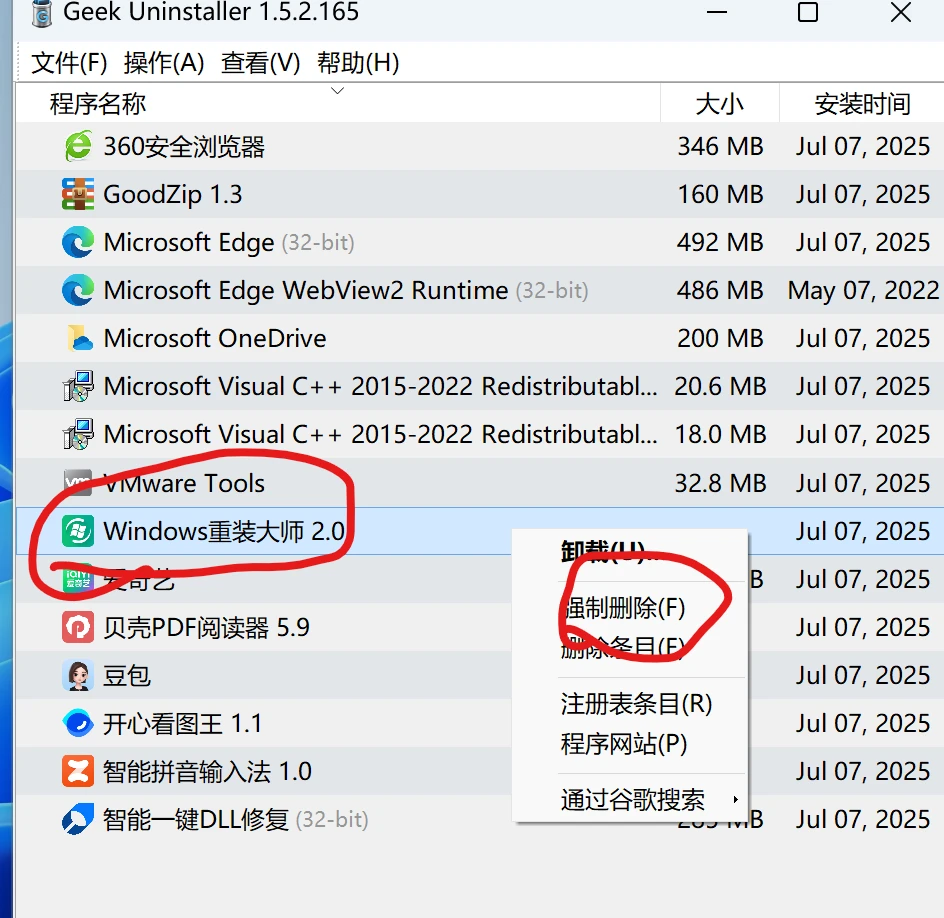
像这样
出现提示,点击"Yes"!
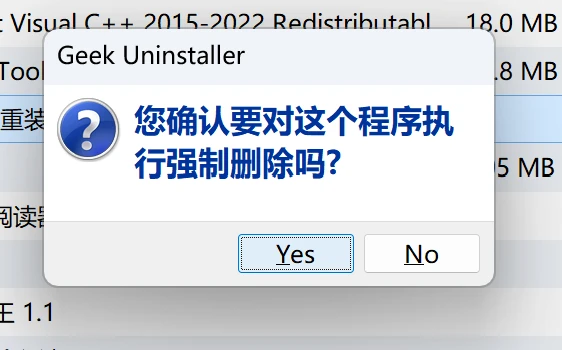
这货太精了。不能对它手软!!!
接下来,我们打开软件的安装目录(一般都在D盘)。找到下图所示的三个文件夹,全部删除。
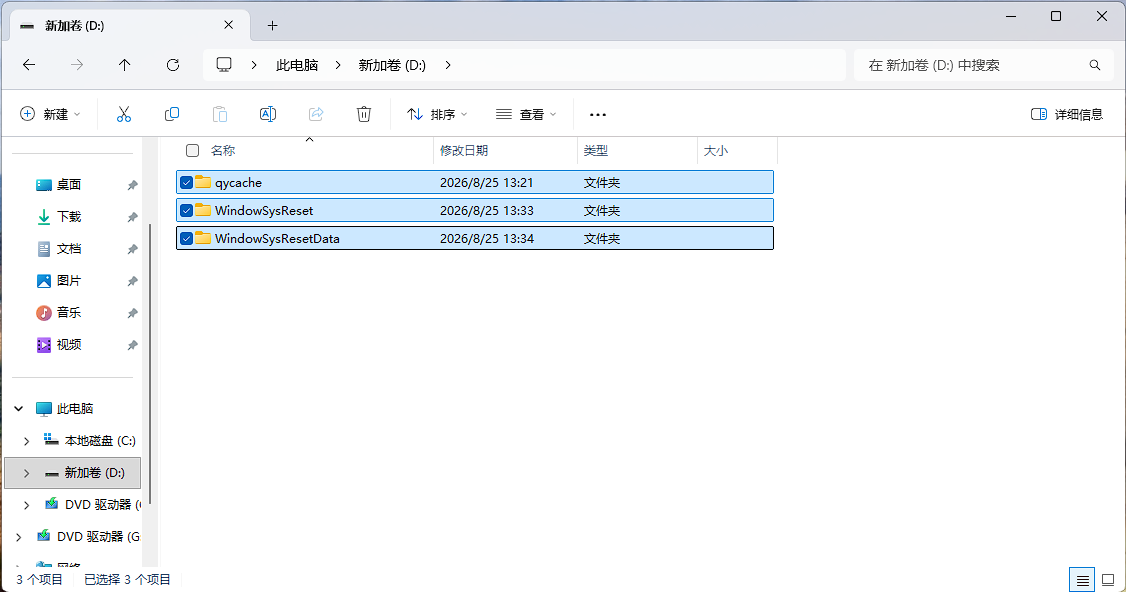
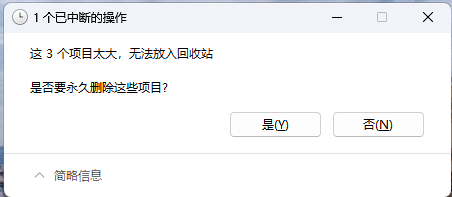
如放不下回收站,直接点击“是”即可。
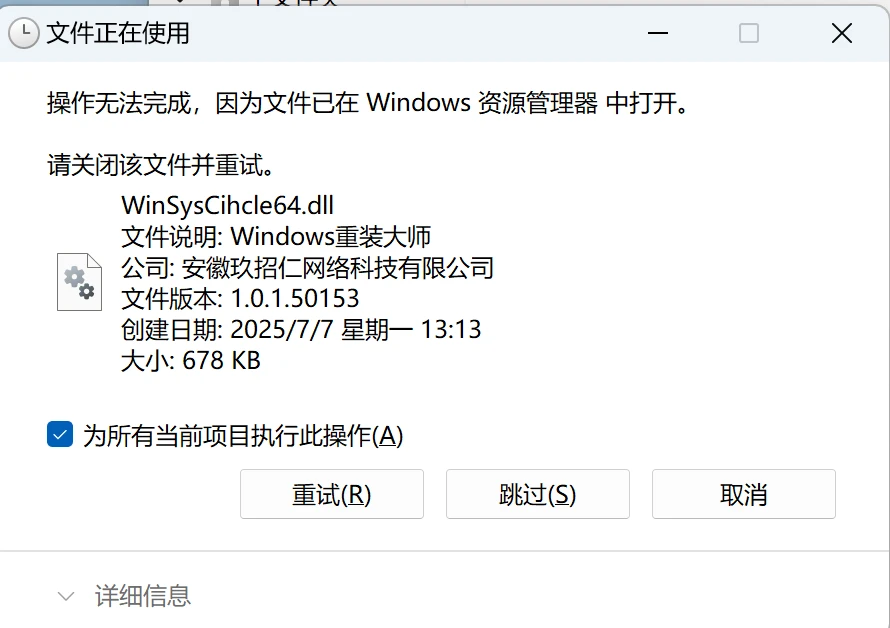
如遇“文件正在使用”,直接将下面的对勾打上,点击“跳过”。
接下来,删除掉桌面上重装大师的软件图标。打开开始菜单,找到重装大师,在开始菜单中将重装大师文件夹中的所有图标逐个点开。点开后会看到一个提示,直接点击“是”即可删除图标。
接下来重启电脑。重启后再次回到D盘,将刚刚无法删除的文件夹再次进行删除。其名称如下图所示。
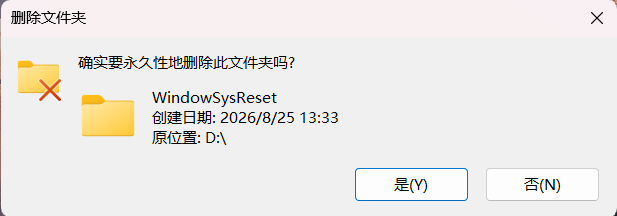
记得清空回收站!!
记得清空回收站!!
至此,你就脱离了收费的苦海!但是,UP主并不建议你继续使用这个系统。如果你真的想要用,不妨这样做:
1.在开始菜单中打开设置,点击左侧的“系统”。
2.在右侧菜单中找到“恢复”,点开:
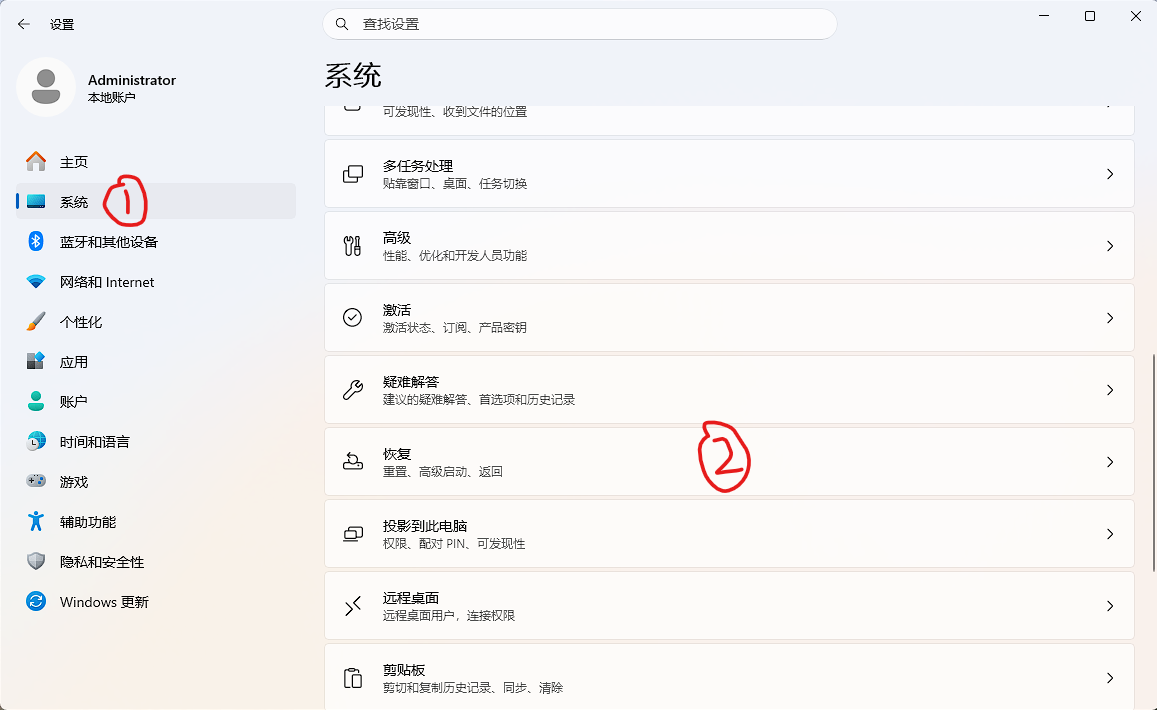
按照图示顺序操作
3.在右侧选择“初始化电脑”。
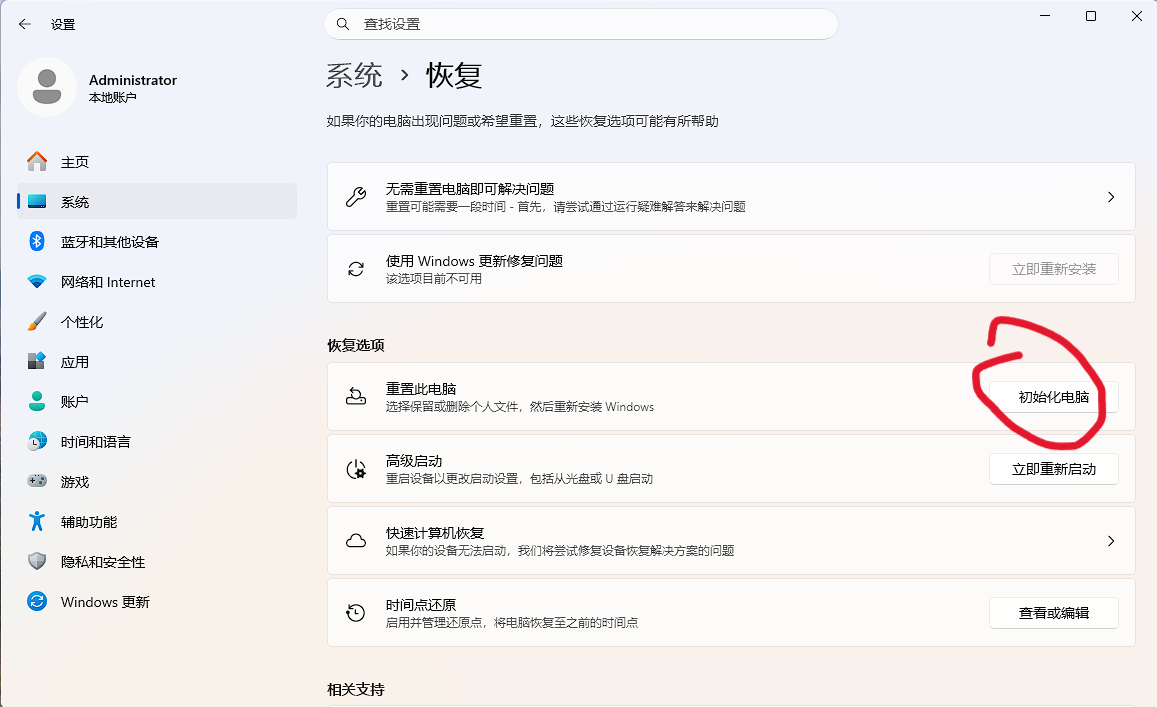
4.在出现的界面中点击“保留我的文件”。
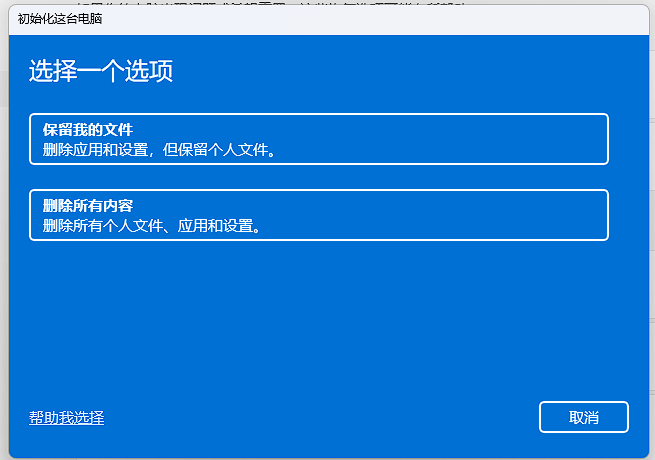
点“保留我的文件”
如果你的电脑里没有什么需要留的文件,强烈建议选择“删除所有内容”!!
5.在窗口中选择一个选项。如果你有WiFi连接且不着急使用,建议选择“云下载”!!(选择本地重新安装的话你也逃不过系统更新的,还不如让系统顺便在这里一起更新呢)
如果“云下载”提示错误,则需使用本地重新安装,或开启“Windows更新”服务(往后翻)。
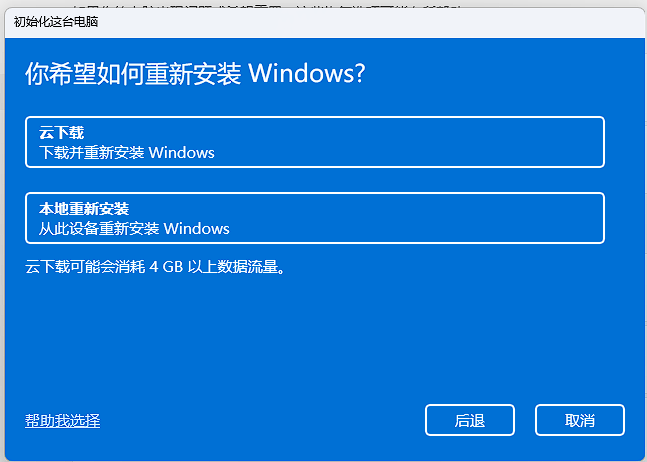
推荐选择“云下载”
6.在出现的界面中点击“下一页”。
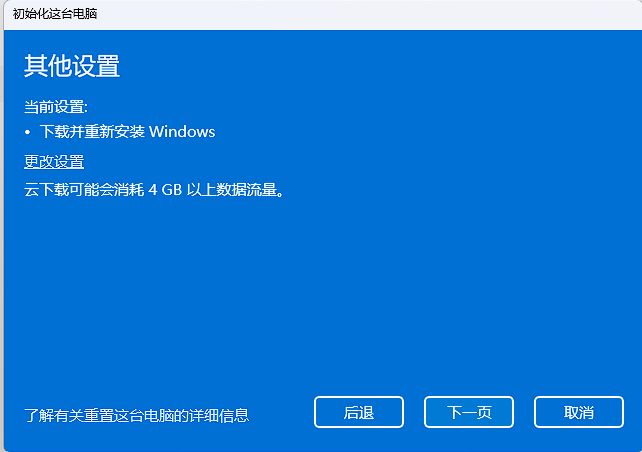
7.点击“下一页”。
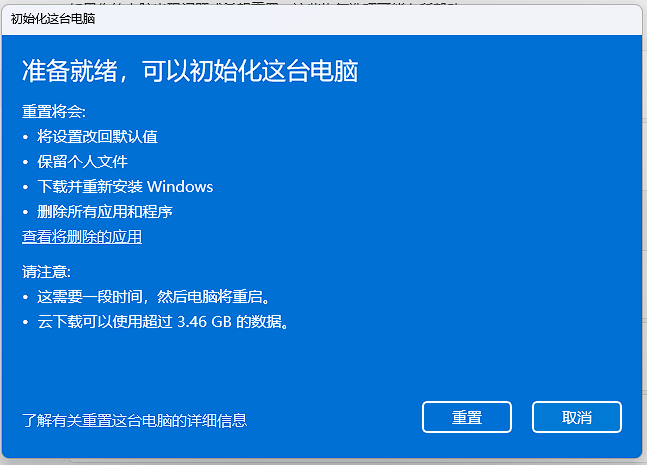
接下来,等待即可。无需在过程中进行任何操作。
如果“云下载”提示错误,可以尝试这样:
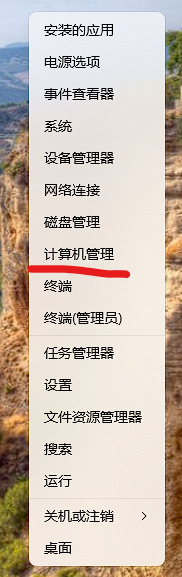
1.右键开始按钮,点击“计算机管理”。
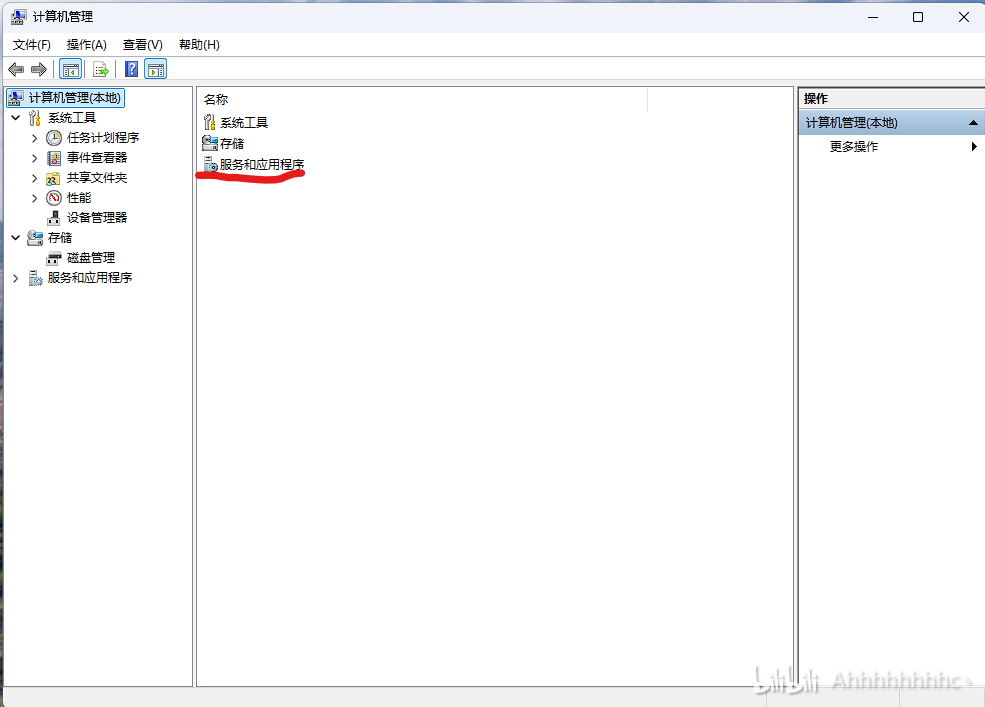
2.弹出的页面中双击“服务和应用程序”。
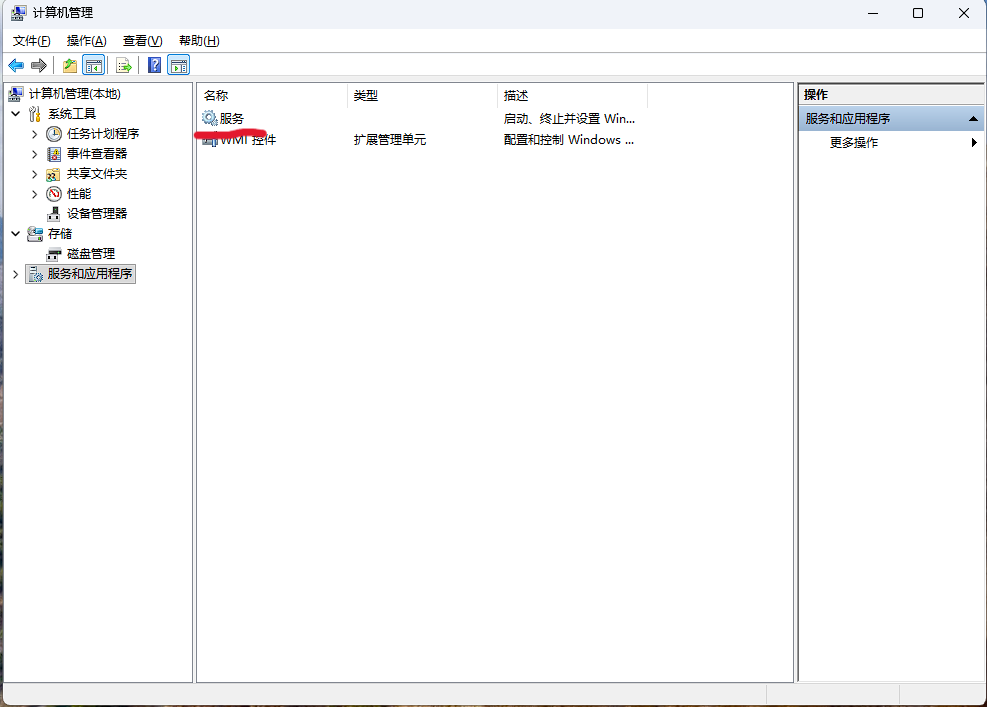
3.在页面中双击“服务”。
4.在进入的界面中找到“Windows更新”,双击打开。打开后会看到如图界面:
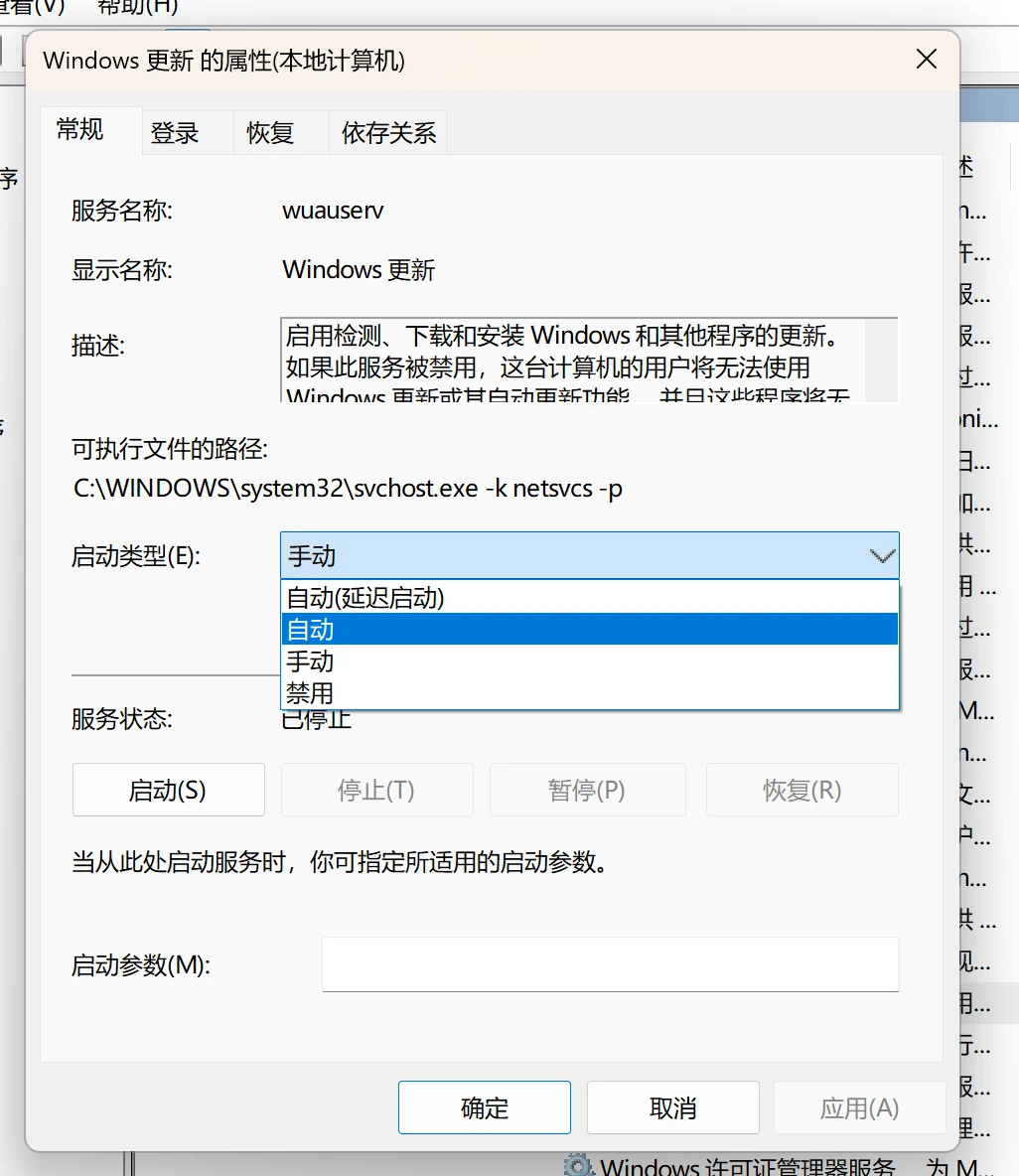
将“启动类型”调整为自动,并点击“启动”,完成后分别点击“应用”和“确定”。然后关掉所有窗口。
接下来再次重复刚刚重置电脑的步骤。如果还是不行,那就使用“本地重新安装”吧。
当然,UP主后期可能会专门出一个专栏来介绍如何重装系统。
希望这篇文章......能救几个是几个吧(
如果有啥问题......评论区再问吧。。
