

你是不是正苦恼于下载到的wav音频无法播放的情况?其实啊,wav的兼容性确实比不上被称为音频界万金油格式的mp3,所以有一些视频播放设备确实兼容不了wav格式的音频文件。
那么,怎么办才好?其实啊也不复杂,就是把wav转mp3就行啦,接下来,随小编一起来体验一下这6款音频格式工具,别说区区的wav转mp3了,包你轻松拿捏其他的音频格式转换。
第1款:wav转mp3音乐格式转换器:数据蛙视频转换器
数据蛙视频转换器的功能十分强大,并且操作步骤还很简单,所以大家并不用担心无法在短时间内适应,简洁无广的界面对于新手来说真的是太友善了。下面请让小编为你介绍一下数据蛙视频转换器的功能具体都有哪一些吧!
1.转换多种媒体格式,包括转换视频格式、转换音频格式、转换图片格式,转换功能真的超齐全!
2.转换速度超快,采用了硬件加速并且搭配上先进、快速的编解码算法,让我们的转换过程一帆风顺、一骑绝尘。
3.支持批量编辑以及直接拖拽文件进行编辑,这也是数据蛙视频转换器的很大一个亮点,就是同时处理大量文件,极大程度上提高了我们的转换效率,不用担心等待转换过程会耗费我们太多时间。
接下来,大家请看wav转mp3的操作步骤吧!
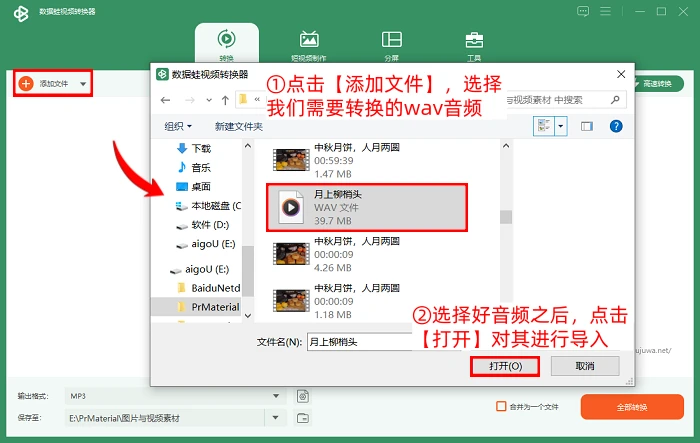
Step1:点击进入数据蛙视频转换器软件的主界面,点击【转换】,再点击【添加文件】,选择我们需要转换的wav音频文件,点击【打开】对其导入。
备注:我们也可以按住shift键进行有间断的多选,或者按住ctrl键进行连续的多选,将文件导入进来。
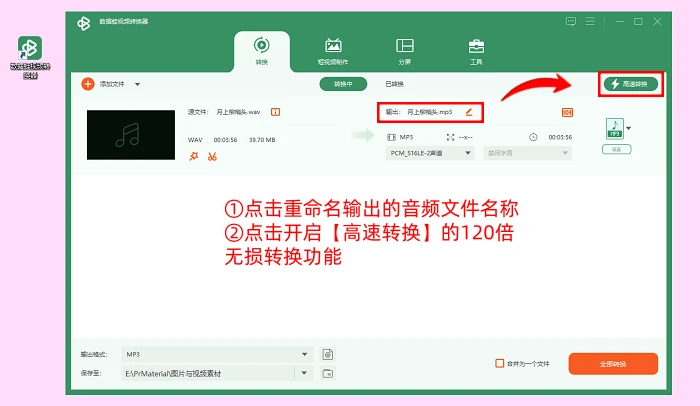
Step2:接下来,在转换任务列表内,点击更改音频文件的输出文件名,并且点击【高速转换】开启【120倍无损转换】。
备注:特别是在转换多个音频文件的时候,开启【120倍无损转换】功能之后对转换速度的提升效果很明显。
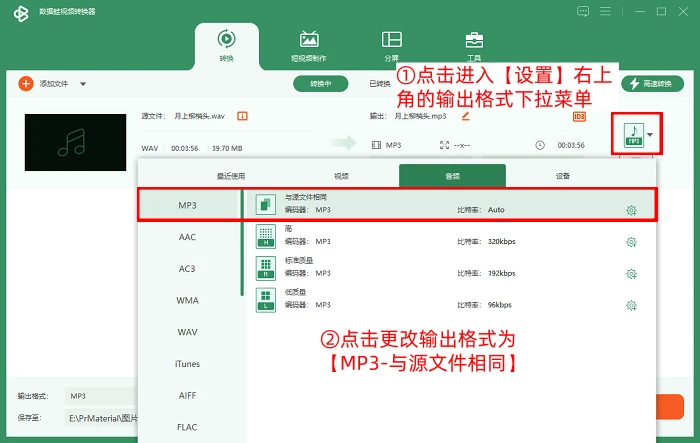
Step3:点击【设置】右上方的三角形符号,进入之后将输出目标格式更改为【音频-MP3-与源文件相同】。
备注:如果是转换为一些冷门的音频格式,也可以输出音频格式名并点击搜索,可以节省我们滑动鼠标滚轮进行查找的时间。
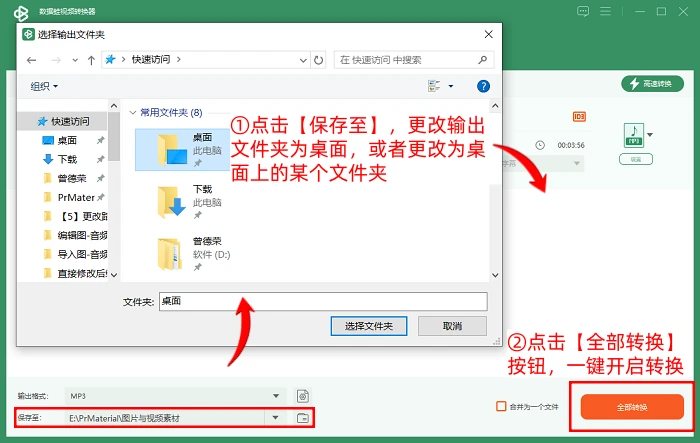
Step4:我们通过点击【保存至】将输出文件夹更改为桌面或者更改为桌面上的文件夹,最后点击【全部转换】。
第2款:wav转mp3音乐格式转换器:Audacity
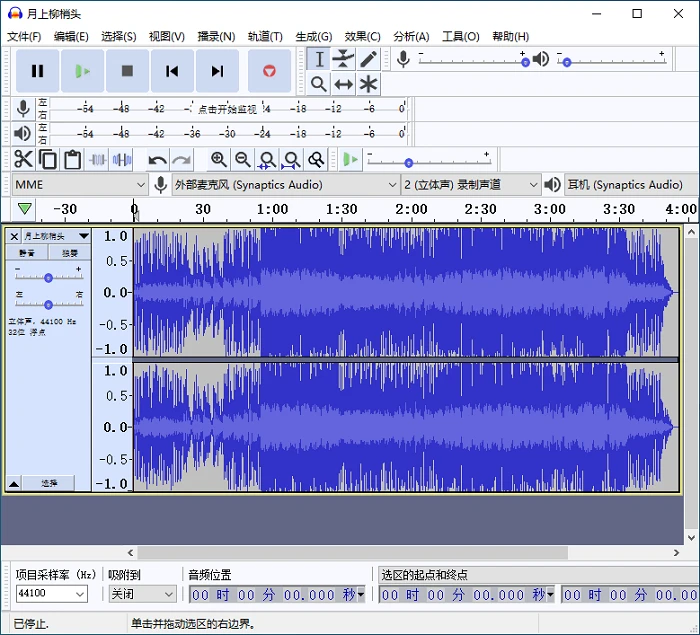
说实话,Audacity这款专业的音频调制软件其实支持的输出格式并不多,因为它本身就是专门调制音质的,所以支持的音频输出格式都是比较常见的那些,而且再加上使用这款软件修改音频格式需要导出为另外的音频格式,操作略微复杂,并不适合新手入门使用,所以小编的真诚建议是大家可以考虑使用其他更简单易懂的音频转换工具。
第3款:wav转mp3音乐格式转换器:Coko Tools
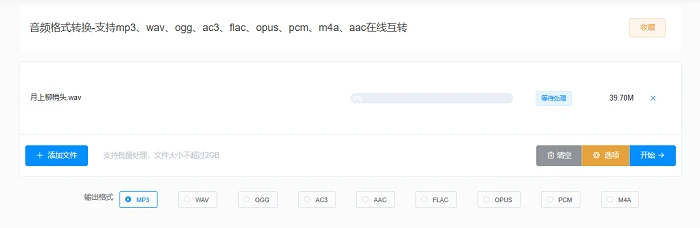
Coko Tools这款音频格式转换网页端工具也能满足我们将wav转mp3的需要,只不过它的转换速度总体而言比较慢,如果是音频文件的体量比较大,在上传的过程和转换所用的时间会比较漫长,所以小编建议大家在使用该网页端工具的过程中保持网络的畅通,否则转换结果可能会失败。
第4款:wav转mp3音乐格式转换器:VLC Media Player
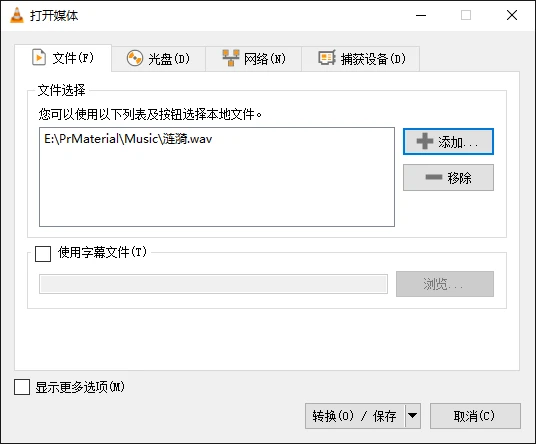
虽然从名字上看VLC Media Player只是一款媒体播放器,但是事实上它能做到的并非只有播放视频和音频。我们可以使用VLC Media Player的简单转码功能,将一些视频和音频的格式进行转换,所以我们也可以使用它将wav转mp3的。需要明确告诉大家的是,这种并不是专业的格式转换器,所以转换后的音频文件质量可能并不理想。
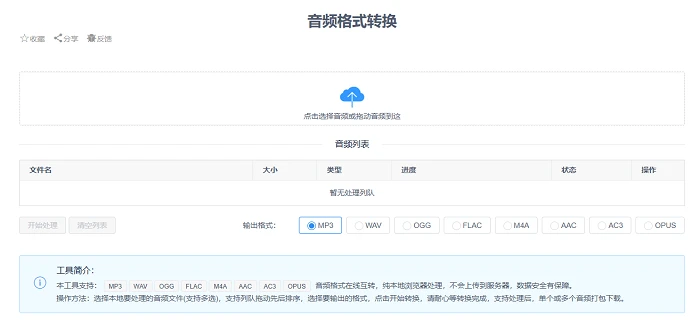
第5款:wav转mp3音乐格式转换器:33tool
接下来这个音乐格式转换产品呢,是33tool网站,我们可以使用它进行音频格式转换。然而,小编亲测了好几次之后,有点遗憾地发现:这款网站对上传音频文件的大小进行了限制,所以作为用户的我们并不能够使用它转换一些大容量的音频素材。
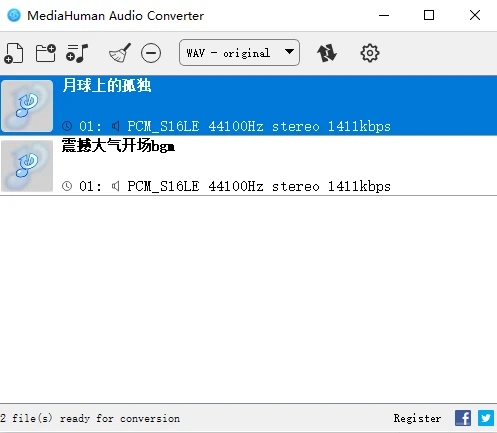
第6款:wav转mp3音乐格式转换器:MediaHuman Audio Converter
MediaHuman Audio Converter这款音乐格式转换的软件客户端支持多种输入音频格式和输出音频格式,而且每种格式还细分出多种不同的音频参数类型,当然啦,除了以上所述的优点之外,它的缺点就是软件是英文界面,无法更改成简体中文,而且界面并没有操作指南,对于新手来说使用起来需要摸索一段时间。
终于,本文也迎来了尾声,很荣幸能够为大家介绍这6款wav转mp3的格式工具,祝大家打破格式阻碍,从此不管是转换哪一种音频格式都手到擒来!也很欢迎大家使用数据蛙视频转换器,如果在使用数据蛙视频转换器的过程中还有某些疑问的话,欢迎评论区留言召唤小编,小编会尽力为大家解答的。
书不尽言,咱们再见啦!
往期推荐:


