
如果你想要搭建一个属于自己的网站,无论是个人博客网站,外贸独立站,跨境电商商城,还是企业型展示网站。
你都可以按照这个教程去操作。
这个教程对于新手小白建站,非常简单好上手,没有难度也不需要你会那会这的。
毕竟现在是AI智能时代,建站无需找第三方,可以直接让AI来,快速方便效率高。
网站搭建必准备的两个要素:
1、服务器
2、域名
可能有人会问,什么是服务器?什么是域名?
通俗理解来说,服务器就是相当于是一个房子,域名则是一个门牌号。
建站时,这两个东西必不可缺,是要先购买好的。
域名一年价格封顶也就是一百元以内,随便哪个地方去买都可以。
服务器价格要根据服务商,不同的服务商来说价位也不一样。
在这里分享一个用过的服务器——Hostinger
Hostinger是国外的虚拟服务器提供商,因为其套餐价格性价比极其高,一番攻略之后,我就选择了它。
国外服务器——无需备案,对于懒人来说能少一步操作是一步,省心。
30天无理由退款——这个是真的,如果想退款,直接申请退款即可,对于新手来说,完全无压力放心购买先免费试用
创建WordPress网站简单——创建WordPress网站,点个小手指立马拥有WordPress后台,一步即可
无任何手续费——做跨境独立站交易,没有额外的手续费,省钱
支持AI服务——AI建站、AI SEO、AI写文章、AI Logo、AI图片生成、海量无版权图片素材库、AI发品标题、描述
24小时客服在线——这个亲身体验确实如此,有什么问题直接问客服,基本都在1分钟以内回答你,老外的服务也很卷呀
免费迁移网站——体验感受来说,非常简单易操作,网站迁移就是这么简单,不管是从另一个服务商迁移网站,还是说hostinger网站迁移到另一个Hostinger账号,都是OK的
付款方式很友好——支持支付宝
价格最便宜——这个是大多数人选择购买它的最关键的一步。
对比同类型的服务商,Hostinger对于新客户非常友好,价格非常贴心,这个是我综合几家得出的结论。
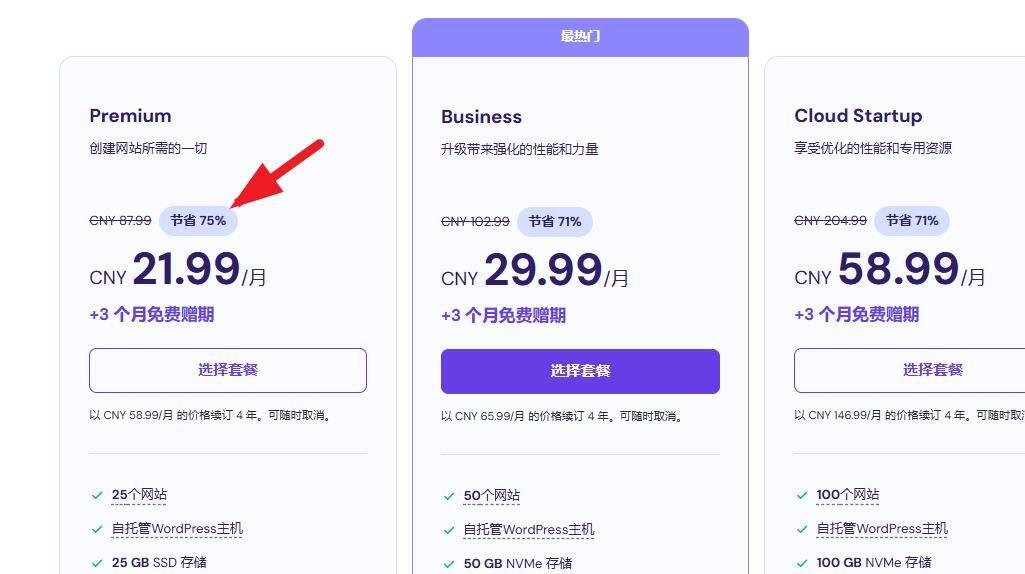
其实,只要查看Hostinger官网,都可以看到官网价格直接在原价上折扣75%,高级套餐一个月才20块钱左右,比一个月话费还便宜。
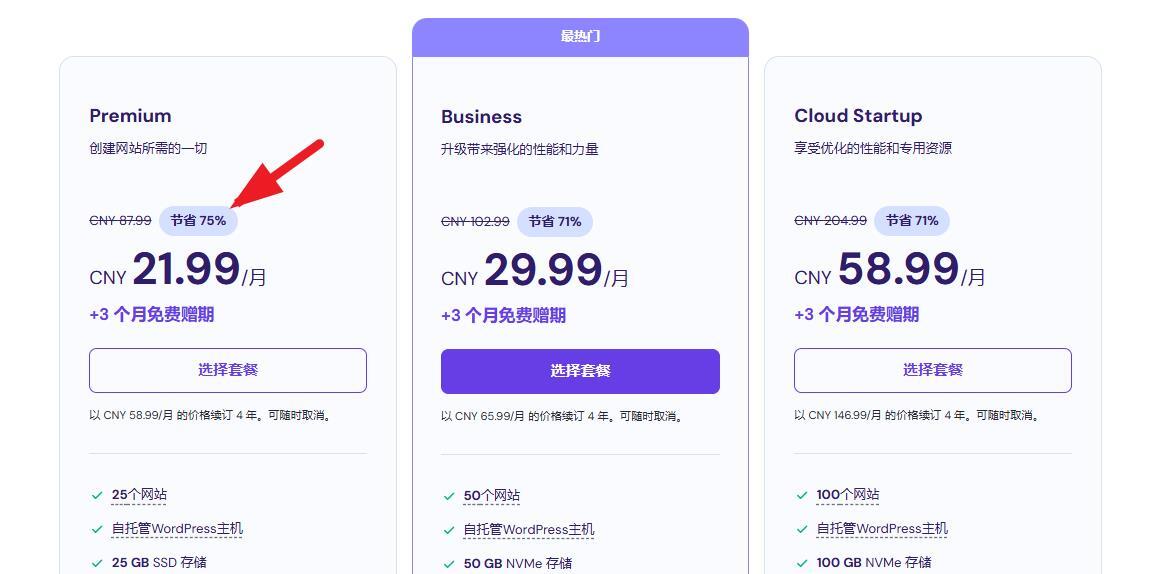
之前提到过,Hostinger其实对于新用户是很友好的。
写这篇文章时顺便再分享一个福利。
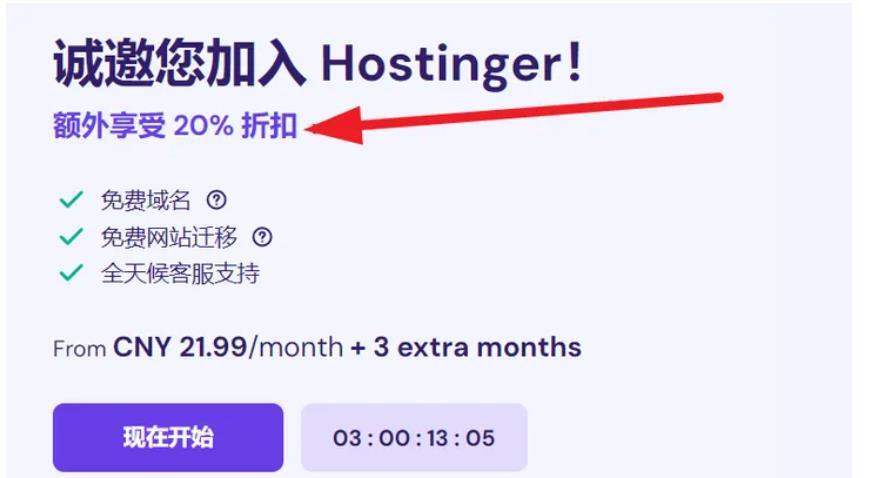
就是Hostinger它有额外的优惠折扣可以领取,就是在这个75%的折扣价格上,还可以再优惠20%。
如果有想要尝试Hostinger的, 可以复制下方官方优惠链接在浏览器打开官网直接领取
https://hostinger.com?REFERRALCODE=1SUGARTANG270
打开页面如下,显示额外享受20%折扣
然后接着,在这个官网优惠链接界面,选择自己想要购买的建站服务
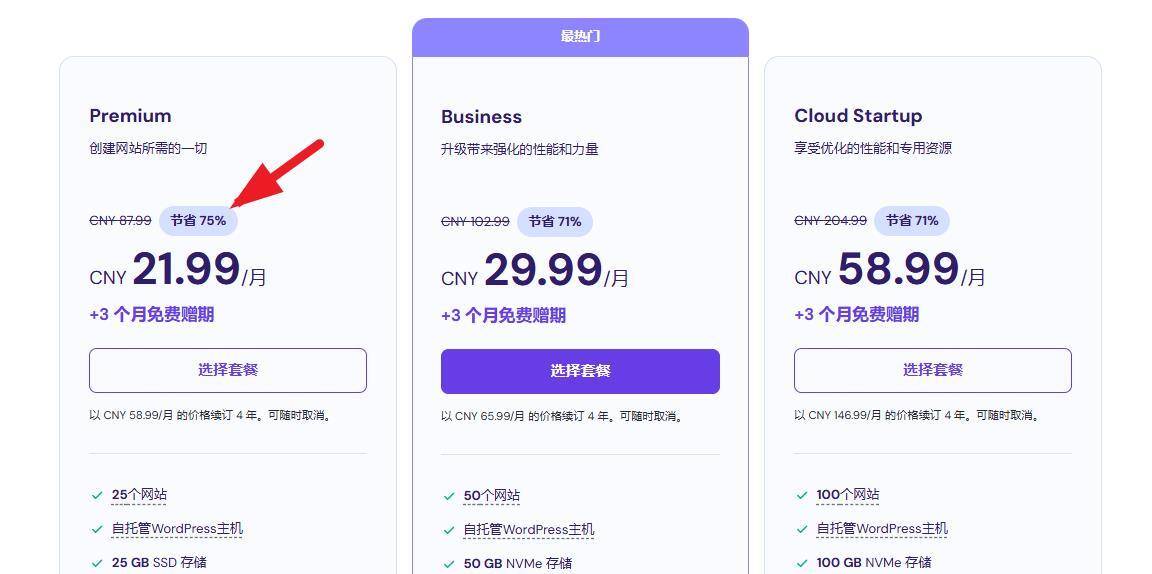
Hostinger提供三种套餐,分别是
Premium套餐:建议外贸B2B、个人博客等基础建站需求的进行选择
Business套餐:这个套餐内容是比第一个更好,建议跨境电商B2C,商城网站的需求进行选择
Cloud Startup套餐:这个是三个套餐里面,性能服务最好的,就不多说了
另外,提醒一点的是,在这个界面先别急着注册登入hostinger账号,避免造成账号IP地区不一致导致登录失败。
确认好所需套餐后,就会跳转到Hostinger购物车的界面,在右边金额的界面可以看到,下方会有两个折扣,一个是官方折扣75%和额外优惠20%折扣,也就是说,相当于你购买Hostinger享受到了95%的折扣!
95%的优惠折扣,是hostinger官方推出的最大折扣优惠。
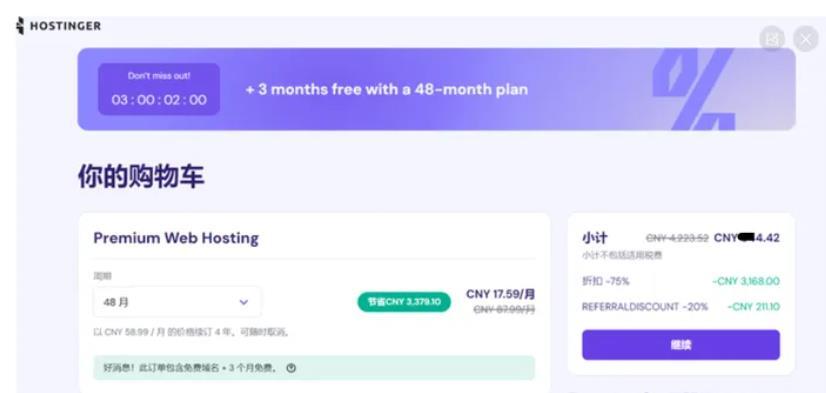
回到左边的界面,大家可以在这个界面选择购买时间年限。
建议购买时间选择越久越好,最低12个月起。
这样除了官方有免费的域名赠送+额外3个月套餐时长免费
另外也是因为,如果到期的话按照原价续费是非常不划算的,因为续费价格是没有折扣的,
例如像这个Premium套餐续费的话,按照原价将近60元一个月,一年都要720元,比新用户折扣价高了差不多3倍,不划算。
所以,确认有长期建站需求的话,建议直接购买48个月的,也就是4年的时长。
确认购买时长后,点击继续,Hostinger就会弹出一个注册登录的界面。
如果有谷歌账号直接选择上方的G进行登录即可,没有的话就填写自己任意的邮箱账号和账号直接注册。
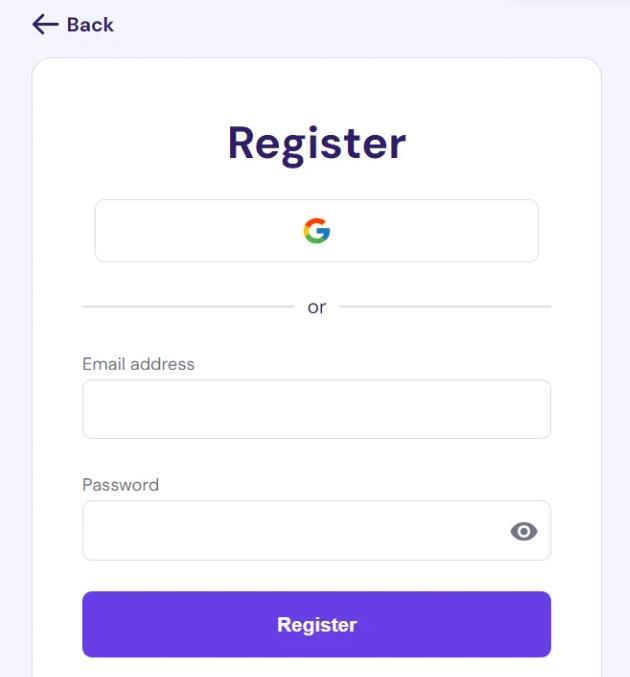
登录成功后,就会出现付款界面,填写相关内容,进行支付宝付款即可。

付款成功后,系统会自动进入Hostinger界面,会出现操作指引,这里按操作全部选择跳过。
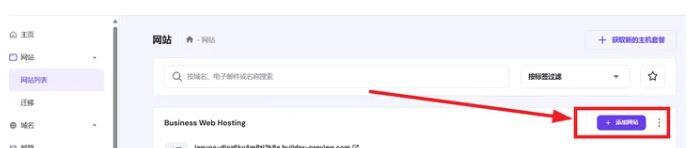
正式来到Hostinger后台菜单,选择网站,点击紫色按钮添加网站
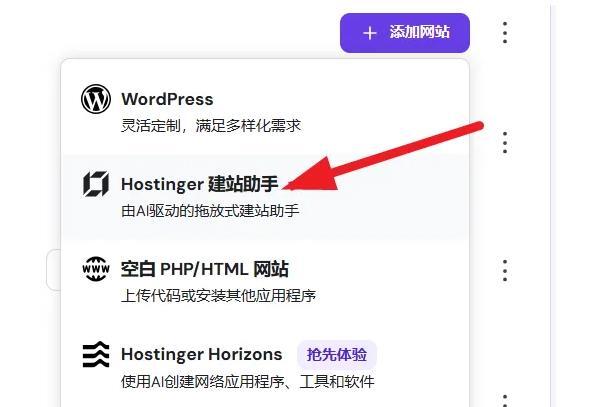
选择使用Hostinegr建站助手,开始进行AI一键在线生成建站。
然后在这里输入你的网站名和你对于网站的基础描述和网站设计的要求,比如网站字体,色调,展现形式等等。
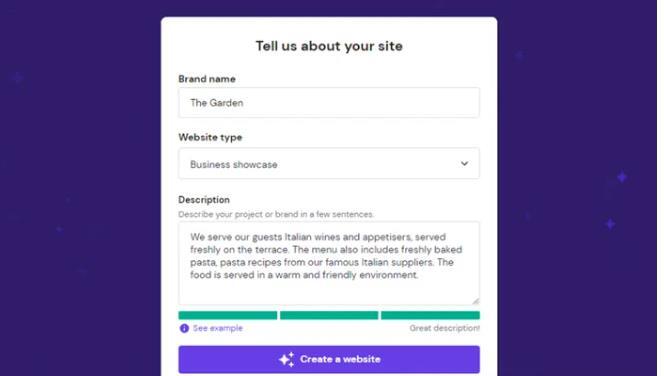
品牌。 它可以是您的个人或公司名称,具体取决于网站的用途。
网站类型。 可用选项包括 在线商店、博客、业务展示、投资组合和其他。
网站描述。 告诉 AI 您正在运行什么样的业务或项目。尽可能具有描述性,以便该工具可以根据您的需求提供最佳模板。单击 Show example for inspiration(显示示例以获取灵感)。
值得注意的是,内容描述这里不要超过700个字符。
另外,在这里分享三个英文描述,以供参考使用:
案例描述1—Example (for business consulting):
Create a professional website for my consulting business to showcase my expertise and attract clients. The design should be clean and modern. Use a blue color scheme to reflect professionalism and trust.
案例描述2—Example (for blog):
Create a visually appealing, easy-to-navigate personal blog for me, focusing on topics like gardening and house plants. The blog should reflect a warm and approachable tone, optimized for SEO and user engagement.
案例描述3—Example (for eCommerce):
I want to create a sleek and modern e-commerce website for my store that sells premium shoelaces. The website should have a clean, user-friendly design and emphasize our products' variety, quality, and style.
输入相关内容后,点击创建网站即可,也就是Create a website.
AI便会根据你的要求,自动并快速高效地生成一个网站,无论你是想要建立博客,还是企业展示,或者是电商网站都可以帮你做到。
——节选一些Hostinger AI生成的网站设计案例。
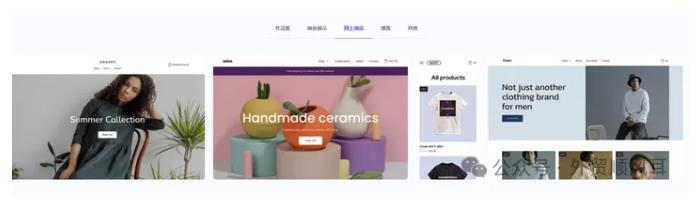
AI会帮你生成一个完整的网站内容,你确定AI生成的结果使你满意后,点击确认便进入网页编辑后台,然后根据你的需要可针对性去修改或者自定义网站内容。
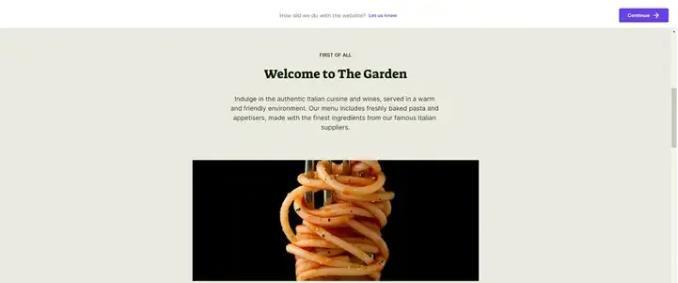
如果要进一步自定义网页设计,请单击 继续 在右上角转到拖放编辑器。您可以移动和添加新元素、编辑网站的移动版本、更改样式、管理页面以及优化元标题和描述。
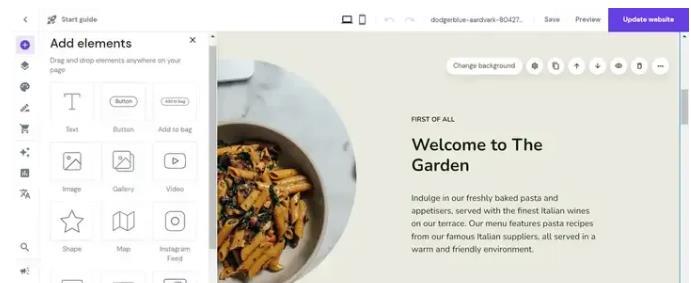
确认网站完成后,单击 Preview预览 查看网站发布时的效果。然后,选择 Go live (上线) 以使其可公开访问。
就这样,一个网站在几分钟的时间内完成了。
