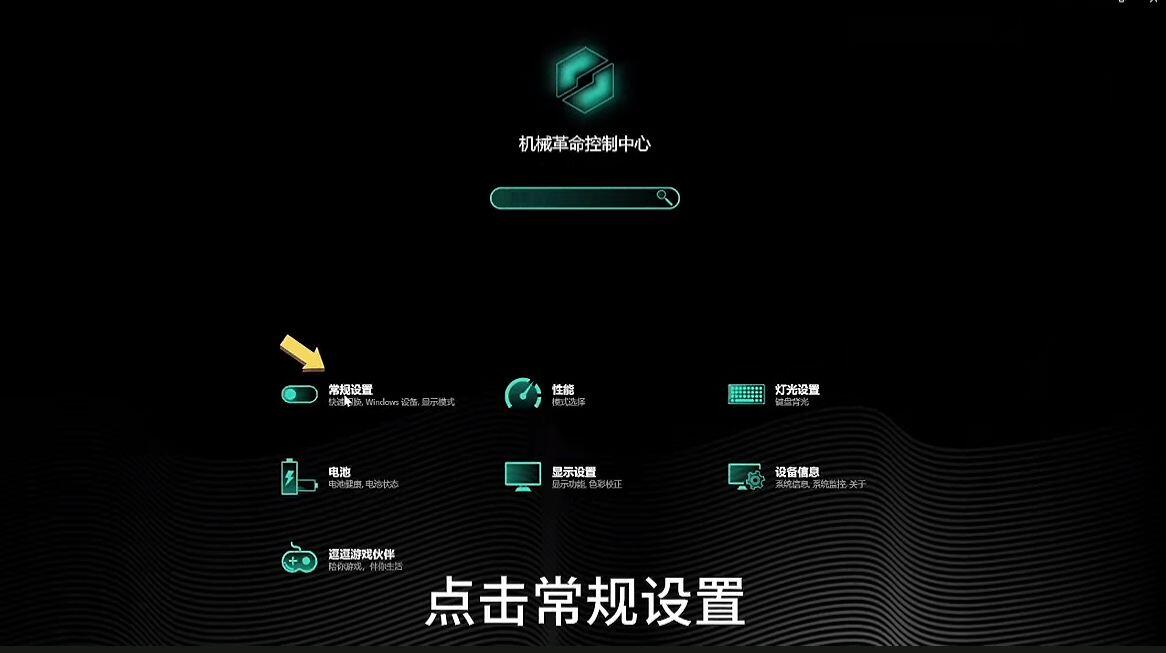

各位游戏玩家和电脑硬件爱好者们,大家好!今天来给大家详细讲讲机械革命蛟龙 16pro 50 系列电竞控制台中独显直连的设置教程。对于游戏本而言,独显直连可是个相当重要的功能,它能让独立显卡直接与显示器连接,减少数据传输过程中的损耗,大幅提升游戏性能和画面流畅度。下面就跟着步骤操作起来吧!
准备工作
驱动更新:确保你的显卡驱动程序为最新版本。你可以前往 NVIDIA 官网,根据显卡型号精准下载。当然,也能借助 NVIDIA GeForce Experience 软件,一键完成驱动的自动更新。同时,把 Windows 系统更新到最新版,以保障系统的兼容性与稳定性。
熟悉控制台:了解机械革命蛟龙 16pro 50 系列的电竞控制台,这是控制电脑硬件性能、设置各类功能的关键入口。通常可通过点击桌面右下角任务栏中的相关图标,快速打开电竞控制台。
开启独显直连步骤
1.打开电竞控制台:在电脑桌面右下角找到机械革命电竞控制台的图标,一般为一个带有机械革命标识的圆形图标 ,左键单击将其打开。如果在任务栏中未找到该图标,可在开始菜单中搜索 “机械革命电竞控制台” 来启动它。
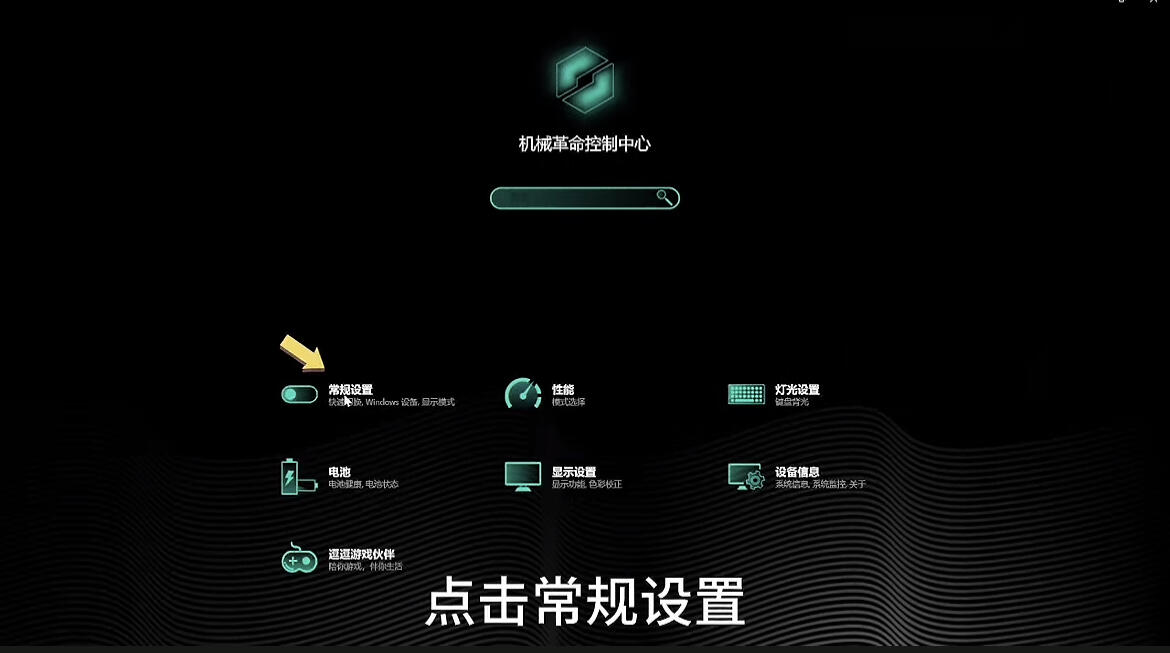
2.进入显卡设置界面:在打开的电竞控制台中,界面设计简洁明了,各类功能分区清晰。找到并点击 “显卡设置” 选项,这一板块专门用于管理显卡相关的参数。
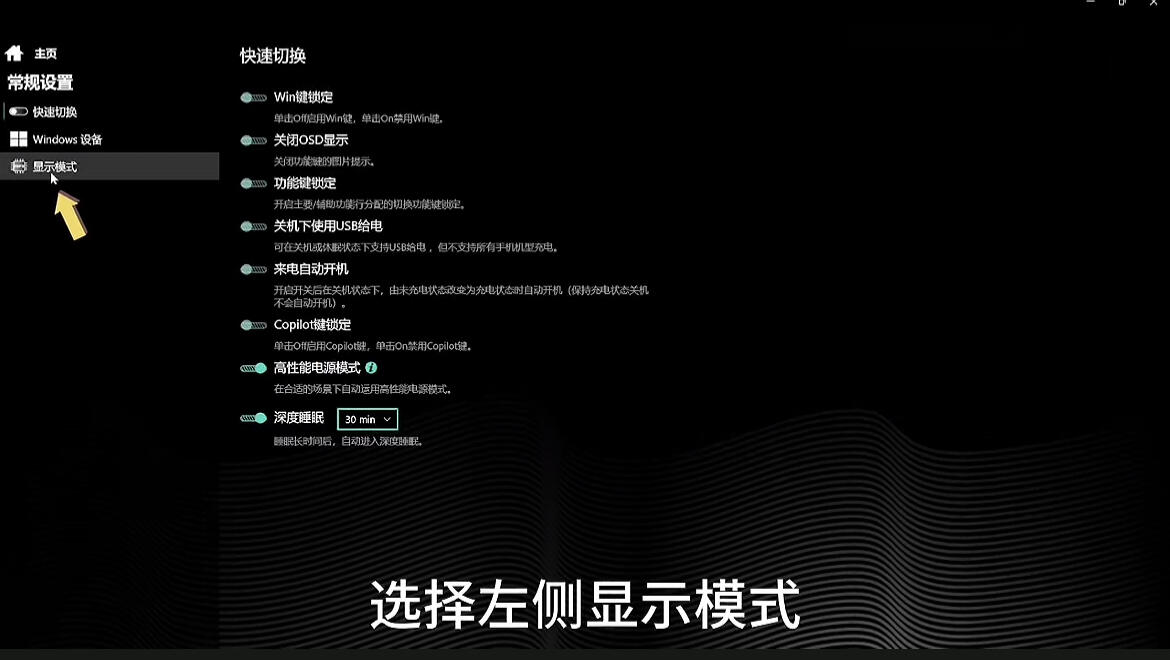
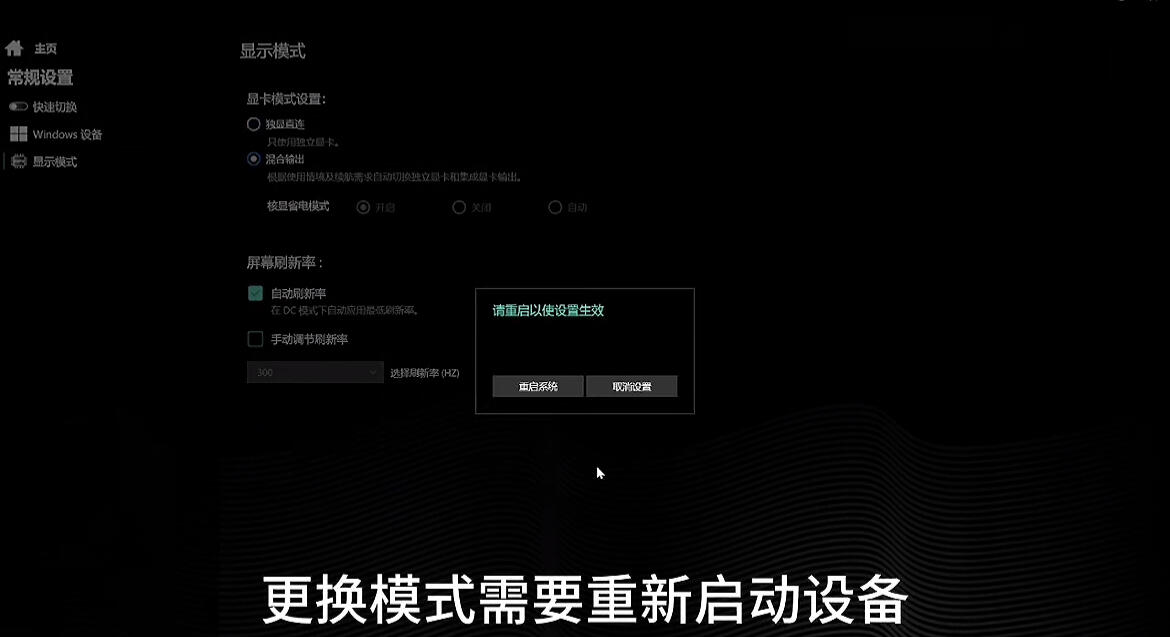
3. 选择独显直连模式:进入显卡设置页面后,你会看到 “混合模式”“独显直连” 等选项。这里我们果断选择 “独显直连” 模式,选中后系统可能会提示需要重启电脑,这是正常现象,因为更改显卡连接模式需要系统重新适配。
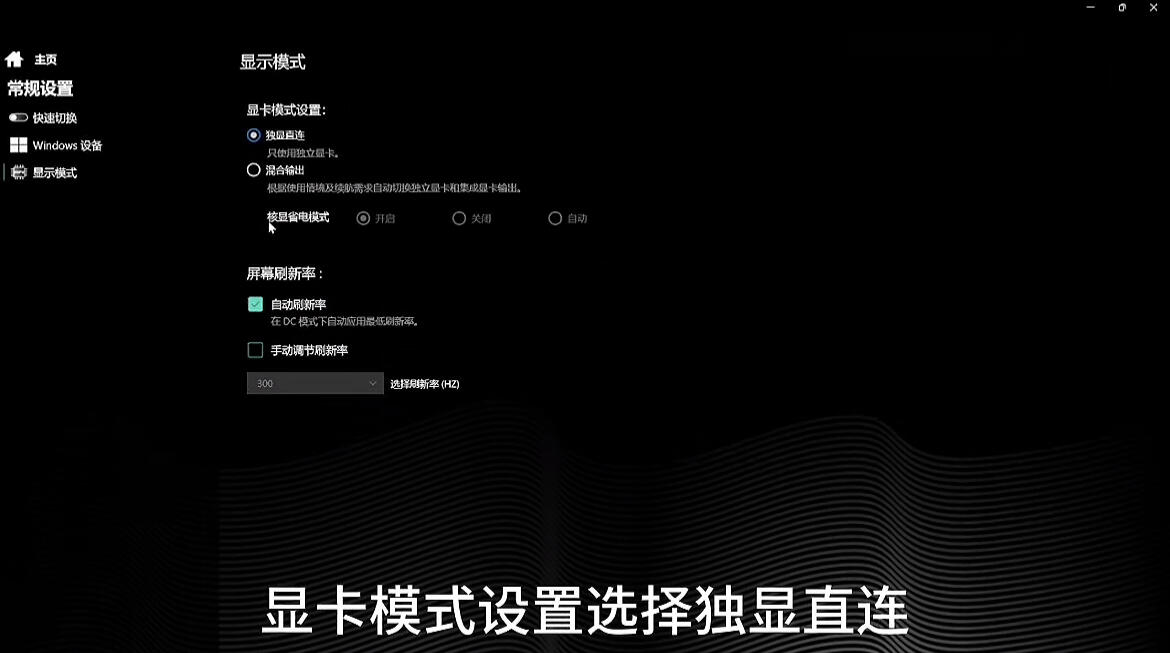
4.重启电脑使设置生效:点击确定后,关闭电竞控制台,然后正常重启电脑。待电脑重新启动完毕,独显直连功能就成功开启啦!此时,独立显卡会直接负责图形输出,为你带来更出色的游戏和图形处理体验。
检查独显直连是否成功开启
设备管理器查看法:右键点击 “此电脑”,选择 “管理”,在弹出的计算机管理窗口中,点击左侧的 “设备管理器”。展开 “显示适配器” 选项,如果看到独立显卡的名称,且没有出现异常提示,比如感叹号等,说明显卡驱动正常。同时,在 NVIDIA 控制面板中查看 “3D 设置” - “全局设置”,若 “首选图形处理器” 显示为独立显卡,那就基本可以确定独显直连已成功开启。
游戏性能测试法:运行一款对显卡性能要求较高的游戏,比如《赛博朋克 2077》《黑神话:悟空》等。开启独显直连后,游戏的帧率、画面流畅度会有明显提升,原本可能出现卡顿的场景,现在变得更加顺滑,这也是独显直连生效的有力证明。
以上就是机械革命蛟龙 16pro 50 系列电竞控制台独显直连的详细设置教程啦!如果在设置过程中遇到任何问题,比如找不到相关选项、设置后电脑出现异常等,别着急,欢迎在评论区留言,我们会全力帮你解决。 要是你还想了解更多关于机械革命电脑的使用技巧、硬件知识,或者想实时掌握最新的产品优惠信息,那就赶紧来我们的直播间!在抖音搜索 “机械革命电脑旗舰店”,进入直播间,专业主播在线为你答疑解惑,还有超多专属福利等你拿!说不定下一个幸运儿就是你哦,快来直播间和我们互动吧!
你学会了嘛?可以进直播间选购你的蛟龙16Pro了: