
在网络故障排查或局域网配置时,快速获取本机IP地址是每个计算机用户的必备技能。本文将以Windows系统为例,详细介绍通过命令提示符(CMD)查询IP地址的方法,并介绍其他常用的查询IP地址方法,帮助用户精准掌握网络连接状态。

一、CMD查看本机IP地址的方法
在Windows系统中,借助命令提示符(CMD)能够轻松查看本机的IP地址,以下为你详细介绍查看步骤:
步骤1:开启命令提示符
有多种方式可以打开命令提示符:
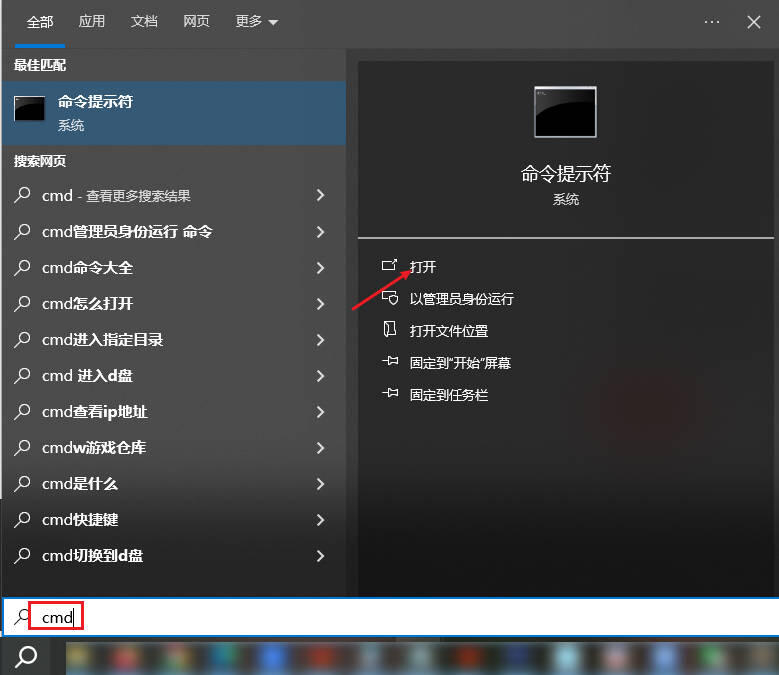
使用开始菜单:点击屏幕左下角的“开始”按钮,在搜索框中输入“cmd”,在搜索结果里找到“命令提示符”,然后点击将其打开。
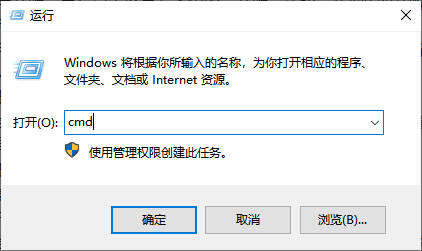
运用快捷键:同时按下“Windows 键”和“R”键,弹出“运行”对话框,输入“cmd”并回车,即可开启命令提示符窗口。
步骤2:运用命令查看IP地址
当命令提示符窗口打开后,在闪烁的光标处输入特定命令,接着按下回车键来执行命令,从而查看IP地址。具体使用的命令及呈现的结果如下:
使用“ipconfig”命令:
这是基础且常用的命令。在命令提示符中输入“ipconfig”,然后按回车键。此时屏幕会显示出本机网络连接的基本信息,其中包含以太网、无线局域网等网络连接的相关内容。
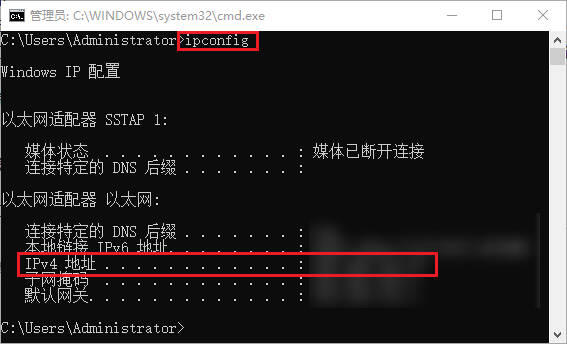
你会看到“IPv4 地址”这一项,这里显示的就是本机在当前网络中所分配到的IP地址。例如,可能显示为“192.168.1.100” 。
使用“ipconfig/all”命令:
若你想要获取更详尽的网络配置信息,可以使用“ipconfig /all”命令。在命令提示符中输入该命令并回车。
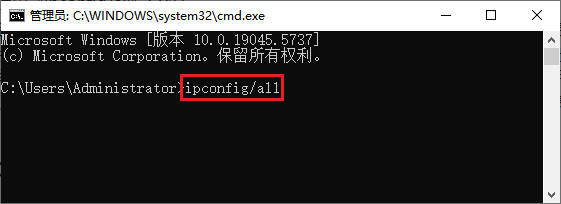
执行此命令后,除了能看到基本的IP地址外,还能获取到如物理地址(MAC 地址)、子网掩码、默认网关、DNS服务器等详细的网络配置信息。这些额外的信息在排查网络故障或者进行网络设置时非常有用。
通过以上步骤,你就可以利用命令提示符查看本机的IP地址及相关网络配置信息。
二、其他方法查看本机IP地址的方法
除了上述利用命令提示符查看本机的IP地址及相关网络配置信息,还可以通过以下方法查看:
方法1:使用网络和共享中心(图形界面)
步骤2:点击屏幕左下角的“开始”按钮,选择“控制面板”。
步骤3:在控制面板中,选择“网络和Internet”。
步骤4:点击“网络和共享中心”。
步骤5:在左侧菜单中选择“更改适配器设置”。
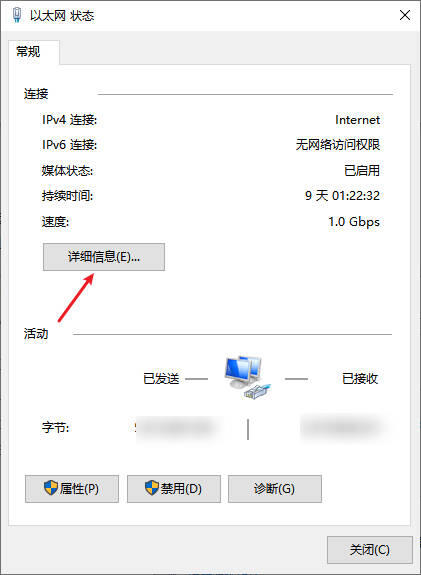
步骤6:右键点击你想要查看IP地址的网络连接(如以太网或Wi-Fi),选择“状态”。
步骤7:在状态窗口中,点击“详细信息”按钮。在弹出的窗口中,你可以看到“IPv4 地址”一栏,这就是你的IP地址。
方法2:使用ncpa.cpl命令(图形界面快捷方式)
在运行对话框(按Win+R,然后输入ncpa.cpl并回车)中打开“网络连接”窗口,然后按照上述方法中的第六步进行操作。
通过组合使用上述方法,用户可全面掌握Windows系统的网络连接状态。
