

【此教程仅适用飞牛nas系统,别的nas系统仅供参考】
【此教程仅适用飞牛nas系统,别的nas系统仅供参考】
【此教程仅适用飞牛nas系统,别的nas系统仅供参考】
思路:在飞牛nas上使用Docker部署Moviepilot-v2(一定得是v2版本,v1目前已经停更),并通过插件市场中的115网盘STRM助手实现strm整理及刮削、MediaWrap插件进行302重定向播放。
前言: 前端时间放弃了阿里云盘,转投115网盘,因为115不乱封禁资源和容量大的优点,加上家里nas主机配置赛扬cpu+4G+250SSD,内存储存都太小(没钱买新主机),所以大多数备份和影视资源都在云端,平时想看的影视资源随手就存在115,然后通过emby或者infuse观看,这样的好处是方便,也不用花时间下载,且资源都是原盘或者4k,其实挺好的。而且最近alist被卖,所以不想依赖于alist,废话不多说,直接开始。
正文:
1)组件/插件说明:
docker:nas自带,用于安装镜像。
moviepilot-v2:其本身功能特别强大,比如搜索PT站资源下载,自动追更剧集电影等。(详细请看官方wiki:https://wiki.movie-pilot.org/),但这里我安装MP2只是为了使用其中的插件:115网盘STRM助手和mediawarp(见下文)。
115网盘STRM助手:用于挂载115网盘,实时生成strm文件,监控网盘文件变化,确保emby刮削不被风控,功能强大。
mediawarp:一款mp2市场插件,作用于emby服务器前端,重定向资源链接,流量不经过本地nas,神器。优点在于不像ngnix-emby高门槛,省去繁琐设置,小白亦可轻松设置302
embyserver:建议在nas应用中心下载即可,不用docker里的,自带的权限足够,而且没有奇怪的错误,路径也相对容易。
cloudsaver:这款神器不用多说,如果你用115和阿里云盘,这款神器必备,它是自动抓取互联网115和阿里等主流网盘的影视资源,实时转存,没有搜不到的资源,缺点就是作者为了提高使用门槛,设置了必须有代理服务器才能访问,所以建议nas上或者家中wlan环境准备科学上网环境。
2)部署流程:
a) 部署Moviepilot-v2和115strm助手:
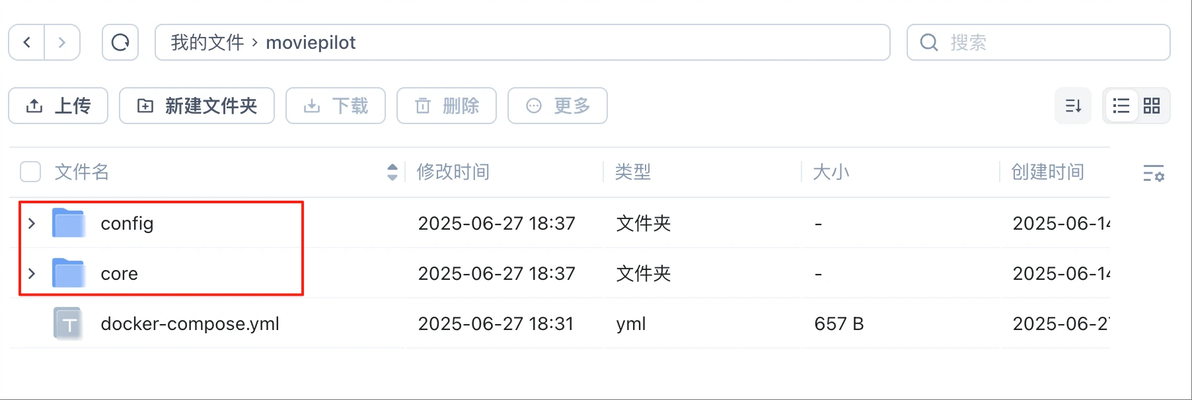
部署教程参考官方部署教程(链接在上),这里强调一点:部署之前,现在nas系统文件里新建文件夹moviepilot,然后在这个文件夹里再新建如下两个文件夹:
然后打开docker,compose,新增项目:项目名称随便填写比如moviepilot,路径选择刚刚新建的moviepilot文件夹,自行编辑docker-compose.yml文件:
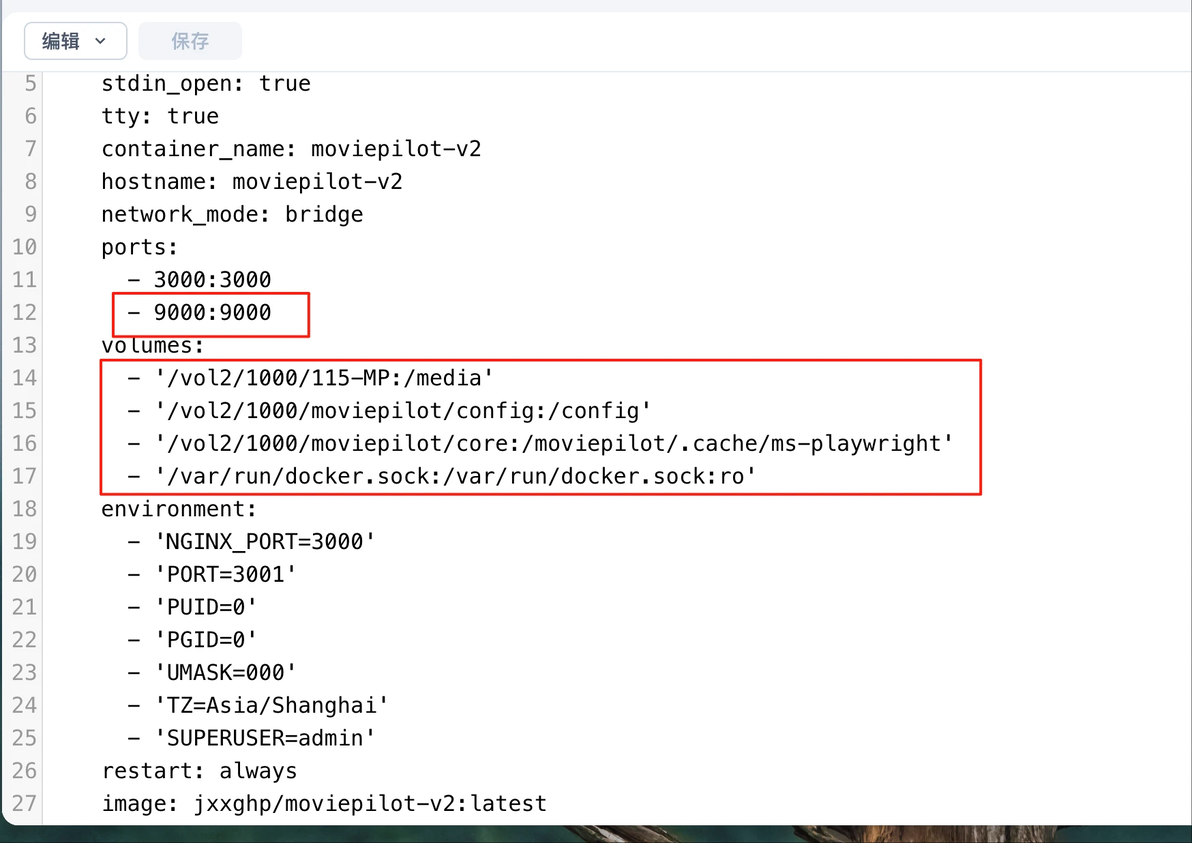
这里需要说明的是:
第一个红圈里的端口映射,是为了稍后在moviepilot里安装重定向插件要使用的端口,提前映射好,我自己映射的是9000端口,你们随意只要不占用docker其他端口就行。
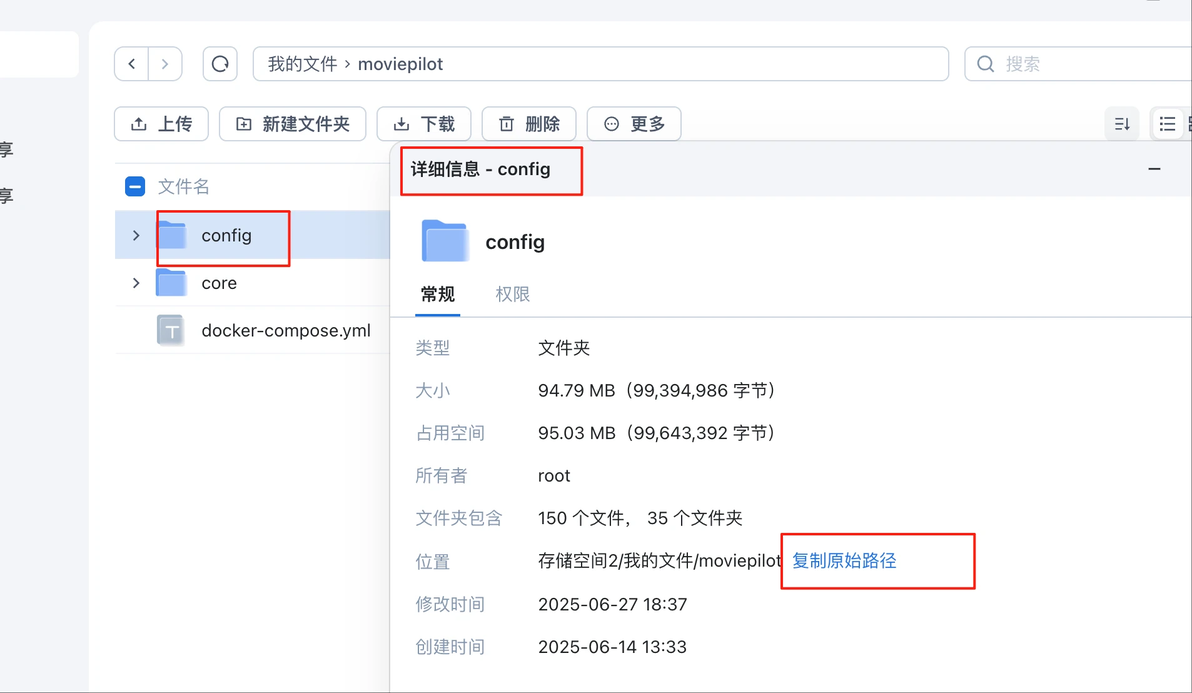
第二个红圈里的是路径映射:第一行,事先在我的文件新建用于存放115网盘strm文件的文件夹,我这里命名115-MP,你们随意。第二、三行冒号左边的路径替换你刚新建的绝对路径,绝对路径在这里查看:
第四行不用动,一直到最后,启动方式改为飞牛自启方式always即可。
点击新建以后,需要等15-20分钟的时间已完成构建,可在容器的日志查看进度。
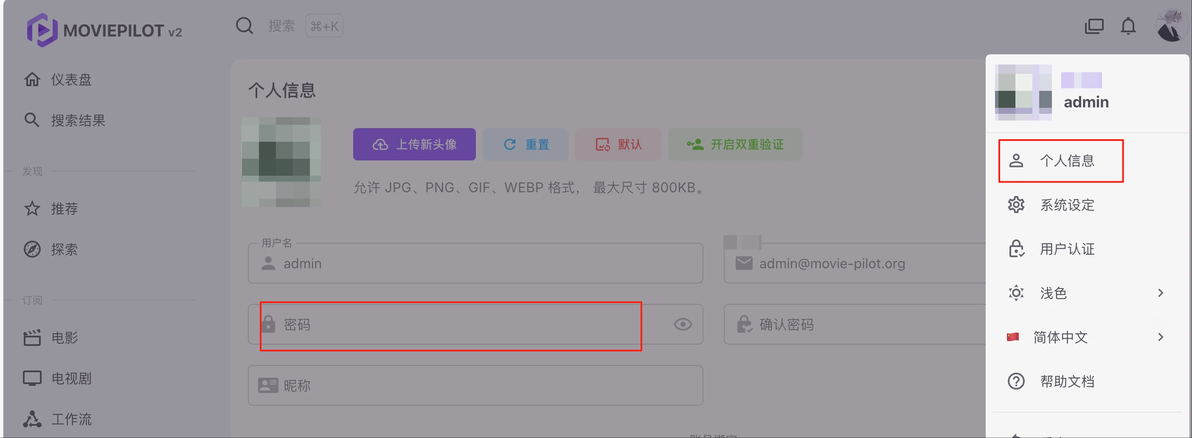
安装好以后,使用飞牛ip+3000端口号登录web界面,默认账户和密码均为admin,登录以后请立即修改密码:
其他系统设定暂时默认即可,打开插件市场,搜索下载115strm助手和mediawarp:
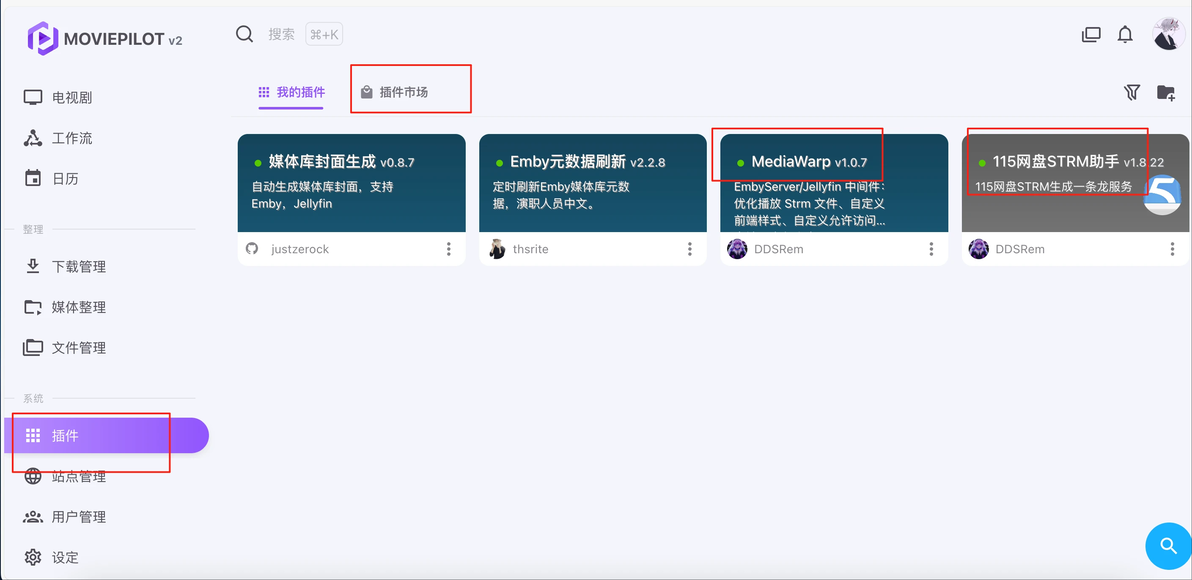
然后先打开strm助手配置115网盘:
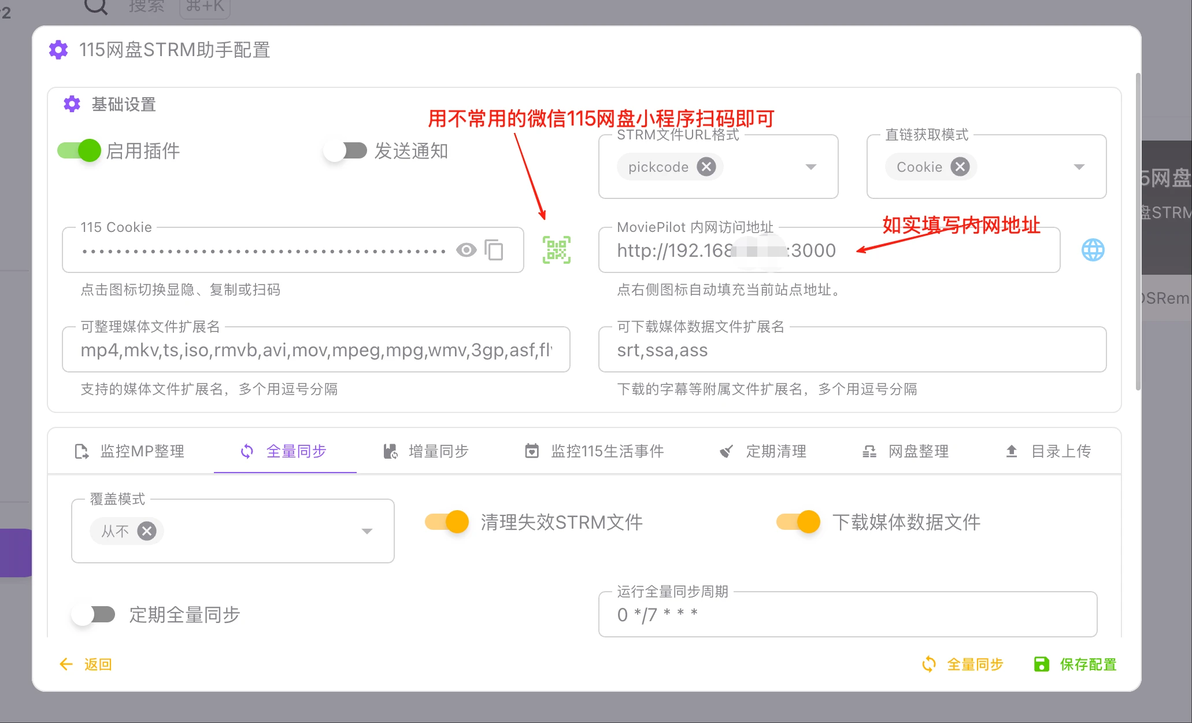
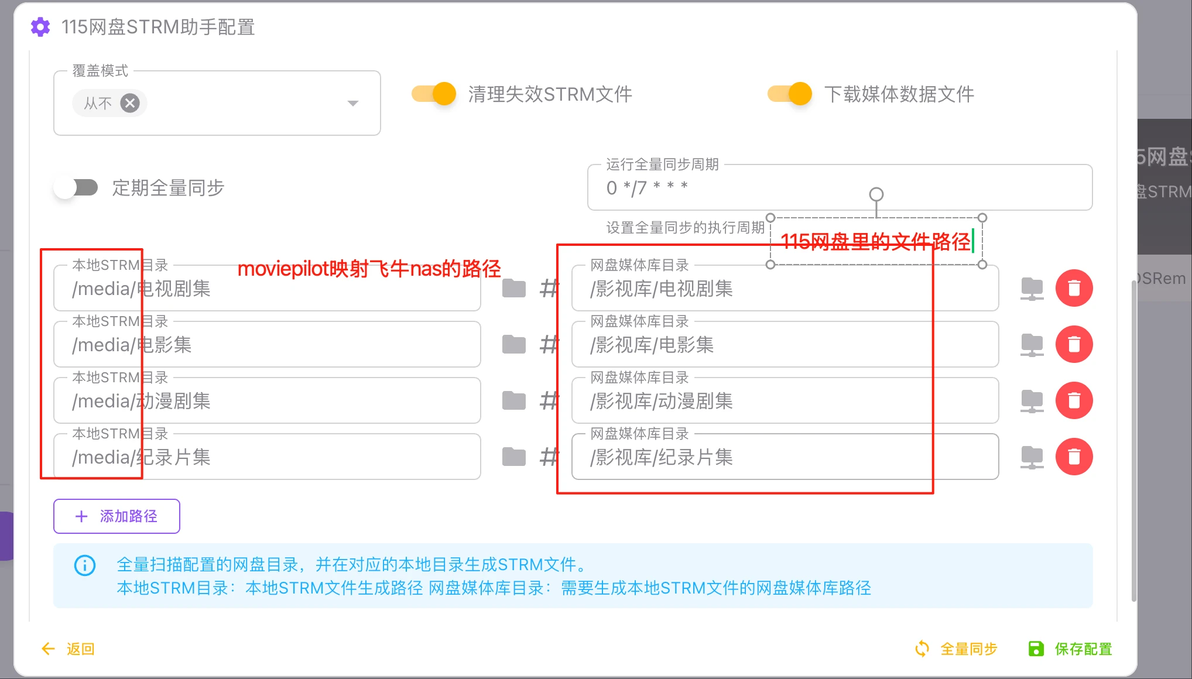
这里的/media路径实际上是你在.yml配置文件里映射的地址,实际路径是你刚刚新建的绝对路径/vol2/1000/115-MP:

115网盘路径就是:在你115网盘根目录新建一个文件夹,命名【媒体库】,再在媒体库里新建不同类型的文件夹用于存放电视剧电影,比如我又在【媒体库】文件夹里新建了几个文件夹:【电影集】、【电视剧集】、【纪录片】等,如上图分别映射即可,完了直接点击“全量同步”,第一次必须全量同步。ps:为了以后存完资源秒出strm文件,建议这里打开“监控115生活事件”,具体操作方法不在赘述:
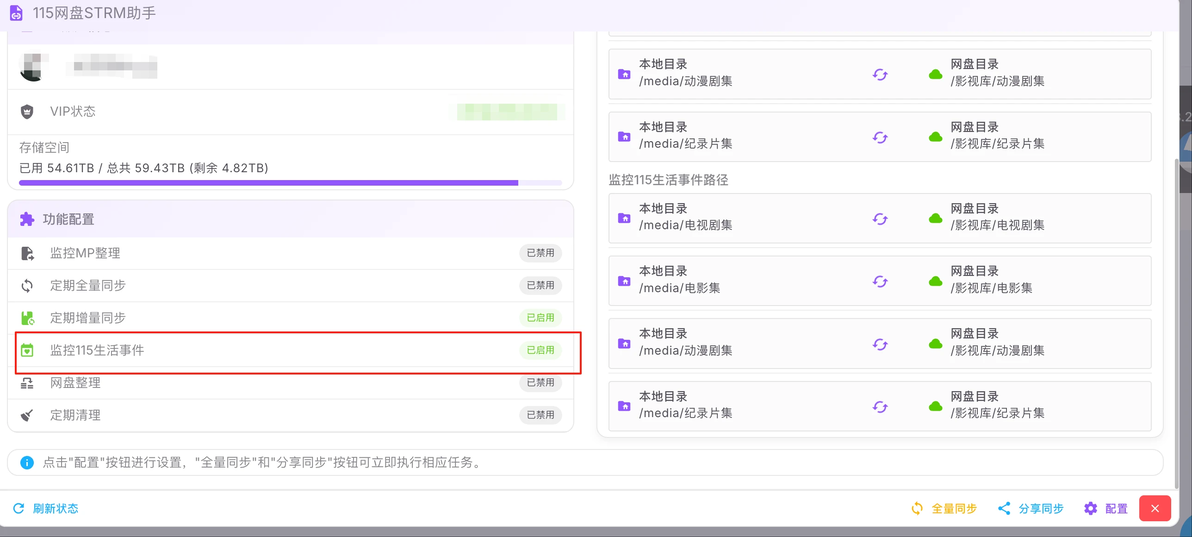
以上完成以后大概很快就会在vol2/1000/115-MP文件夹下生成跟115盘一样目录的strm文件:
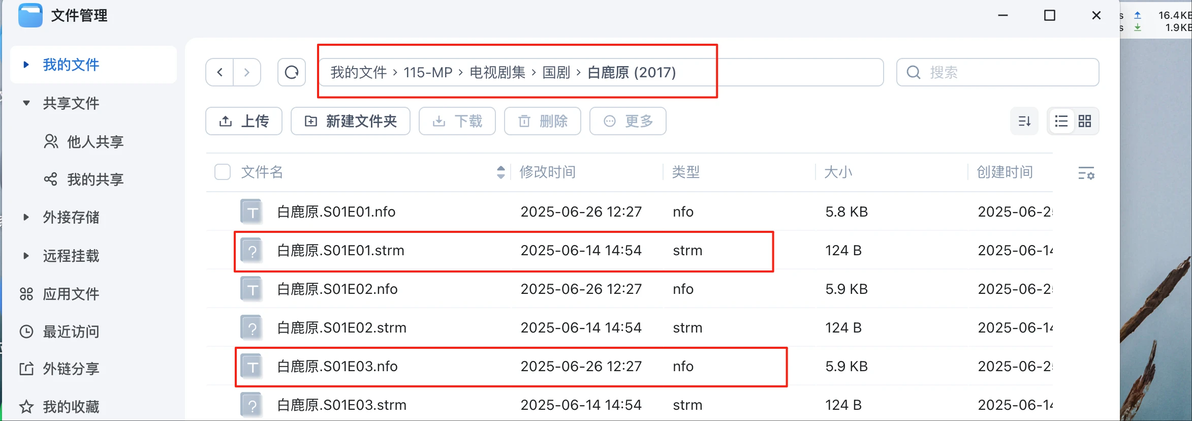
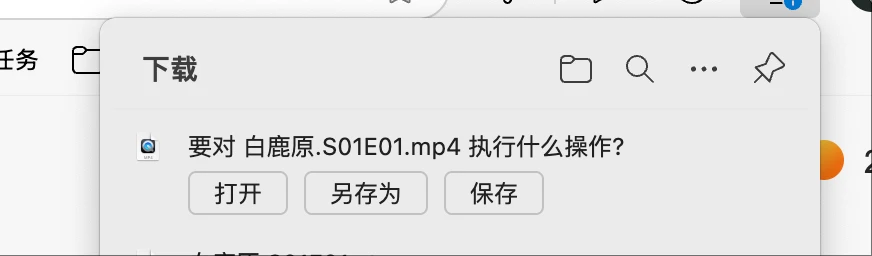
这里除了会下载诸如.mp4或者.mkv文件外,还会下载字幕或者媒体信息文件。为了验证strm文件的可用性,双击下载某个strm文件,然后记事本打开复制链接到浏览器回车,看是否能被下载,如图说明strm文件可用:
b)部署emby server:
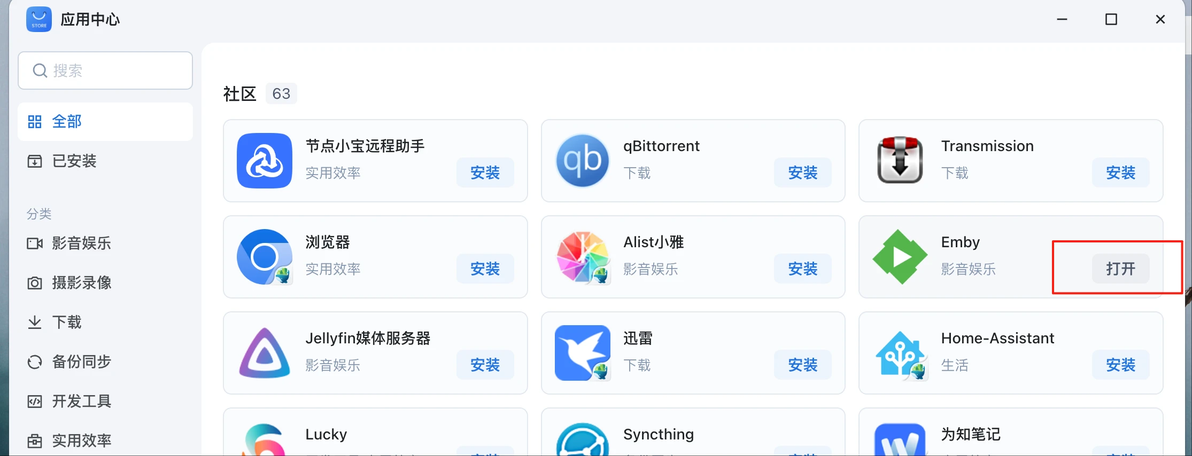
打开应用中心,找到emby安装,安装好以后,找到ebmy设置,添加文件夹,添加strm文件所在的目录即可:


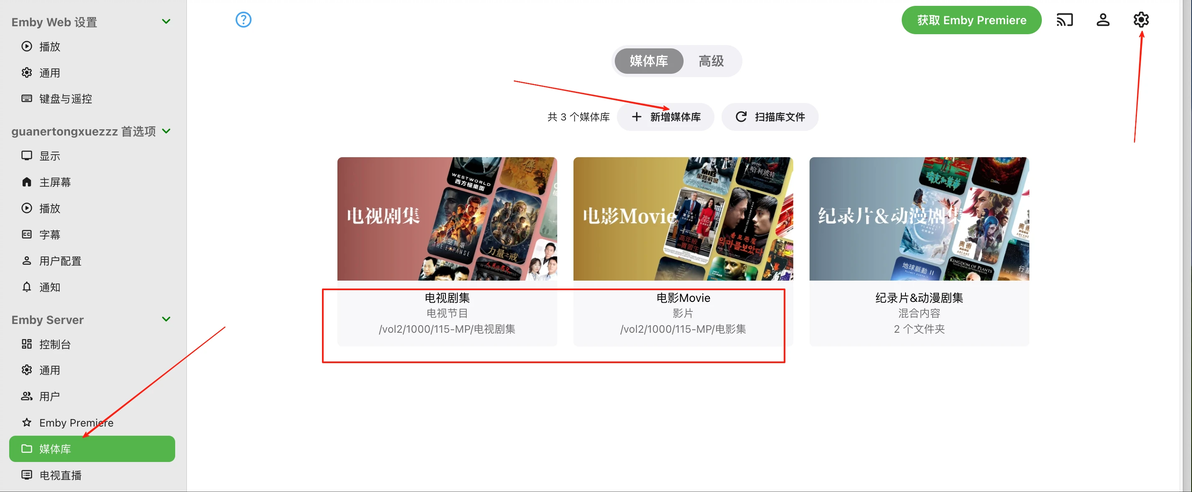
然后打开emby,后续新建用户等设置不再赘述,点击设置-媒体库-新增媒体库,媒体库设置不再赘述,注意的是元数据和元语言按需设置中文和中国,刮削设置仅勾选tmdb数据源即可:
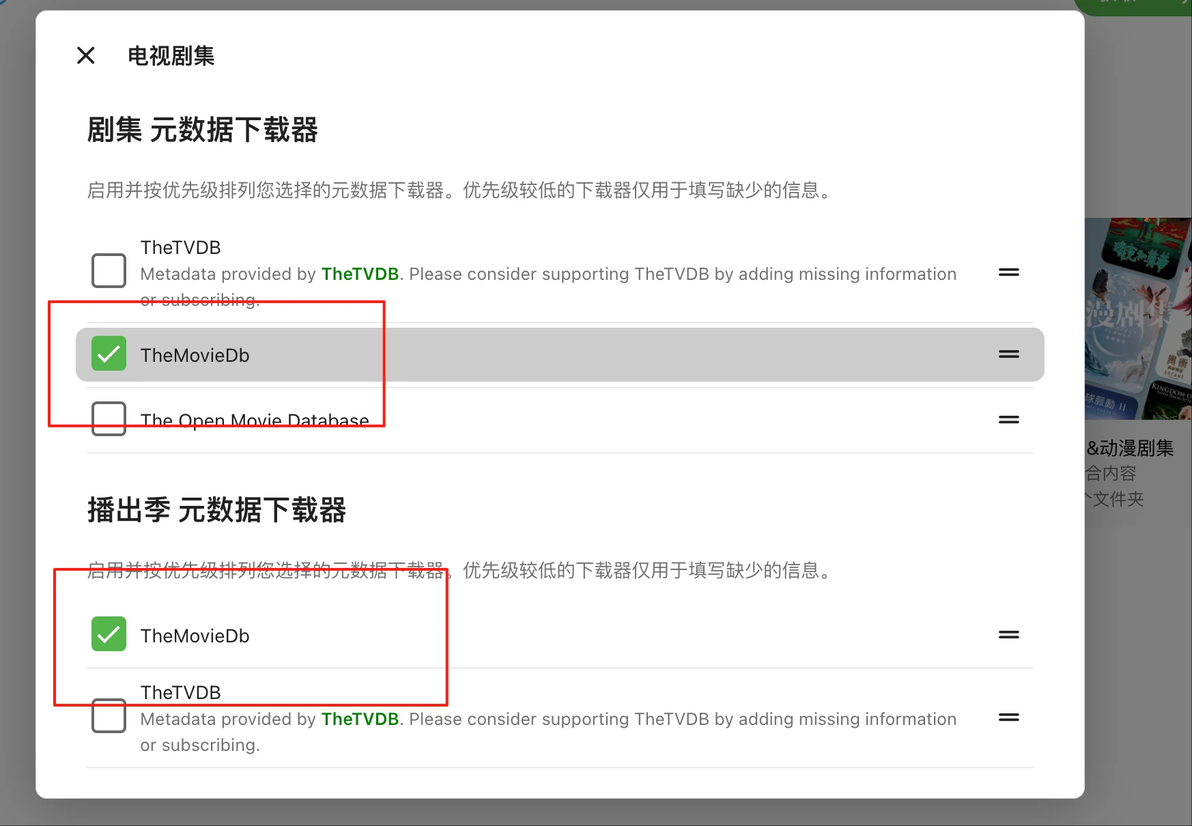
以上以此添加完媒体库后扫描完成后,点击更新元数据,稍后便识别出剧集信息:

ps:emby优化不是本教程重点,不在这里展开说明;emby插件神器:【神医助手】提供快速刮削和网络问题,需要的可以自行安装体验,效果确实好。
pps:emby设置中需要关闭几处转码设置,元数据存储路径,媒体库元数据语言也得设置,不然会出问题:
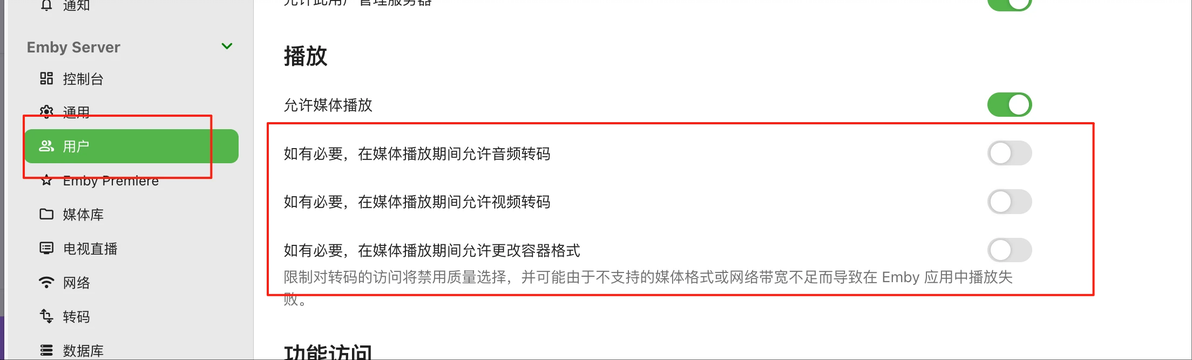
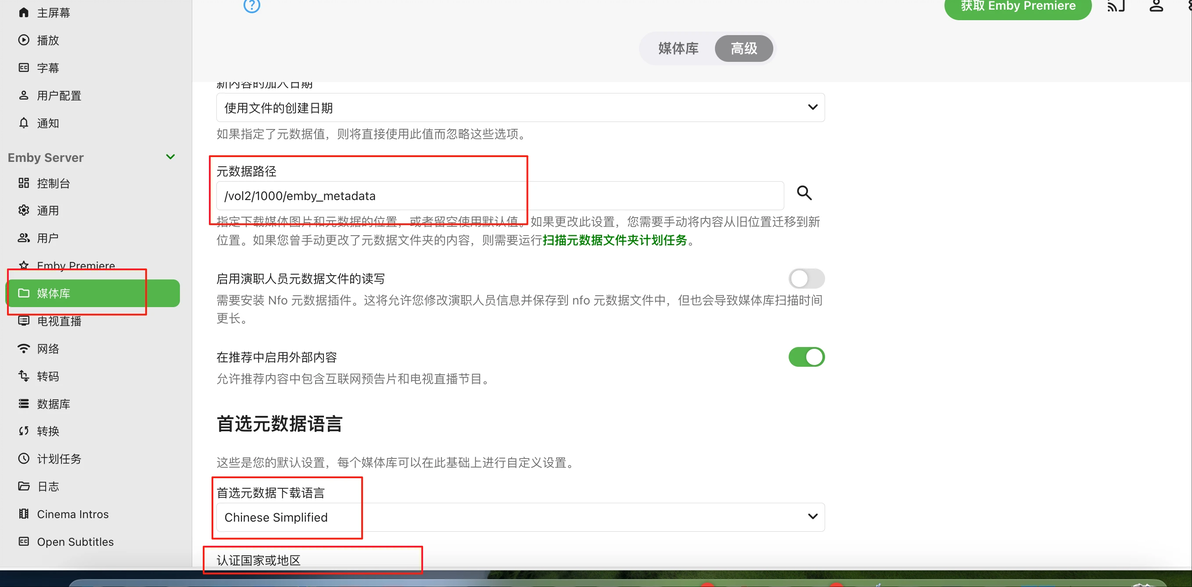
以上完成以后应该可以在emby客户端或者第三方客户端infuse、vidhub连接emby服务器观看剧集,在神医助手的加持下起播速度3秒内。
a) b)部署教程互联网挺多,可以参考其他教程配置。
本教程重点来了:
c)进入moviepilot界面,进入设置-系统设定-系统,划到最底下:添加媒体服务器,把刚刚新建的emby服务器添加上:
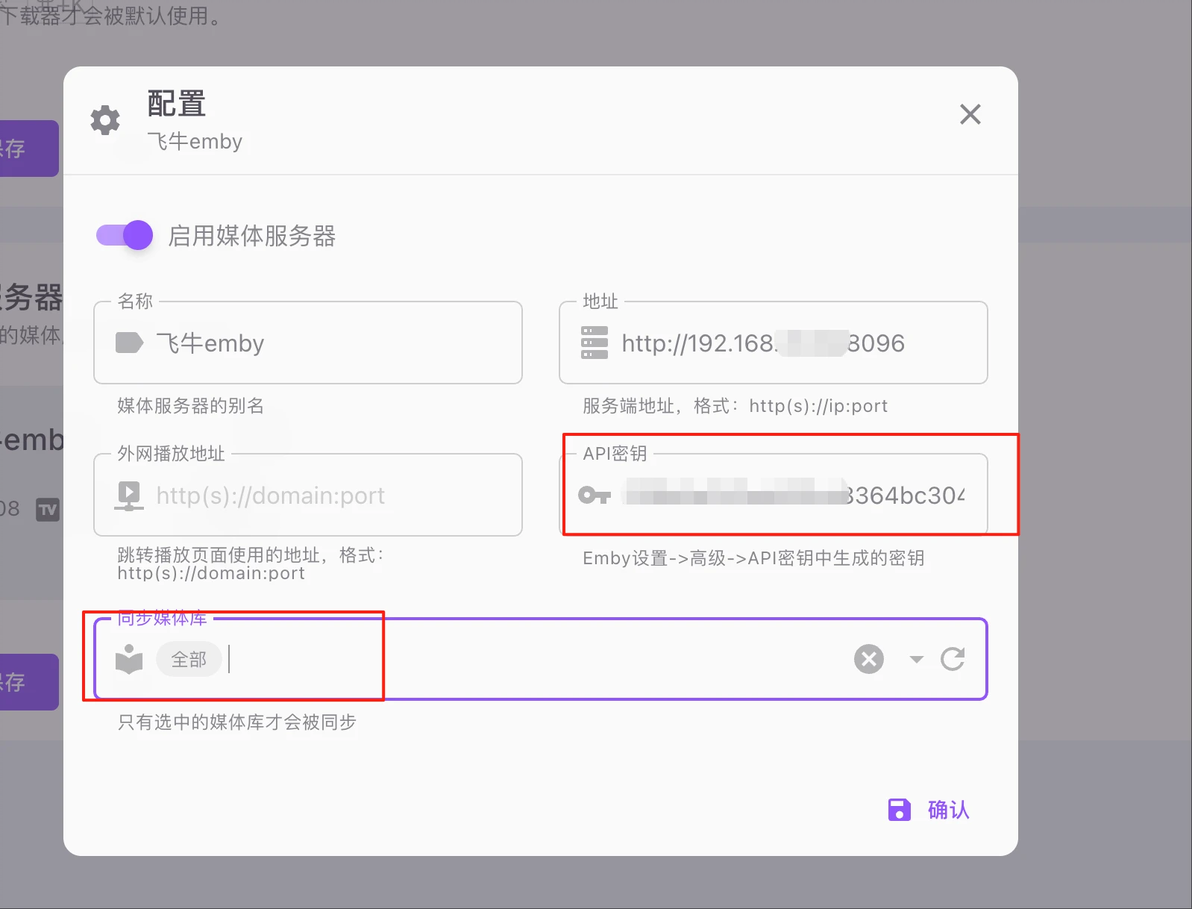
需要注意的是:API这里填写emby服务器的api密钥,用于moviepilot访问emby服务器,具体在emby设置-高级-api密钥,新建一个api,命令随便,完了复制到上图即可。其他如实填写。
以上添加完了以后,即可在MP主页看到刚刚添加的emby资源:
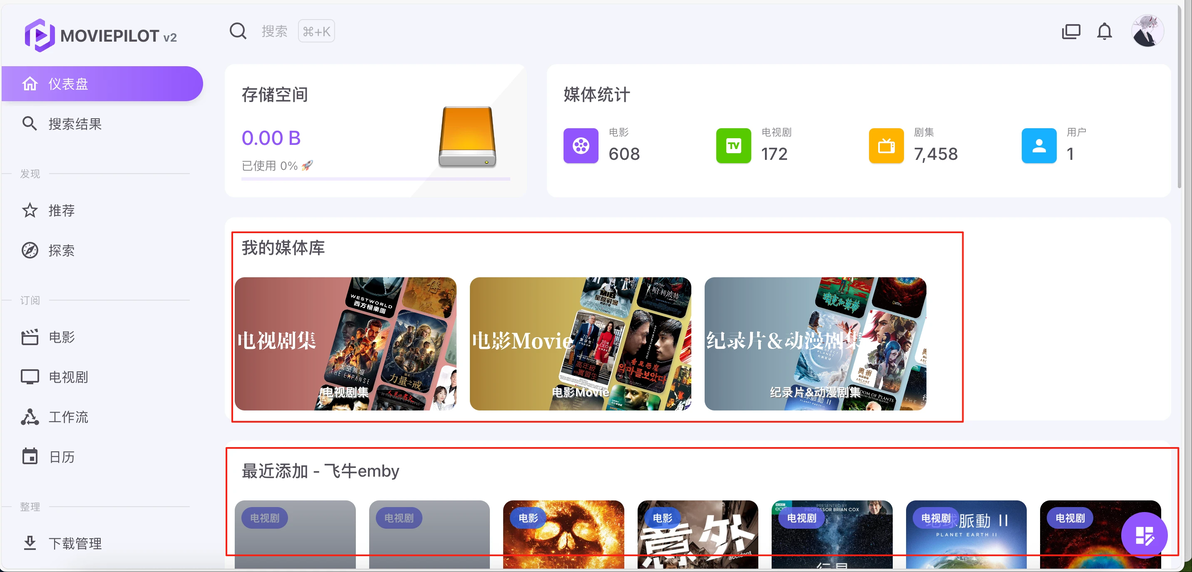
接着进入插件-mediawarp:端口9000(之前在.yml配置文件里映射的哪个端口就填哪个端口)这是以后访问emby的实际端口,默认端口8096可以访问,但是不能302重定向,访问9000端口可以302重定向。
媒体服务器选择刚添加的emby。重中之重:emby strm媒体库路径填写在emby媒体库下面的路径,可以是总路径或者多条路径都可以:
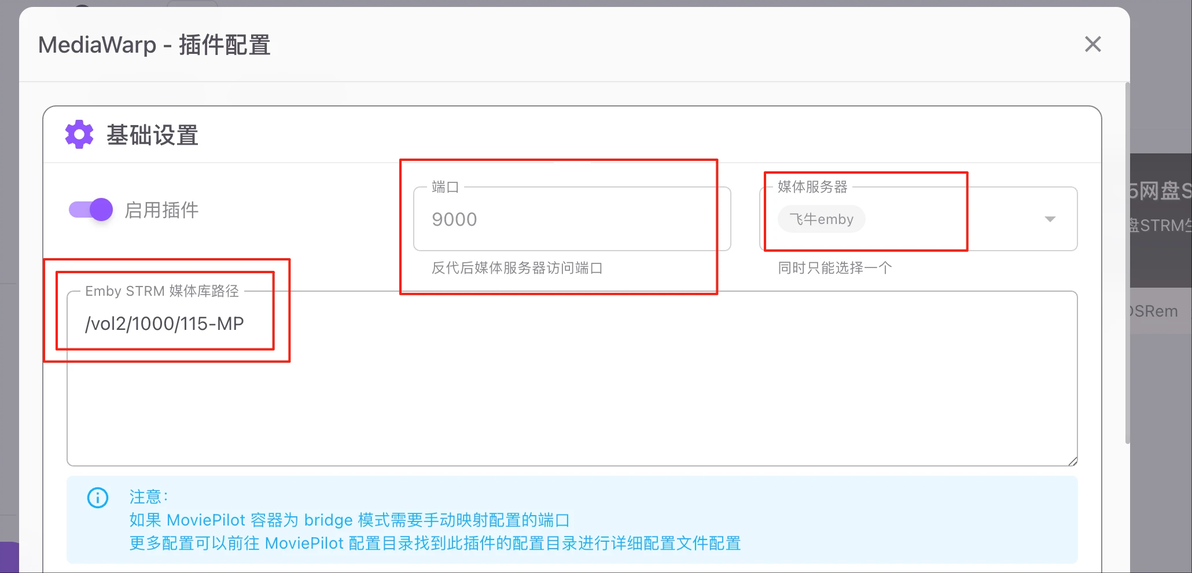

路径可以是/vol2/1000/115-MP
也可以是/vol2/1000/115-MP/电影集
/vol2/1000/115-MP/电视剧集
/vol2/1000/115-MP/纪录片集
多条。
路径一定要添加正确,不然不能302重定向!!!插件的其他设置按需设置即可。
至此,emby搭配mediawarp插件实现302重定向教程结束。
解决痛点:家庭宽带上行带宽低,在外网环境下看家中影视资源卡顿的问题。
流量经过nas,nas主机性能低、不能解码的问题。
d)使用方法:
emby客户端:emby服务器地址变为nas ip+9000端口号,用户名密码不变;
infuse/vidhub或其他客户端:nas ip+9000端口号,用户名密码不变;
播放影视剧集时,观察nas主机流量,未发现大流量进出,查看moviepilot日志,显示获取到资源的直链:


建议:
家庭宽带如果有ipv6的话,设置好ipv6:路由器桥接光猫,光猫只用于转接,路由器负责拨号,关闭光猫和路由器的ipv6防火墙。
飞牛nas里配置好ddns:购买一个低价域名,然后用ddns把域名和nas的ipv6地址动态绑定:
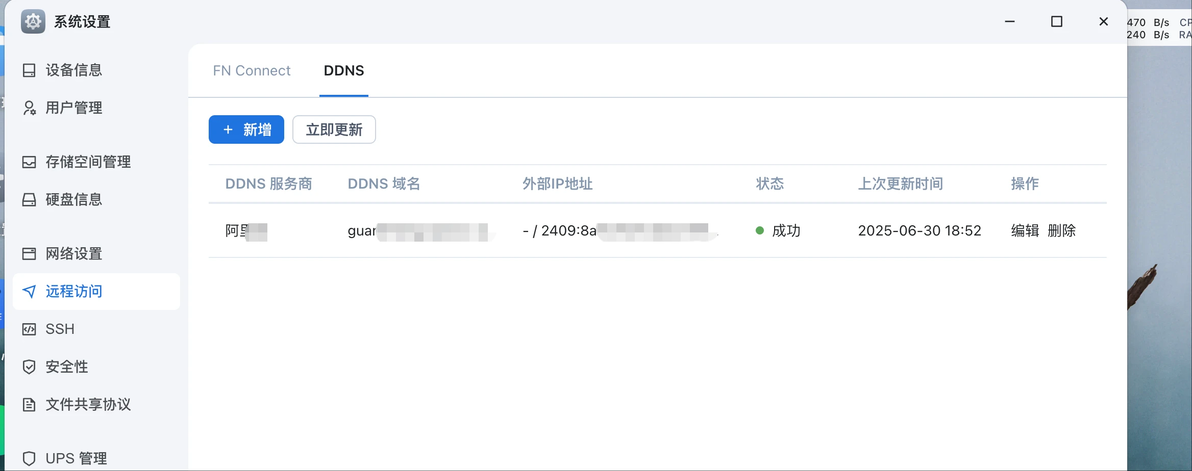
因为ipv6是公网端到端直连,所以基本是全速访问nas,这样无论是家里局域网还是手机pad外出的公网环境,都只需要在播放器配置域名:9000即可重定向访问emby影视。
教程结束。
可评论区留言,相互探讨。
