
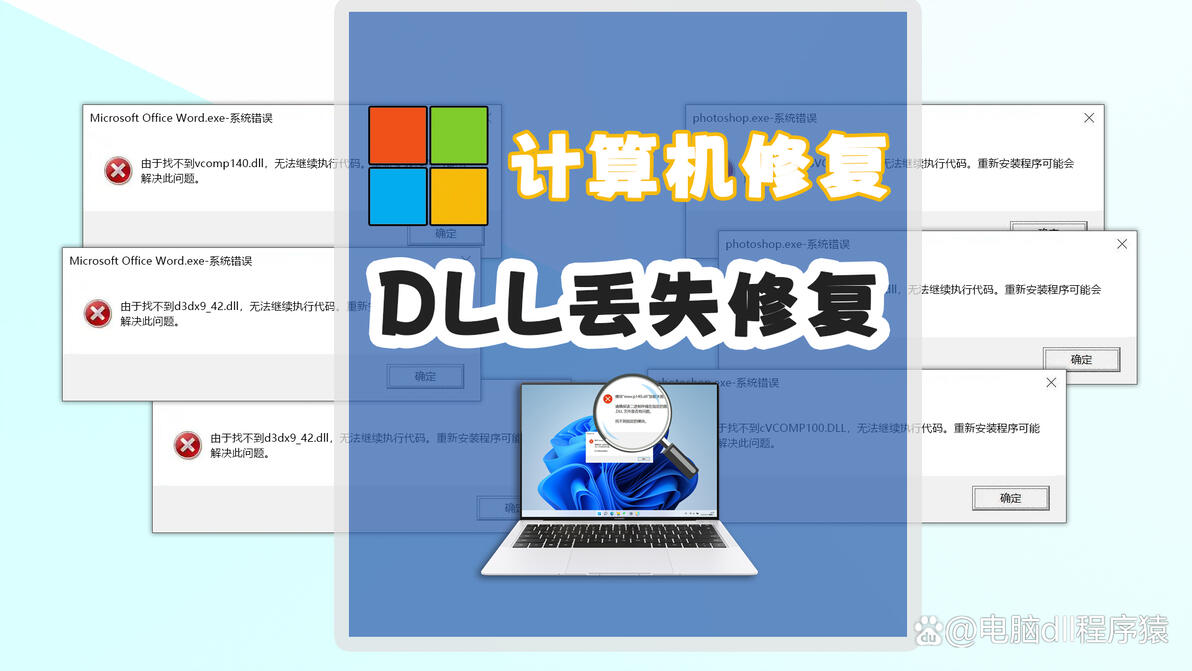
在使用Windows操作系统时,用户常常会遇到“找不到XXX.dll”或“缺少XXX.dll”的错误提示。这类问题不仅影响程序的正常运行,还可能导致系统崩溃或性能下降。DLL(Dynamic Link Library,动态链接库)文件是Windows系统中极为重要的组成部分,它包含多个应用程序可以共享使用的代码和数据资源。本文将全面分析“缺少DLL文件”问题的原因、表现、解决方案以及预防措施,帮助用户更好地理解和应对这一常见问题。
一、什么是DLL文件?
DLL(Dynamic Link Library)是一种Windows特有的文件格式,用于存储可被多个程序同时调用的函数、类、变量等资源。通过DLL文件,开发者可以实现模块化编程,提高代码复用率,并减少内存占用和磁盘空间的浪费。
DLL文件的作用包括:
代码共享:多个程序可以调用同一个DLL中的函数。
节省资源:避免重复加载相同功能的代码。
便于维护:更新某个功能只需替换对应的DLL文件,而无需重新编译整个程序。
插件机制支持:许多软件(如浏览器、游戏引擎)通过加载特定DLL来实现插件扩展。
二、“缺少DLL文件”问题的表现形式
当系统或应用程序尝试加载某个DLL文件失败时,通常会出现以下几种提示信息:
“找不到xxx.dll”
“此程序无法启动,因为计算机中丢失xxx.dll”
“没有找到xxx.dll,因此这个应用程序未能启动”
“xxx.dll 已损坏”
这些提示通常出现在程序启动阶段,但也可能在运行过程中出现,特别是在进行某些功能操作时(如播放视频、调用图形界面等)。
三、解决方案
方法1:重新安装相关软件
1.卸载问题软件:首先需要卸载当前出现问题的程序。可以通过“控制面板”中的“程序”选项下的“卸载程序”来完成。对于不同视图,用户应选择相应的“卸载/更改”选项,并按照屏幕提示完成卸载过程。
2.重新下载安装:从官方网站或可靠来源下载安装程序,并按照提示进行操作来安装程序。完成安装后,有时可能需要重启计算机以确保新安装的程序能够正常运行。
3.验证效果:在重新安装程序后,用户应验证是否已解决DLL文件缺失的问题。

方法2:重新安装Visual C++ Redistributable
1.访问微软官方网站,搜索并下载适用于您的系统(32位或64位)得Visual C++ Redistributable包(如vc_redist.x64.exe或vc_redist.x86.exe)。
2.运行下载的安装包,并选择“修复”或“重新安装”选项。
3.安装完成后,重启电脑,尝试运行原程序。
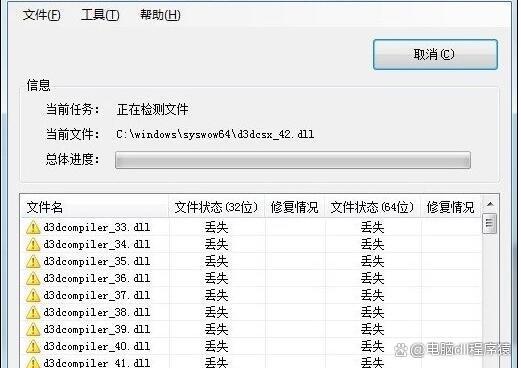
方法3:使用DLL修复工具(推荐小白)
1. 首先在浏览器顶部输入:dll修复工具.site(按下键盘回车键打开)并下载。
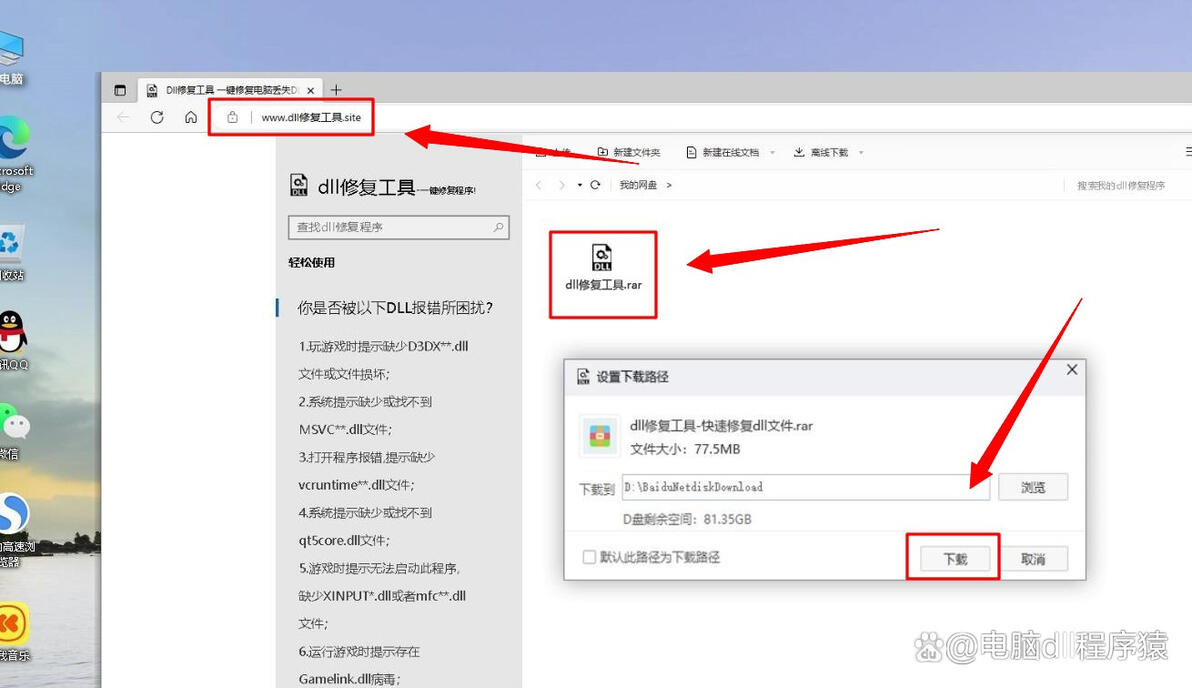
2. 下载后安装dll修复工具,然后利用这个修复工具进行相关的DLL修复。完成修复后,重新启动计算机,并尝试打开出现错误的软件或游戏,查看问题是否得到解决。
方法4:使用系统文件检查工具(SFC)
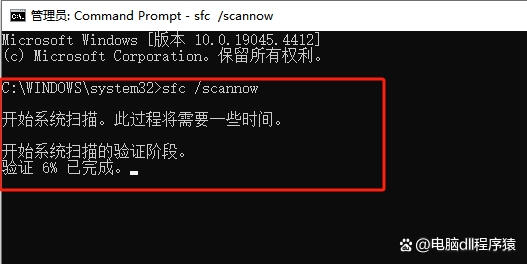
1.按下Win + X,选择“命令提示符(管理员)”或“Windows PowerShell(管理员)”。
2.输入命令:sfc /scannow 并按回车键。
3.等待扫描完成,系统会自动修复损坏的文件。
4.重启电脑后再次尝试运行程序。
方法5:使用DISM工具修复Windows映像
1.以管理员身份打开命令提示符。
2.输入命令:DISM /Online /Cleanup-Image /RestoreHealth 并回车。
3.等待修复完成,重启电脑。
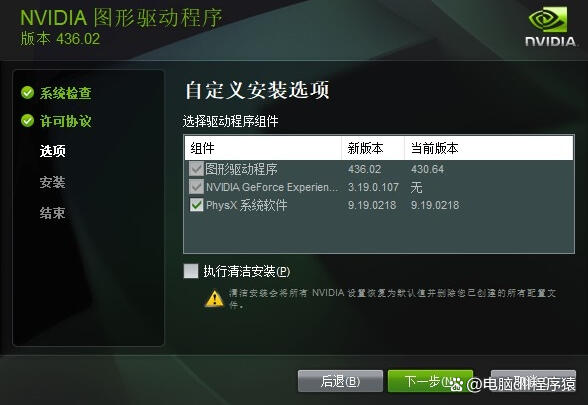
方法6:更新或回滚驱动程序
1.检查设备管理器:进入设备管理器检查是否有任何设备显示警告标志。如果有,可能需要更新或回滚其驱动程序至稳定版本。
2.更新驱动程序:访问硬件制造商的官方网站下载最新的驱动程序,并按照说明进行安装。这有助于解决因驱动程序不兼容导致的DLL问题。
3.回滚驱动程序:如果最近安装了新的驱动程序后出现问题,可以尝试回滚到之前的版本。在设备管理器中找到相关设备,右键选择“属性”,然后在“驱动程序”选项卡中选择“回滚驱动程序”。
四、导致“缺少DLL文件”问题的主要原因
1. 程序安装不完整:这是最常见的原因之一。在安装软件的过程中,由于网络中断、安装包损坏、权限不足等原因,部分DLL文件未被正确写入系统目录或程序目录,导致程序运行时找不到所需的DLL。
2. DLL文件被误删或移动:用户或杀毒软件可能误删某些DLL文件,尤其是那些非标准命名或来自不明来源的DLL文件。此外,手动清理系统垃圾文件时也可能误删关键DLL。
3. 系统更新失败或冲突:Windows系统更新过程中可能会覆盖或删除旧版本的DLL文件,但新版本未能正确安装,从而造成DLL缺失。此外,不同软件之间对同一DLL文件版本的依赖冲突也会引发问题。
4. 病毒或恶意软件感染:一些病毒或恶意软件会刻意破坏或替换系统DLL文件,以达到控制程序行为或隐藏自身的目的。这会导致系统稳定性下降,甚至出现蓝屏等问题。
5. 硬件故障或硬盘坏道:硬盘出现坏道或其他物理损坏时,可能导致DLL文件读取失败或损坏,从而引发缺失问题。
6. 软件兼容性问题:某些旧版软件可能依赖较老版本的DLL文件,而在新系统中这些文件已被移除或不再受支持,导致程序无法运行。
五、如何预防“缺少DLL文件”问题?
虽然DLL缺失问题难以完全避免,但通过以下措施可以显著降低其发生的概率:
1. 定期备份重要DLL文件:对于关键系统DLL文件,可以定期备份至外部存储设备,以便在发生问题时快速恢复。
2. 使用正版软件和正规渠道下载软件:盗版或破解软件往往修改了原有结构,容易导致DLL文件缺失或冲突。
3. 启用系统保护功能:开启Windows系统保护功能(System Protection),设置还原点,可以在系统异常时快速回滚。
4. 定期运行SFC和DISM扫描:每月运行一次系统文件扫描,及时修复潜在的系统文件损坏。
5. 避免随意删除系统文件:不要轻易删除不认识的DLL文件,尤其是在系统目录中。可以借助专业工具识别可疑文件。
6. 使用防病毒软件实时防护:安装并启用可靠的防病毒软件,防止恶意软件篡改或删除关键DLL文件。
六、总结
“缺少DLL文件”问题是Windows系统中较为常见的技术难题,涉及系统文件管理、软件兼容性、病毒防护等多个方面。通过对问题成因的深入分析,结合有效的诊断工具和解决策略,用户可以快速定位并修复DLL缺失问题。同时,采取合理的预防措施也能显著降低此类问题的发生频率。
无论是普通用户还是IT技术人员,掌握处理DLL缺失问题的基本技能都具有重要意义。随着软件生态的不断演化,DLL文件的重要性将持续存在,理解其工作原理和维护方法将成为保障系统稳定运行的关键能力之一。
