

“我剪出了一个3G大的视频,然后在社交平台上分享不出去,怎么样才能无损压缩视频呢?欢迎家人们评论区留言。”
看到这个问题,小编觉得大家有必要选择合适的视频压缩神器,一键压缩视频,轻松再无烦恼,快来看看,让你视频压缩不再迷茫。

压缩视频方法1:数据蛙视频转换器
视频压缩工具哪家好?当然选数据蛙视频转换器啦。
数据蛙视频转换器的特点如下:
1.无损压缩。我们不用担心数据蛙视频转换器会因为过度压缩视频内容而使得画面模糊,因为它是采用无损压缩的算法。
2.预览调节。通过预览,可以自行调节压缩效果,有利于我们最大程度地发挥自己的创意。
3.更改格式。可以在输出压缩文件之前选择是否更改输出格式,如果想要更改输出格式的话,可以有多种格式任你选择。
如何压缩视频?下面,大家和我一起了解一下数据蛙视频转换器的操作步骤吧。
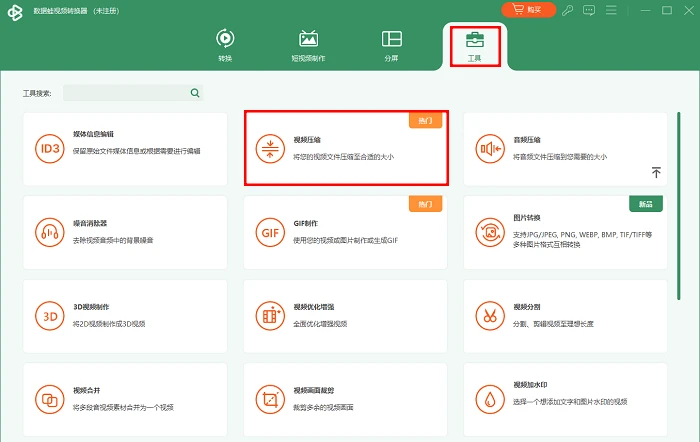
步骤1:事先下载好数据蛙视频转换器并且放置在电脑桌面明显的地方,以备不时之需。当我们临时需要压缩视频时,点击进入软件内,点击上方的【工具】选项卡,然后点击【视频压缩】。
步骤2:点击提示我们导入视频素材文件的【+】符号,浏览电脑文件目录之后,找到视频并且导入视频,进入转换界面。
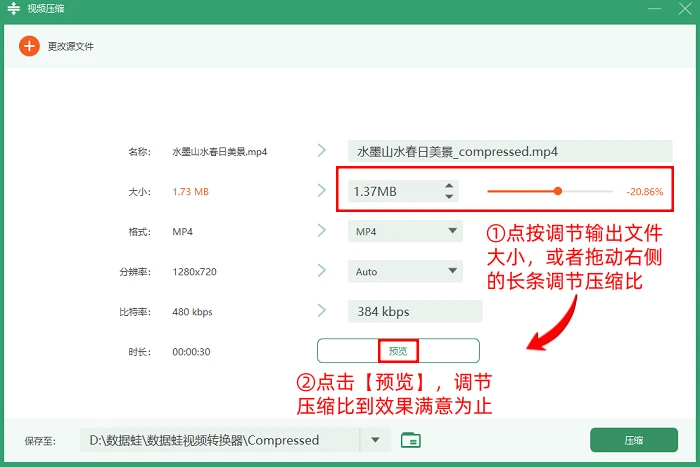
步骤3:点击调节输出视频的大小,当然我们也可以选择通过拉动右侧的压缩比长条,对压缩比进行调节,从而更改输出视频的大小。
步骤4:点击【预览】,根据我们预览到的画面效果重新调节出适当的压缩比数值。
小编寄语:这个过程可能得多试几次,毕竟压缩比太大了视频可能会模糊不清,压缩比太小了视频体积几乎没有变化,小编觉得压缩比在50%-65%左右比较好。
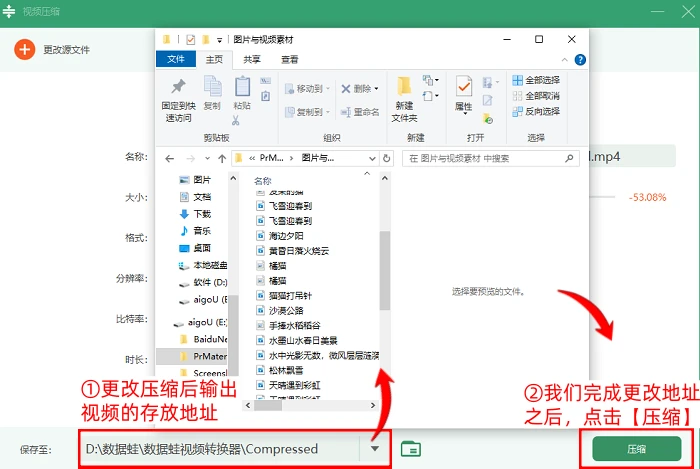
步骤5:点击修改压缩后的输出视频的存放位置,修改好了以后,点击【压缩】,剩下的就是软件的事情了,我们只需要等待压缩完成。
小编寄语:数据蛙视频转换器的优点在于压缩大视频文件时效果很显著,大家不妨多导入大视频文件尝试一下效果,按照小编提示的详细步骤,操作起来绝对胸有成竹、行云流水。
压缩视频方法2:VideoProc Converter
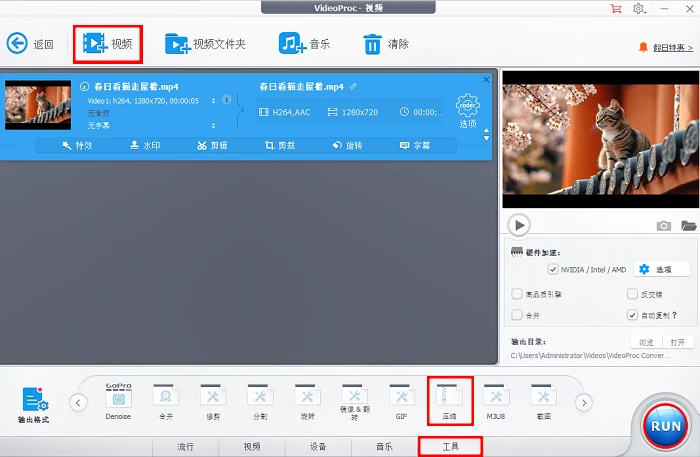
不用着急,接下来,还有视频压缩好用干货等着大家来领取,比如小编分享的这一款VideoProc Converter软件。
视频太大怎么压缩变小?这个软件产品也可以轻松压缩,只不过偶尔会有广告推销我们开会员,事实上有部分功能是开通会员后才能使用到的。
压缩视频方法3:Clideo
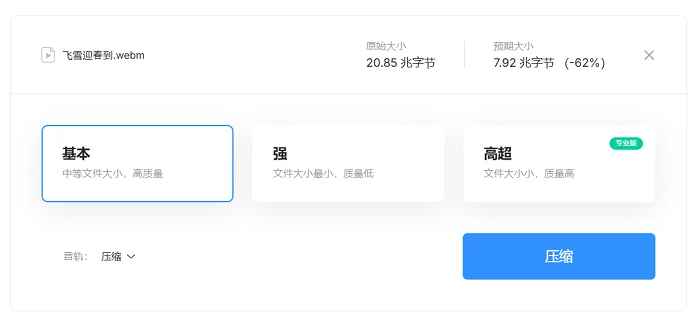
还有一个视频在线压缩网页,它叫Clideo,里面为我们提供了3种不同的压缩模式,可以满足我们多样化的压缩需求。
Clideo的【高超】模式是该网页最好的一种压缩模式,只不过呢,使用该模式的前提是注册网站账号,然后登录才可以使用,初次使用的话确实会给我们带来一些麻烦。
压缩视频方法4:VideoCandy
VideoCandy这个网页也是专门的压缩视频工具哦,mp4视频太大怎么压缩?我们上传视频后它就会自动为我们压缩。当然啦,弊端在于我们没办法自由选择压缩比和压缩模式,而且生成的视频自带水印。
那么小编,我想去水印的话要怎么操作?操作起来有些烦琐,需要我们在网站里注册一个用户账号,然后重新登录一次方可消去水印。
压缩视频方法5:HandBrake
接下来小编就要跟大家分享另一款视频压缩的工具——是软件工具哦,它就是HandBrake啦。
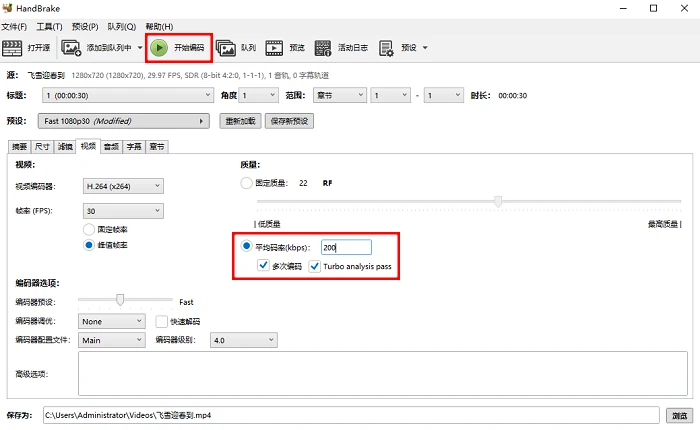
老实说,这款开源的软件产品的使用步骤还是相当复杂,小编给大家总结出简单版的操作流程:步骤1.点击【打开源】,导入我们需要压缩的视频文件。
步骤2.点击下方的【视频】,我们需要勾选【平均码率】并设置码率平均数值。
步骤3.勾选【多次编码】和【Turbo analysis pass】,然后点击【开始编码】。
总体而言,虽然小编已经简化了操作步骤,但是还是需要设置一些关键的参数,略为复杂一点。
压缩视频方法6:Any Video Converter
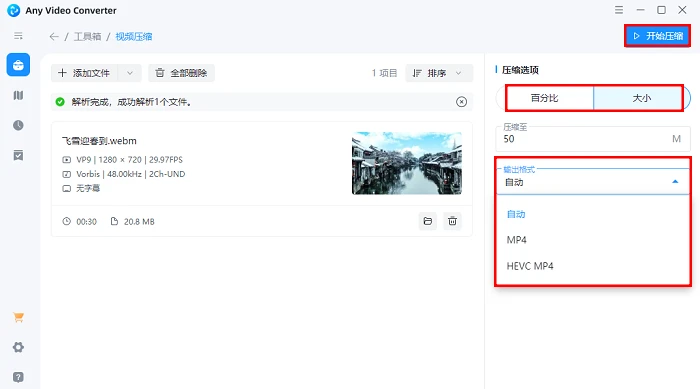
Any Video Converter这款软件我平时都是使用它进行视频格式的转换,今天不妨就跟大家演示一下怎么使用它来压缩视频。
操作步骤:导入视频素材,之后点击【压缩选项】,我们可以自由选择压缩到特定大小或者压缩到视频体积的某个百分比数值,然后点击【开始压缩】。
小编寄语:软件里有一个奇怪的隐藏功能,就是我一点击【添加文件】它就闪退,是有一点点绷不住。所以小编的建议是直接拖曳文件进入视频压缩功能,不然的话没得整了。
压缩视频方法7:手机小程序
说到这里,大家有没有好奇手机怎么压缩视频呀?手机端的用户除了可以使用以上提到过的网页工具进行转换之外,还可以通过搜索小程序进行视频压缩,这样子弄更快捷哦!毕竟电脑也不是能够随身携带的,但手机可以!
当然啦,小编也只能说好处和坏处各居一半,因为我们进入到小程序以后,就会发现广告的身影。
接下来,本文就毫无意外地即将告一段落了,在这7款压缩视频的工具之中,小编最喜欢的还是数据蛙视频转换器,毕竟功能太齐全,不只视频压缩,我转换视频和音频格式都靠它了,体验过这么多产品,还是它最好用,点赞!
最后,虽然撒花但是从未完结,小编会继续分享格式转换的内容给大家,祝大家生活愉快。
往期推荐:


