

“一遇到图片格式我头都大了,跑遍全网搜攻略,那些繁琐的操作步骤事后全忘了,有没有什么小妙招?友友们帮帮忙,最好是简单容易上手的哈。”
Hi,宝子们!你是不是也和案例里的主人公一样,正忍受着图片格式转换的痛苦?其实啊,图片格式转换的方法巨多,今天我梳理了图片格式快速转换的6大方法,图片秒变格式真的很简单。

图片格式转换器1:数据蛙视频转换器
数据蛙视频转换器支持1000+种视音频格式转换,除了图片格式转换,它还有视频压缩、视频加水印、视频降噪、音频压缩、视频合并等强大功能。而且我们不需要花任何一分钱,不限制功能免费用,真的太贴心了。
怎么把图片转换成其他格式图片?小编现在使用数据蛙视频转换器为大家演示一下。
操作步骤如下:
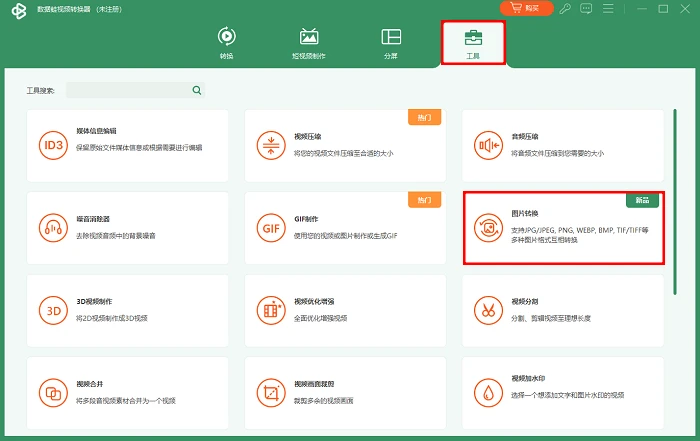
第一步:进入数据蛙视频转换器软件内部,点击找到上方的【工具】选项卡,然后点击【图片转换】。
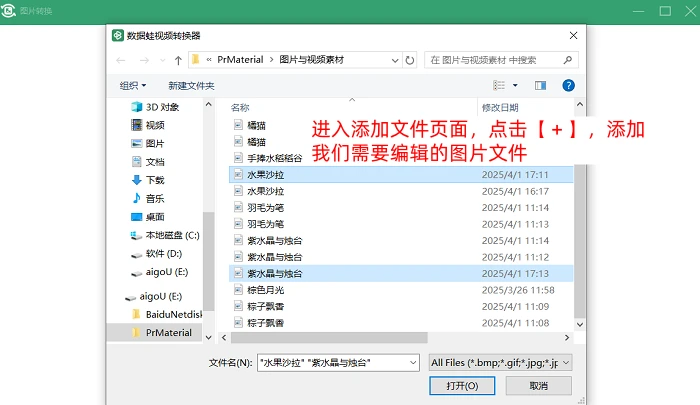
第二步:接下来,我们点击【+】按钮,在弹出的界面里找到需要转换格式的精美图片,然后进行多项选择,添加到图片转换的界面。
备注:如果你只有一张图片需要编辑,自然就不需要多选了。
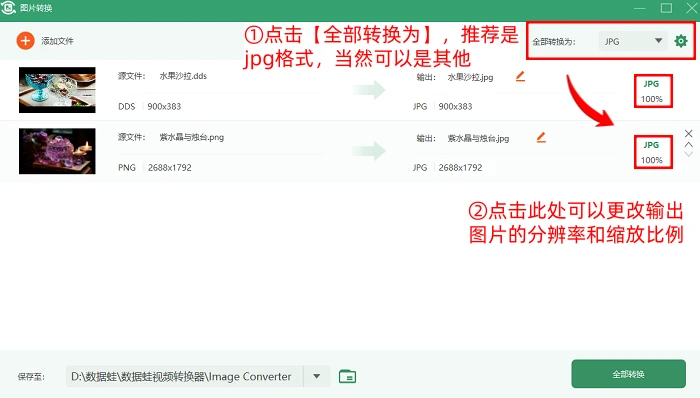
第三步:点击【全部转换为】,更改你需要转换的格式,小编推荐的是【JPG】格式,因为这是比较普遍的图片格式,在手机和电脑的各大平台都能够打开。
备注:参考下图,大家还可以点击修改输出图片的分辨率和缩放比例,这一招对于大体积的高清图片会很有用哦。
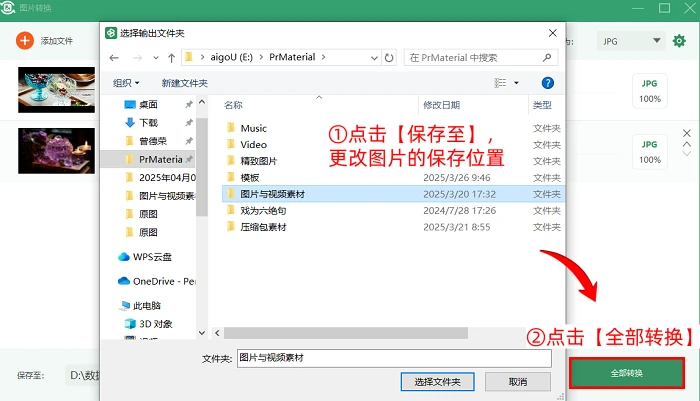
第四步:点击【保存至】,将新的输出路径更改为默认途径,最后我们点击【压缩】。
图片格式转换器2:Coko Tools
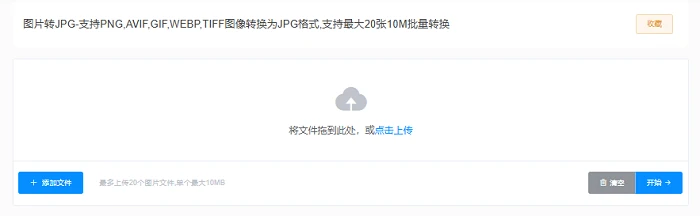
这个Coko Tools是在线图片转换jpg的实用工具,不过它最多支持20张10MB的图片一起进行转换格式。
也就是说,超过10MB的图片就不支持转换啦;而且,原图只能是5种特定的格式,如果导入的图片不在这5种格式的范围之内,也不支持转换。
图片格式转换器3:PS
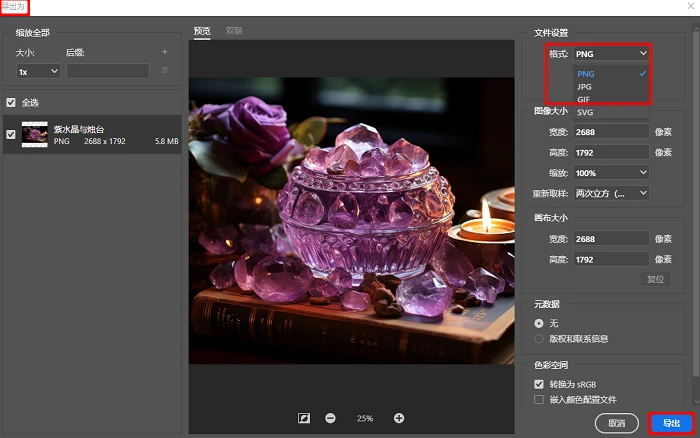
我们也可以使用PS这款图片处理的专业软件将图片导出为特定的格式。
只不过并不能导出为太多的图片格式,只支持转换为png、jpg、gif、svg这4种格式。
而且PS对用户电脑配置的要求比较高,如果电脑性能一般的话会造成明显的卡顿。
图片格式转换器4:Zamzar
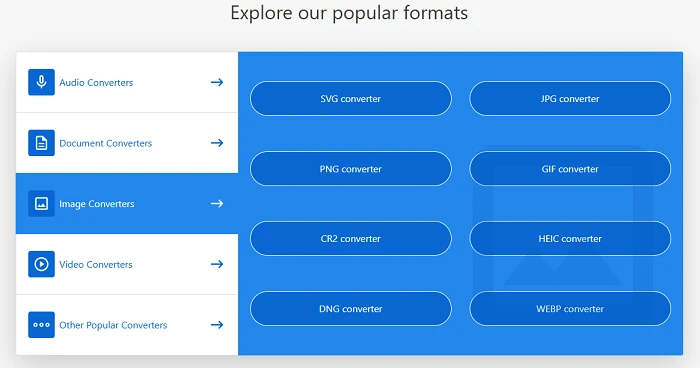
Zamzar这个免费jpg格式转换器也是支持转换多种图片格式的,一些在其他操作系统上比较少见的图片格式,比如苹果公司新推出的heic格式同样可以进行转换。
然而,需要注意的是,这个网页的转换质量并不稳定,有时候图片转换后画质会降低。
图片格式转换器5:OnlineConvertFree
我们可以使用OnlineConvertFree这款在线图片转换工具进行转换,它也支持各种图片格式的转换。
但是,小编发现这个网站工具的转换速度比较慢,尤其是在我上传了一些较大的图片文件进行转换的时候会很明显地感觉到这一点。

图片格式转换器6:FreeConvert
最后呀,小编介绍的是这一款在线图片转换jpg的产品——FreeConvert网页。
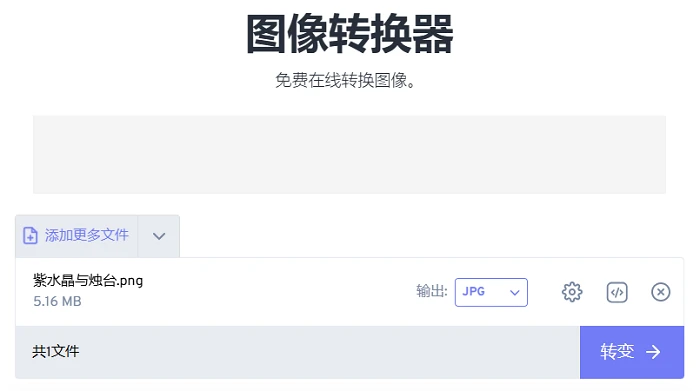
操作教程:大家直接在浏览器搜索即可进入产品主页面,然后找到【图像转换器】并且点击进入下一页,然后导入自己的图片类型文件,并且点击【输出】,把输出格式设置好以后,点击【转变】即可。
不过,这款网页的特色就是广告多,相信不只是小编,小伙伴们也不喜欢看广告,特别这里面还不止1个广告。
好啦,以上的内容也就进入尾声了,推荐了这6个图片格式转换的实用工具,小编还是觉得数据蛙视频转换器最好用,大家可以试着使用一下,就知道小编说的有没有道理咯。数据蛙视频转换器对新手特别友好,而且转换速度绝对一流。
往期推荐:


