


周一要交的报告、熬夜做的PPT、刚收集的资料...全在U盘里!结果插电脑上一看,空了?删了?格式化了?这感觉,懂的都懂!别急着哭,u盘数据如何恢复?这份紧急救援指南收好!
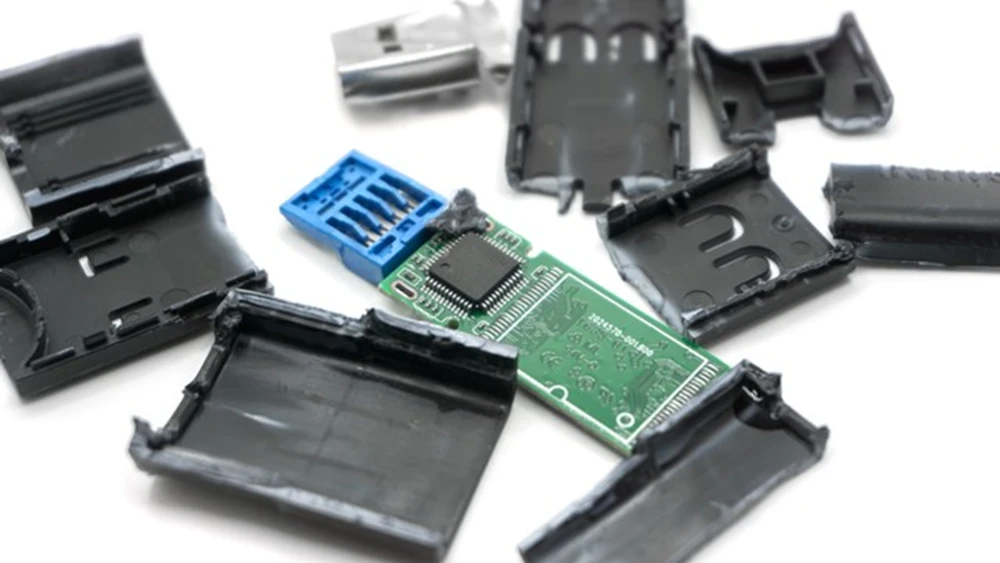
U盘这小东西,方便是真方便,但“翻脸”也是真快!手滑删错、格式化失误、病毒捣乱、用久了老化、或者没安全弹出就拔...分分钟让你辛苦攒的文件原地消失。特别是周末攒了一堆工作成果,要是周一早上来这么一出,血压直接拉满!
u盘数据如何恢复?三大招数,总有一款能救你!
1. 【新手友好】傲梅恢复之星:点点鼠标就搞定!
适合谁: 电脑小白、心急如焚只想快点找回文件的朋友。
亮点: 操作巨简单!界面友好,傻瓜式操作。不用你懂啥文件系统、啥分区表,它自动帮你扫。
能干啥:
l 误删、误格式化?盘突然空了?它能深度扫描找回来!
l 支持各种盘:你的U盘、硬盘、SD卡都OK。
l 200多种文件格式通吃:文档、表格、照片、视频、压缩包...基本你用的它都认识。
l Windows全家桶兼容:从Win7到Win11,包括服务器版。
怎么救(u盘数据如何恢复实操):
第一步: 去官网下个傲梅恢复之星,装好打开。
第二步: 把“罢工”的U盘插电脑,在软件里选中它,点“扫描”。
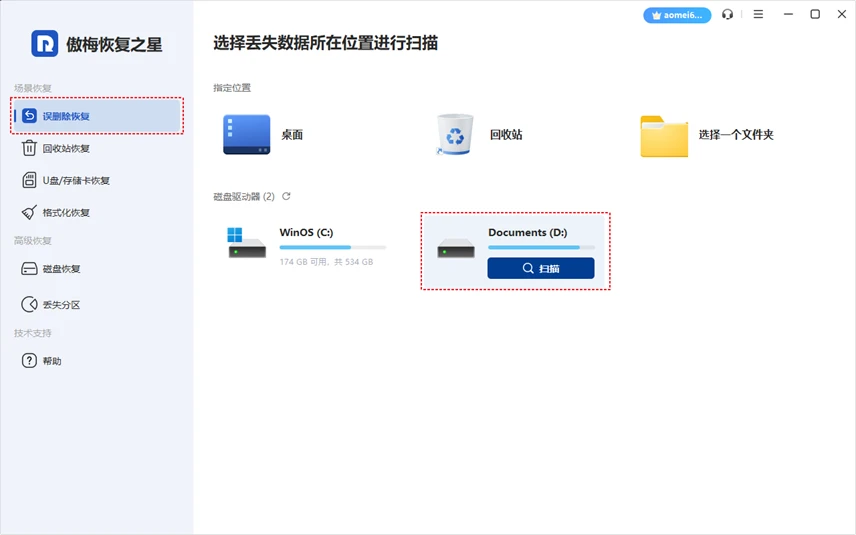
第三步: 喝口水,等它扫完(深度扫描可能稍久)。
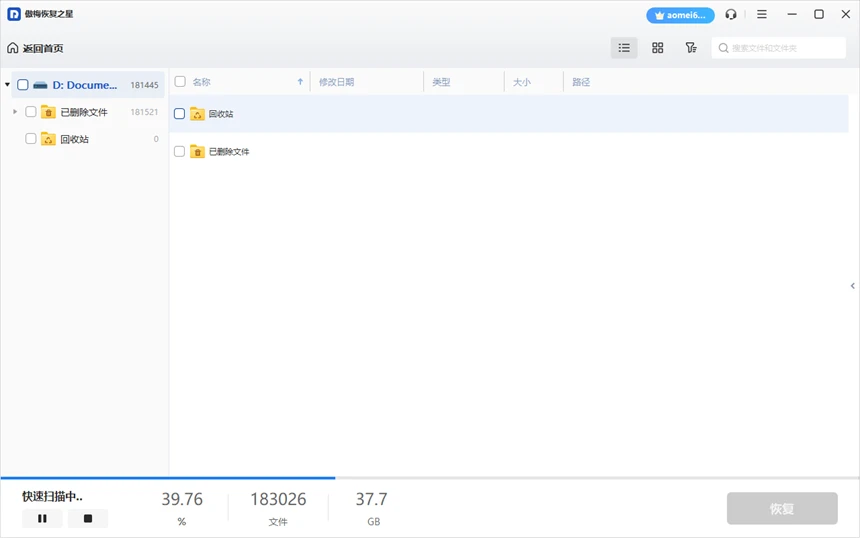
第四步: 扫出来的文件里,勾选你要救的文件,点“恢复”,选个安全的地方存好(千万别再存回原U盘!)。
2. 【技术宅专属】Windows File Recovery:微软官方“命令行神器”
适合谁: 对CMD命令不怵、喜欢折腾、或者用Surface等微软设备的朋友。
亮点: 微软亲儿子!免费!特别擅长对付碎片化丢失的文件(比如突然断电导致的)。支持按文件名、路径、类型精准定位。
注意: 纯命令行操作! 没图形界面,需要敲代码(比如 winfr C: D: /n \Users\你的名字\报告.docx)。
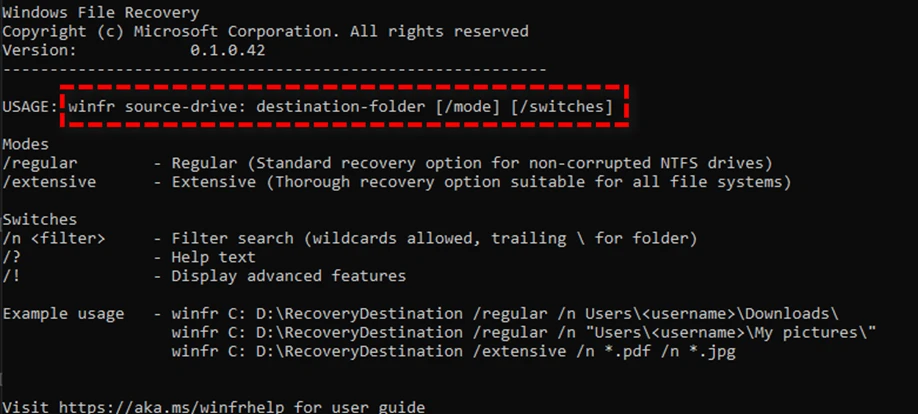
能救啥: 误删、格式化、断电导致文件损坏。
劝退点: 对普通用户来说,门槛略高,容易敲错命令。
3. 【后悔药得提前吃】Windows 文件历史记录
适合谁: 提前开启了这个功能 的幸运儿!属于“防患于未然”那波的。
亮点: 系统自带,不用装软件。
怎么救(如果你开了备份):
1. 设置 > 更新和安全 > 备份 > 更多选项 > 最下面 从当前备份还原文件。
2. 或者老路子:控制面板 > 系统和安全 > 文件历史记录 > 还原个人文件。
3. 找到你备份的时间点,翻出需要的文件或文件夹,还原到安全位置。
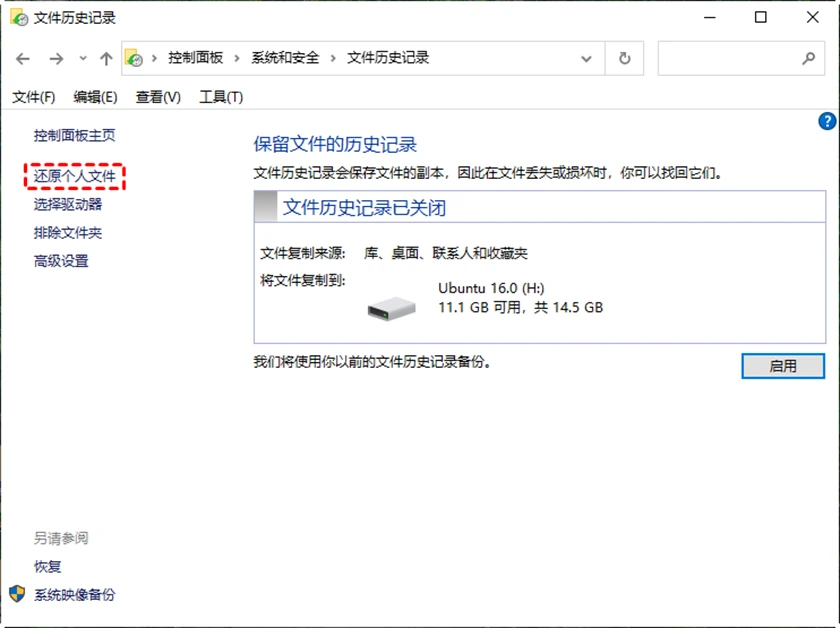
扎心现实: 没开?那这招就废了! 所以啊,平时备份习惯太重要!
小编掏心窝子建议:
重要文件勤备份! 鸡蛋别放一个篮子里,云盘、硬盘多存几份。
弹出U盘要优雅! 右下角安全弹出图标点一点,别图省事直接拔!血的教训啊!
丢了文件别乱写! 发现数据丢了,立刻停止往U盘里存新东西! 覆盖了就真神仙难救了。
选对工具是关键! 如果你是技术小白,就想快速、省心地找回文件,傲梅恢复之星这种图形化操作的软件绝对是首选,点点鼠标就能搞定u盘数据如何恢复的问题,效率高,不闹心。技术大神请随意挑战命令行!
总结一下u盘数据如何恢复:
有提前备份?→ 用 文件历史记录 还原,最稳!
懂命令行爱折腾?→ 试试微软官方的 Windows File Recovery。
只想简单高效、快速救急?→ 傲梅恢复之星 这类图形化工具是王道,尤其适合咱们普通打工人!
赶紧收藏转发,关键时候能救命的!你的U盘,今天安全弹出了吗?😉
