

让我猜猜,小伙伴们是不是压缩视频之后,虽然体积变小了,但是视频画质也损坏了,曝光严重到看不了?
嗯,或许更换一下视频压缩工具试试?小编推荐6款不损坏视频画质的视频压缩工具,让你从此压缩视频自信放光芒!

视频压缩大师Top1:数据蛙视频转换器
或许你会问:数据蛙视频转换器是干哈的?嗯,它精通的技能挺多,比如视频格式如何转换呀、音频格式怎么转换呀、图片格式怎么转换呀、视频压缩怎么弄啊等等,这些问题、这些情景它都可以帮到你。
它可是我心目中的视频压缩工具Top1!附上使用方法,让大家一同见识它的魅力。
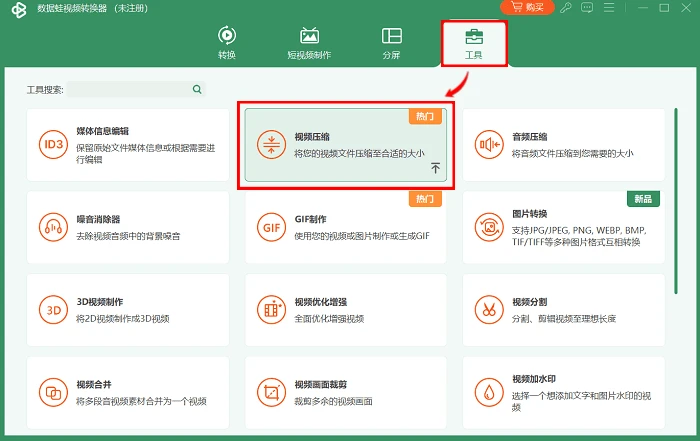
Step1:点击【工具】,在这里,你需要找到【视频压缩】,点击进入。
Step2:点击【+】,添加你需要压缩的视频文件,可以是任意视频格式。
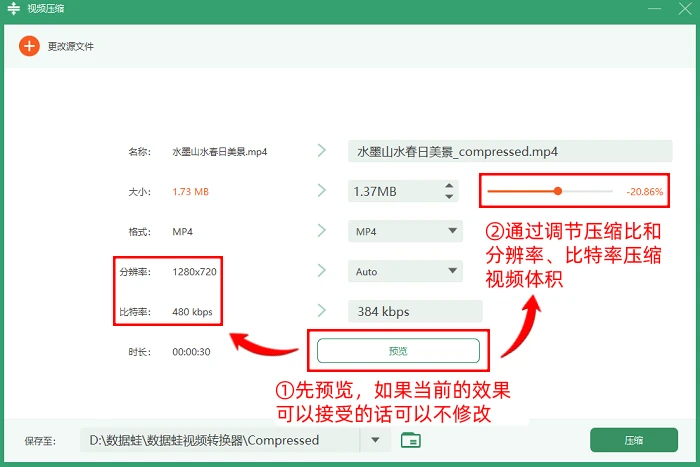
Step3:点击【预览】,根据预览效果以及你对画质的要求,调节压缩比、分辨率和比特率直至符合自己内心的预期。
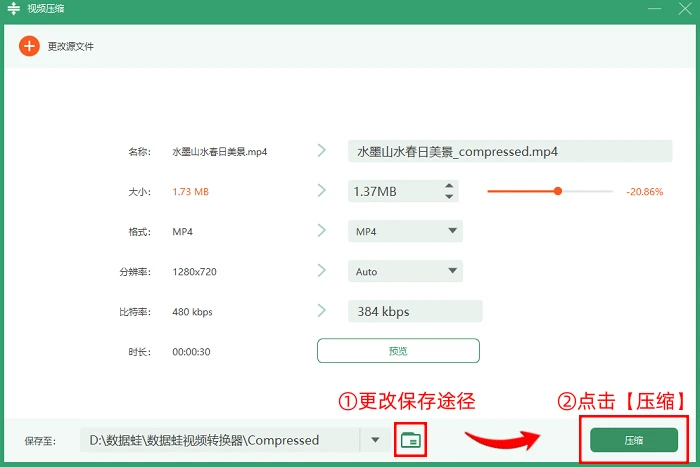
Step4:如果没问题的话,可以点击更改输出的保存位置,然后点击【压缩】。
视频压缩大师Top2:FreeCompress
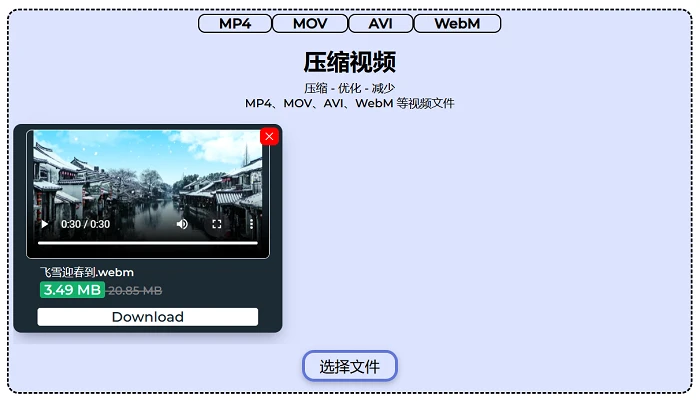
这家伙号称可以“在缩小视频大小的同时不会降低质量,并且没有任何水印!”
让小编我来试试,我这打假的心已经蠢蠢欲动了。
OK,经过我的一番倒腾,发现效果还是比较理想的,确实既保住了视频的清晰度,也缩小了视频大小。额…就是,压缩时间有点长。
视频压缩大师Top3:HandBrake
其实,小编还喜欢用它帮我转换视频格式,当然啦,用它来压缩视频也有讲究的。
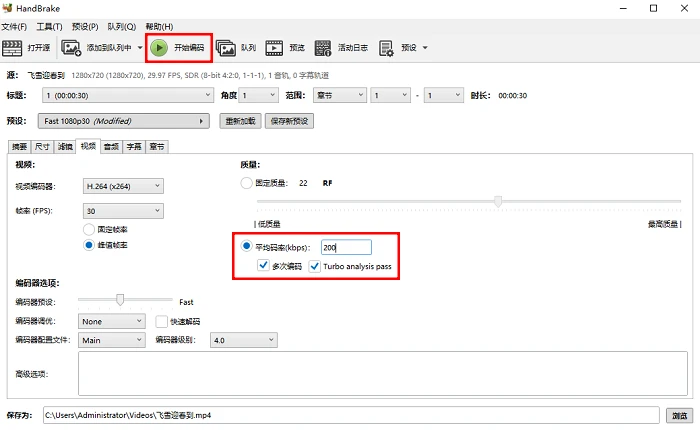
步骤是:点击勾选【平均码率】,然后设置编码平均值,勾选下面的【多次编码】和【一次通过】。最后,点击【开始编码】就阔以啦!
这款软件的输出格式只有3种,所以如果不想因为压缩视频之后输出文件格式有所改变的话,可以选择与HandBrake相一致的mp4、mkv、webm格式进行压缩。
视频压缩大师Top4:Clideo
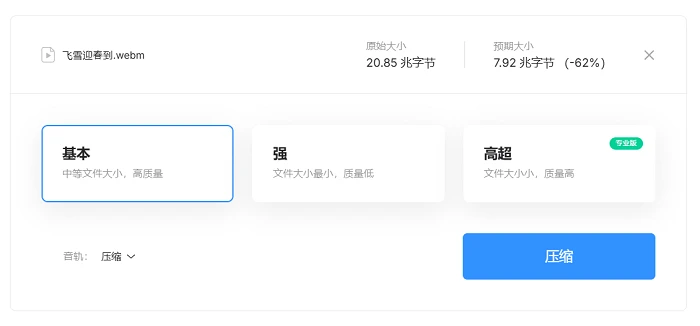
这个网页同样是小编精心挑选的宝藏工具,嗯,上传视频素材之后呢,可以选择3种压缩效果噢,分别是:基本模式、强模式、高超模式。
选择你钟意的压缩模式,点击【压缩】即可。
PS:这个网页的转换速度稍微慢了一丢丢。
视频压缩大师Top5:RedPanda
小编我直接把它固定在浏览器的标签页,这样想怎么来就怎么来,想啥时候用就啥时候用,那种感觉简直不要太酸爽。
需要注意的是上传完文件之后,可以自己调节输出文件的大小,当然啦,请看一下网页自己为你推荐的【建议文件大小】。
如果我们设置的输出文件大小比该数值小的话,可能就会明显损伤到视频画质了,所以【建议文件大小】就相当于一个临界点,我们设置的输出文件大小的数值还是尽量大于该数值比较好。
视频压缩大师Top6:Any Video Converter
这家伙,前阵子老是闪退,好不容易正常了几天,又卷土重来了,我的天!
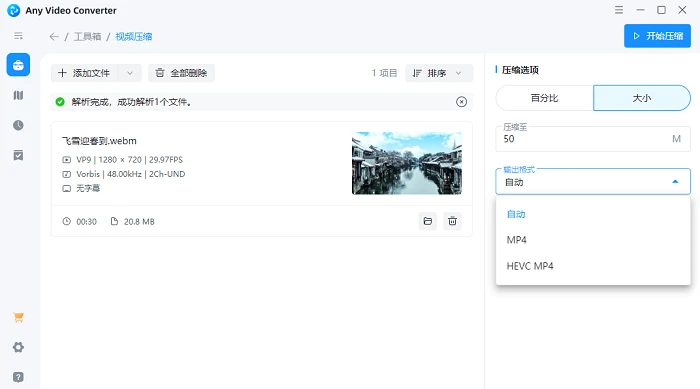
为什么闪退了?因为我点击了【添加文件】,然后我就over了。所以还是老老实实地直接把视频拉进来,以保无虞。
嗯,还有一个地方需要说的,就是:压缩后视频只有两种输出格式,而且这两种格式都是MP4,所以源文件如果不是MP4格式的话,压缩后会被强行“同化”成MP4哦!
看了本文,如果你有一种“长恨春归无觅处,不知转入此中来”的感觉,那么小编很高兴能够为你问题的解决尽一点绵薄之力。视频压缩的话,小编极力推荐它,数据蛙视频转换器绝对好用,你值得拥有!
往期推荐:


