
在日常使用电脑的过程中,我们常常会遇到需要拷贝文件或者文件不小心被拷走需要恢复的情况。接下来,就为大家详细介绍电脑文件拷贝和恢复的相关方法。

图片来源于网络,如有侵权请告知
一、电脑文件拷贝常见方法
1.1、同一电脑内拷贝
在同一台电脑里,拷贝文件到不同位置很常见。比如,要把文档从C盘移到D盘。先打开“此电脑”,进入C盘找到目标文件,右键点击它,选“复制”;再打开D盘想存放文件的地方,右键选“粘贴”。也能用快捷键,选中文件按“Ctrl+C”复制,到目标位置按“Ctrl+V”粘贴。
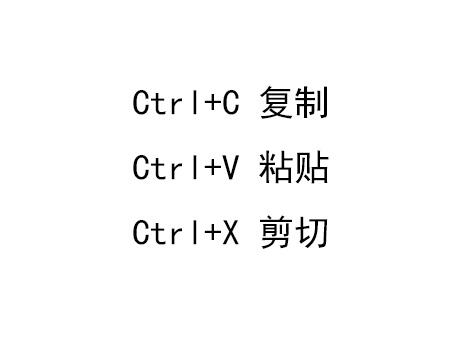
要是想移动文件而不是单纯复制,右键选“剪切”,再到目标处“粘贴”,或者用“Ctrl+ X”和“Ctrl+V”,但是为了文件安全,建议优先选择复制粘贴、
1.2、不同电脑间拷贝
(1)U盘拷贝
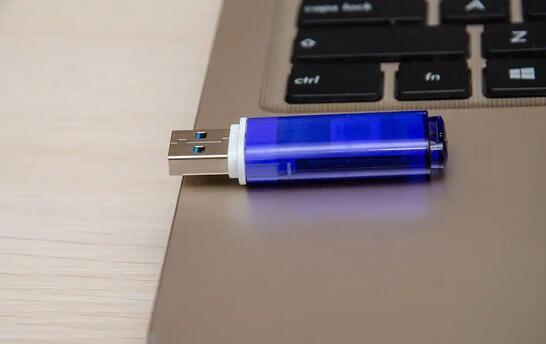
把U盘插到要拷贝文件的电脑USB接口,电脑识别后,打开“此电脑”能看到U盘图标。按前面说的复制方法选中文件,然后在U盘里粘贴。完成后,在任务栏点U盘图标,选“安全删除硬件并弹出媒体”,等提示能拔了再拔。接着把U盘插到目标电脑,同样操作把U盘里的文件复制到目标电脑。
图片来源于网络,如有侵权请告知
(2)网络共享
现在有很多云存储服务可供选择。先在提供文件的电脑上注册并登录云存储账号,在云存储客户端或者网页端上传需要拷贝的文件。上传完成后,在目标电脑上同样登录该云存储账号,找到上传的文件并下载到本地。

图片来源于网络,如有侵权请告知
二、电脑文件被拷走后的恢复方法
电脑拷走的文件怎么恢复?当重要电脑文件被意外删除或拷走(使用剪切操作)后,及时采取正确的恢复措施至关重要。以下是详细的恢复方案:
方法1:回收站恢复
如果文件是在本地硬盘误删除,那么首先可以查看回收站。打开桌面上的“回收站”图标,在里面查找误删除的文件。如果找到了,鼠标右键点击该文件,选择“还原”选项,文件就会恢复到原来的存储位置。

方法2:备份恢复
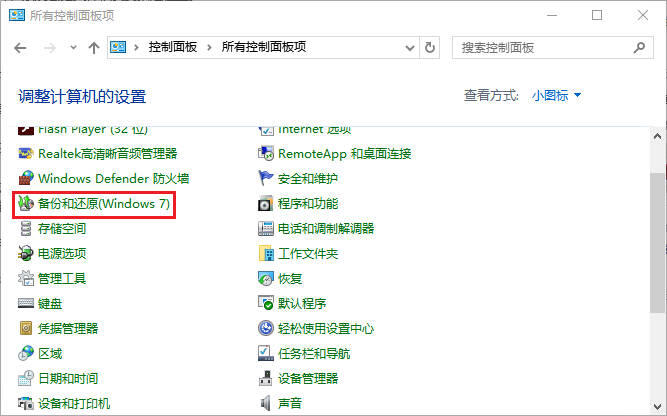
如果你之前对重要文件进行了备份,那么当文件被拷走后,可以通过备份来恢复。例如,Windows系统有自带的备份功能。先在控制面板里找到“备份和还原(Windows 7)”(不同系统版本位置可能不同),点“还原我的文件”,按向导操作,选择备份文件的时间点和要恢复的文件,系统会把文件恢复到指定位置。
方法3:数据恢复软件恢复
电脑文件被拷走怎么恢复?如果文件被拷走且没备份、不在回收站,可以尝试用数据恢复软件。
★原理:
数据恢复软件通过扫描硬盘/U盘/内存卡等,找到被删除文件的数据碎片,再根据文件系统的信息把这些碎片组合起来。但前提是数据没被新数据覆盖。
★常用软件:
云骑士数据恢复软件是一款支持误删除、格式化、分区丢失等多场景数据恢复的国产工具,提供快速扫描与深度恢复功能,兼容Windows系统及各类存储设备。
★操作步骤:
步骤1:选择恢复模式
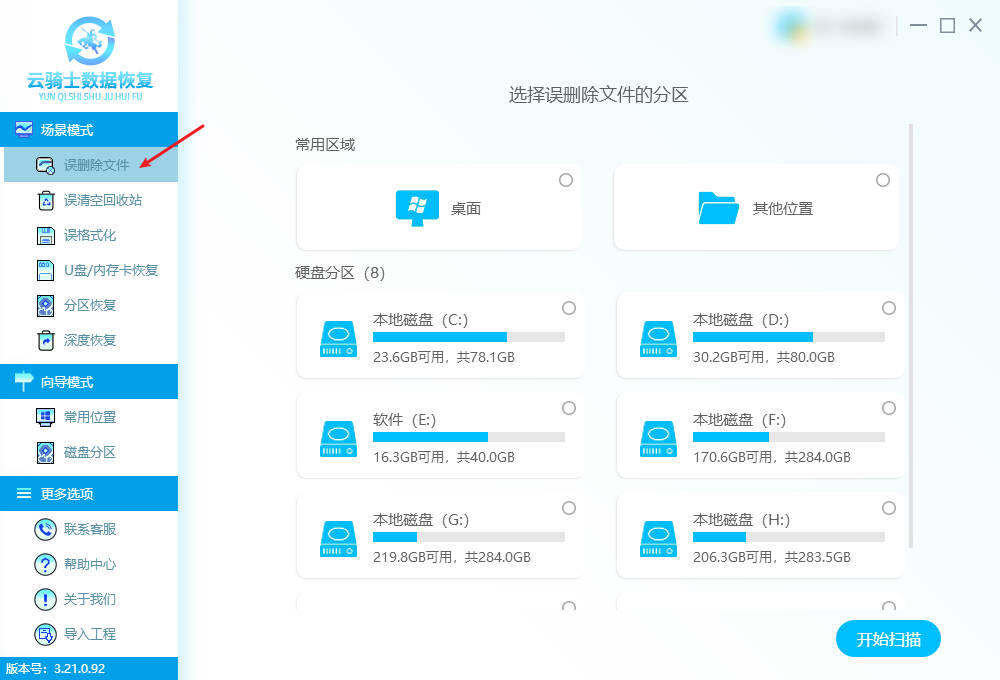
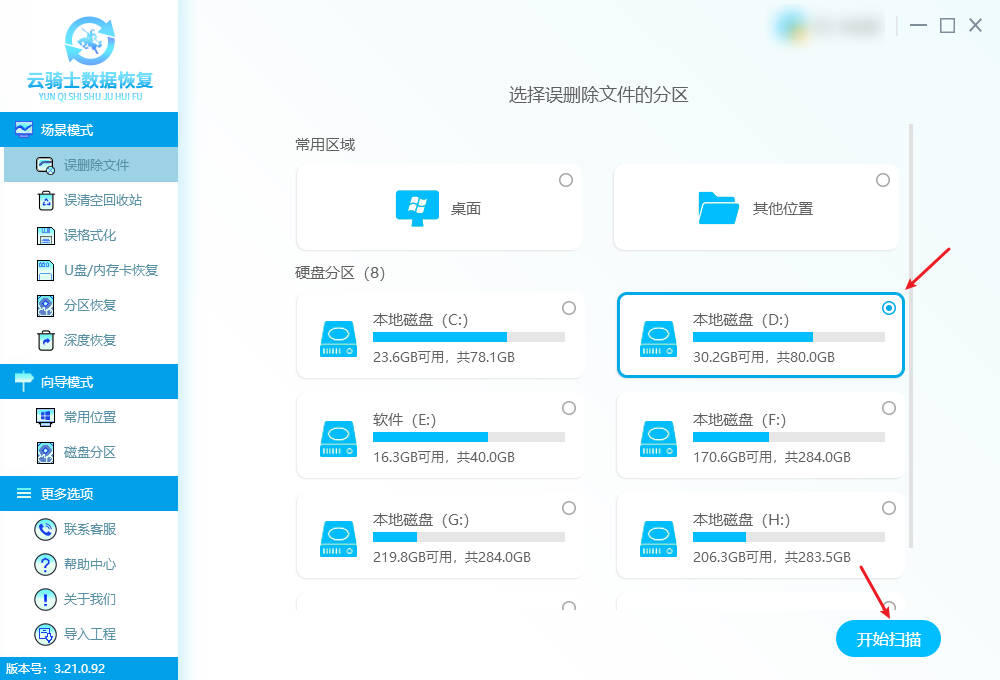
启动已正确下载安装好的软件,选择合适的恢复模式,如场景模式中的“误删除文件”。
步骤2:扫描目标位置
接着在软件右侧选择文件原存储位置(如D盘),点击“开始扫描”,软件会自动开启扫描。
步骤3:筛选预览文件
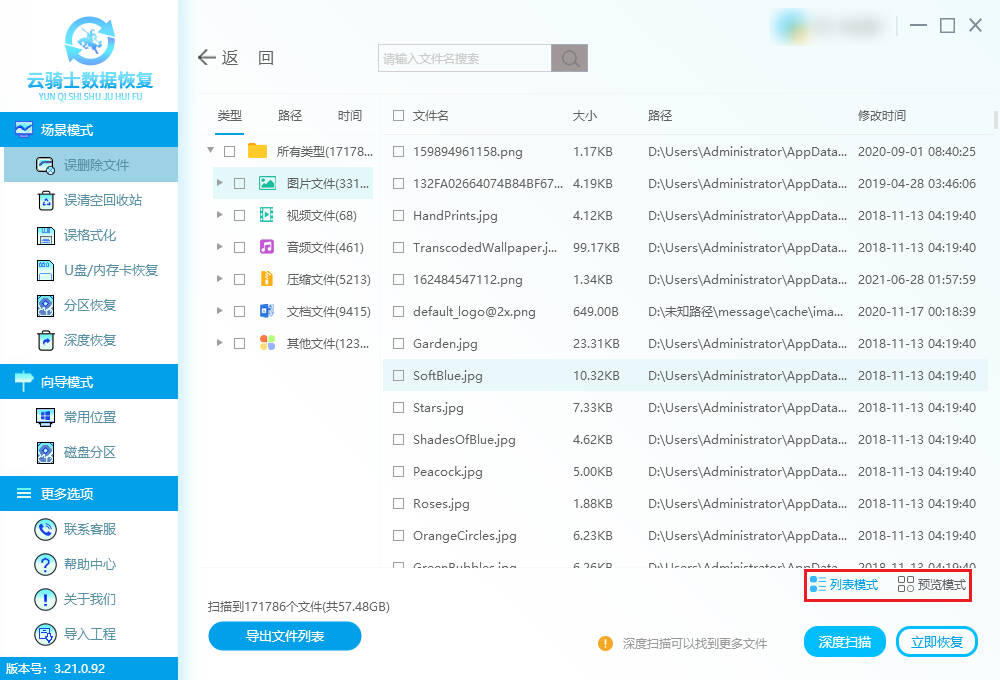
扫描完成以后,可通过“列表模式”筛选文件,并通过“预览模式”预览文件,预判可恢复性。
步骤4:导出所需文件
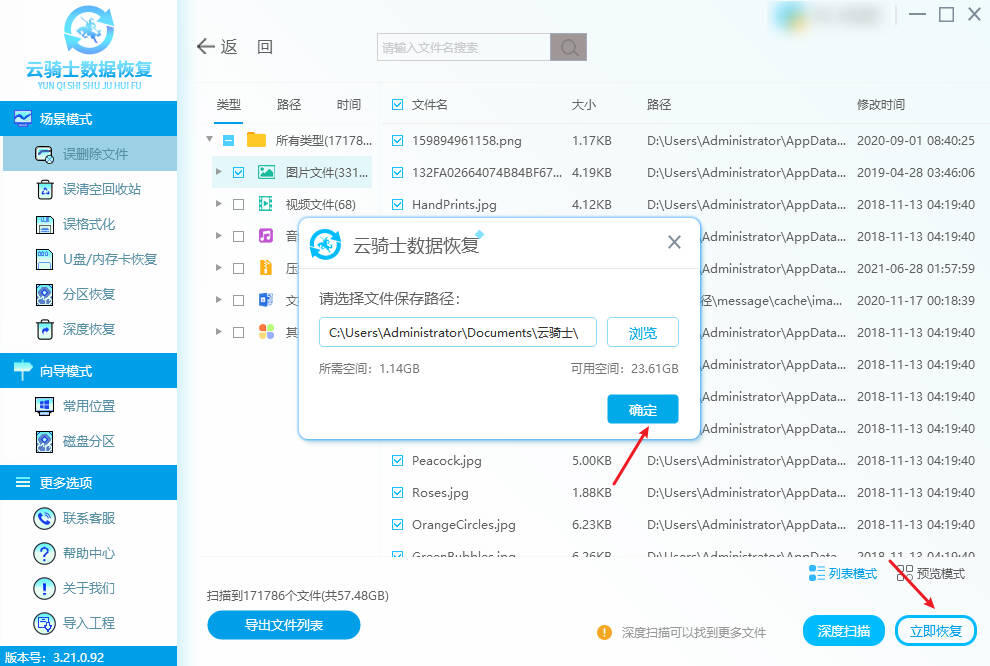
最后勾选需恢复的文件,点击“立即恢复”按钮,将其导出至其他磁盘(避免覆盖原数据)。
★温馨提示:
数据保护:恢复前避免向原存储设备写入新数据。
成功率限制:若文件被覆盖或磁盘物理损坏,可能无法恢复。
成功案例描述: 某用户将1.2GB的设计素材文件从D盘拷贝至U盘,粘贴后未检查文件完整性就直接删除了D盘原文件。后续使用中发现U盘仅存部分文件(如缺少PSD源文件),此时D盘数据已被清空回收站,还好及时通过数据恢复软件扫描D盘,成功恢复了所需文件。
结尾:
总之,掌握电脑文件拷贝和恢复的方法,可以让我们在日常使用电脑时更加得心应手,有效地保护好我们的重要数据。当然,建议重要文件迁移时优先用“复制+粘贴”,确认无误后再删除原文件。而为了避免文件丢失带来的损失,平时要养成定期备份的习惯。
